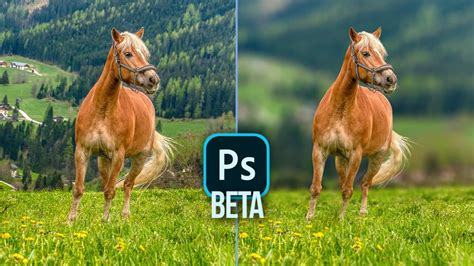
Az Adobe Photoshop számos eszközt és technikát kínál a képek elmosásához, lehetővé téve a háttér finomhangolását vagy az objektumok kiemelését. Az elmosódási effektusok segíthetnek a vizuális hierarchia megteremtésében, a fókusz átirányításában és a képek esztétikai vonzerejének növelésében.
Mindegyik életlenítési eszköznél a képen elhelyezett intuitív vezérlőkkel lehet szabályozni az életlenítési effektust. A Lencsefolt típusú életlenítési effektusok (Mezőéletlenítés, Rekeszes életlenítés és Makett) esetén a kép életlenítő maszkjának megjelenítéséhez nyomja le az M billentyűt. A kép összhatását tovább finomíthatja a fókuszon kívül eső vagy életlenített részek megjelenésének szabályozásával.
Néha az Életlenítési galéria effektus alkalmazása után a kép életlen területe mesterségesnek vagy természetellenesnek látszik. Az Életlenítési effektusok panel Zaj lapján jelölje be a jobb felső sarokban lévő jelölőnégyzetet. A zaj beállításai a következők:
- Mérték: A zaj mennyiségét a kép nem életlenített területein lévő zajhoz igazítja.
- Durvaság: (Csak a Szemcse típusú zajnál) A szemcsék szabályosságát vezérli. A szemcsézettséget balra (50% alá) húzással teheti egyenletesebbé.
- Szín: Fokbeosztással ellátott csúszka szabályozza meg a zaj színességének mértékét.
- Csúcsfény: Az árnyékok/csúcsfények jobb illeszkedése érdekében csökkenti a kép csúcsfényes területeinek zaját.
Ha egyszer beállította a zaj típusát, a Photoshop emlékezni fog rá, amikor oda-vissza vált a különböző zajtípusok között.
Az Életlenítési galéria életlenítési effektusai már intelligens objektumokkal is használhatóak, valamint visszafordítható hatású intelligens szűrőként alkalmazhatóak. A funkció az intelligens objektumként működő videorétegeknél is használható.
Különböző életlenítési típusok a Photoshopban
Mezőéletlenítés
A Mezőéletlenítés szűrővel egymásba folyó életlenítéseket hozhat létre úgy, hogy egyszerre több, különböző beállítású életlenítési pontot ad meg. A végeredmény a képen elhelyezett összes életlenítési tű együttes hatását tükrözi. A képen megjelenik egy mezőéletlenítési tű. A fogópont mozgatásával erősíthető vagy gyengíthető az életlenítés.

Rekeszes életlenítés
A Rekeszes életlenítés szűrő a kis mélységélesség hatását kelti a képen, függetlenül a felvételhez használt fényképezőgép vagy objektív típusától. A képen megjelenik a Rekeszes életlenítés alapértelmezett tűje. A fogópont mozgatásával erősíthető vagy gyengíthető az életlenítés. Az Életlenítési eszközök panelen konkrét értéket is megadhat az életlenítéshez.

Makett effektus
A Makett effektussal olyan hatást lehet elérni, mintha a fényképet tilt-shift objektívvel készítették volna. Ez a speciális életlenítési effektus egy olyan éles területet definiál, amely a széleinél életlenbe vált. A képen megjelenik a Makett életlenítés alapértelmezett tűje. A fogópont mozgatásával erősíthető vagy gyengíthető az életlenítés. Az Életlenítési eszközök panelen konkrét értéket is megadhat az életlenítéshez.
Görbevonalú életlenítés
A Görbevonalú életlenítés típusú effektusokkal görbevonalak mentén hozhat létre bemozdulásos életlenítést. Meghatározhatja az elmosódott terület alakját és az életlenítés mértékét. Az Életlenítési eszközök Görbevonalú életlenítés szakaszában adja meg, hogy Egyszerű életlenítés vagy Hátsó redőnyre szinkronizált vaku típusú életlenítést szeretne. A Sebesség csúszkával adhatja meg a képen alkalmazandó életlenítés mértékét. Adott esetben módosítsa az életlenítési alakzat segédvonalait. Először adja meg a vezérlőkkel az életlenítés görbéjét (kék). Ezután meghatározhatja a görbe ívét, és ezáltal új görbepontokat hozhat létre a görbén.
Körkörös életlenítés
A Körkörös életlenítés effektussal életlenítheti és forgathatja a képet egy vagy több pont körül. A körkörös életlenítés fokokban mért sugaras életlenítés. Az Életlenítési eszközök panel Körkörös életlenítés szakaszában található Életlenítési szög változtatásával módosítható az életlenítés mértéke. Megadhat egy szögértéket (0-360°), vagy beállíthatja a csúszkán is.

Automatizált háttérelmosás Photoshop műveletekkel
Bejegyzésünkben bemutatjuk, hogy hogyan “moshatjuk el” a fotók (akár nem kívánt) hátterét a Photoshop képszerkesztő programban, mindezt egy komplett műveletsor segítségével. Ez a módszer jelentősen felgyorsíthatja a munkát, különösen, ha gyakran kell hasonló feladatokat végezni.
A háttér elhomályosításához szükséges lépéseket saját Photoshop műveletként rögzítjük, mely műveletsort akár további fotókon egy kattintással le tudunk futtatni, tehát nem kell az adott lépéseket ismét egyesével elvégezni. A Photoshop lehetővé teszi, hogy rögzítsük a gyakran végzett feladatok műveleteit, így ha azokat egy következő alkalommal, egy másik munkán is szeretnénk alkalmazni, akkor már nem kell őket egyesével elvégezni, hanem elég csak lefuttatni a műveletsort.
A művelet lejátszásakor a program a benne rögzített parancsokat végrehajtja az adott munkán vagy a kijelölt objektumon. A műveletből ki is lehet hagyni bizonyos parancsokat, vagy egy-egy parancsot külön is lejátszhatunk. Az előre felvett műveletek tehát igen hasznosak és jelentősen felgyorsítják a munkánkat, ha gyakran vagy tömegesen kell ugyanazokat a lépéseket végeznünk - például ha egyszerre sok fotón szeretnénk ugyanazokat a műveleteket elvégezni.
Photoshop ecsetek A-Z- ig - Digitális Festészet
A háttér elmosásának lépései
A kijelölés azonban nem biztos, hogy tűpontos, az is előfordulhat, hogy a központi elem nem kerül teljesen kijelölésre, vagy éppen más elem is kijelölésre kerül. Kattintsunk az eszköztárban a kitöltőszínek alatt található Szerkesztés gyorsmaszk módban lehetőségre. Ennek következtében a fotó többi, kijelölésen kívüli része “letakarásra” kerül, piros színű “maszkot” kap. A gyorsmaszk a kijelölések pontosításában, finomhangolásában van a segítségünkre.
Arra lesz tehát szükség, hogy a feleslegesen kijelölésre került részeket kivonjuk a kijelölésből. Ebben a gyorsmaszkon kívül az Ecset eszköz lesz a segítségünkre, ugyanis az Ecset eszközzel tudjuk befesteni azt a részt, amit ki szeretnénk vonni a kijelölésből. A feleslegesen kijelölt részeken tehát finoman kezdjük el húzni az ecsetet. Ha szükséges, módosítsunk az ecset méretén. Ugyanakkor nemcsak elvenni, hanem hozzáadni is lehet a kijelöléshez. Ha tehát szükséges, akkor fehér festőszínnel hozzáadhatunk a kijelöléshez, vagyis ha valamelyik rész, elem (pl. táska) még nem teljesen a kijelölés része, nem pontos a kijelölése, akkor azt hozzáadhatjuk a kijelöléshez, pontosíthatjuk a kijelölését.
Ha tetszőlegesen finomhangoltuk a kijelölést, ismét kattintsunk a Szerkesztés gyorsmaszk módban ikonra, vagyis így szüntessük meg a gyorsmaszkot. A fotó fő eleme (már pontosítva) kijelölve marad.
A következőkben több lépést is elvégzünk, mielőtt közvetlenül a háttér homályosításához szükséges műveleteket rögzítenénk. A Rétegek panel alsó részén kattintsunk az utolsó előtti, vagyis az Új réteg létrehozása ikonra. A Rétegek panelen az imént létrehozott rétegen (Réteg 1) álljunk, ez a réteg legyen aktív, majd az eszköztárban jobb egérgombbal kattintsunk a Színátmenet eszközre, és válasszuk a Festékesvödör eszközt. Ha alapértelmezetten nem a fekete festőszín lenne felül, akkor a festőszínt állítsuk fekete színűre, majd a Festékesvödör eszközzel klikkeljünk a fotónk kijelölt fő elemére (jelen esetben a hölgyre).
A Rétegek panelen a Háttérszín rétegre álljunk, és ismét hozzunk létre egy új réteget. Azért célszerű, hogy a Háttérszín rétegen állva hozzuk létre az új réteget, hogy az rögtön a Háttérszín és a Réteg 1 elnevezésű réteg között helyezkedjen el. Ezúttal a Színátmenet eszközre lesz szükségünk, így válasszuk is ki. Az imént létrehozott rétegen (Réteg 2) állva, a fotó alsó, középső részétől húzzunk egy rövid vonalat felfelé, a kép felső része felé. Azért rövidet, hogy a színátmenet csak a fotó alján legyen jelen. Ezzel a színátmenettel “jelöljük meg” azt a részt a fotón, melyet élesen szeretnénk hagyni, nem szeretnénk elhomályosítani, illetve az élesen hagyott részt fokozatosan szeretnénk “átvinni” a homályos részbe.
A továbbiakban rögzítjük a fotó átméretezéséhez, majd a háttér homályosításához sorban elvégzett műveleteket, saját műveletsort (méretezéssel, szűrők beállításával, stb) állítunk össze, mely bármilyen másik fotón is alkalmazható. Ezen a panelen, jobbról a második, vagyis az Új művelet hozzáadása ikonra kattintsunk. A bemutatott példában elég nagy méretű fotóval dolgozunk, ezért először átméretezzük a fotót - ez lesz a műveletsorunk első rögzített lépése.
Speciális életlenítési technikák és eszközök
A Csatornák panel a képben tárolt csatornák listáját tartalmazza. A Csatornák panel alsó részén jobbról a második, azaz az Új csatorna létrehozása ikonra kattintsunk - a Csatornák panelen létrejön egy új réteg (Alfa 1), valamint a munkaterületünk fekete színkitöltést kap. Alfa-csatornák: A kijelölések szürkeárnyalatú képként történő tárolására szolgálnak.
A Háttérszín rétegre jobb egérgombbal kattintsunk, és a Réteg másolása opciót válasszuk. A felső menüsorban a Szűrő/Életlenítés/Lencsefolt… menüpontra kattintsunk. A Rekesz/Sugár értékhez kb. Nyilván ezek az értékek szükség szerint, az adott fotó/a kívánt hatás szerint módosíthatók.
A CTRL billentyűt nyomva kattintsunk a Réteg 1 elnevezésű réteg bélyegképére, hogy a fotónk fő eleme kijelölésre kerüljön. A felső menüsorban a Kijelölés/Módosítás/Kibővítés… menüpontra kattintsunk. A megjelenő Kijelölés kibővítése ablakban 10 képpont értéket adjunk meg, és klikkeljünk az OK gombra - ennek következtében a kijelölés kissé távolabb, egyfajta “keretként” fog elhelyezkedni az alakzatunk körül.
A Szűrő/Életlenítés/Gauss életlenítés… menüpontra kattintsunk, és a felugró ablakban a sugár értékeként 3 képpont értéket adjunk meg. A CTRL billentyűt nyomva kattintsunk a Réteg 3 elnevezésű réteg bélyegképére, hogy ismét kijelölésre kerüljön a főelem, majd a felső menüsorban válasszuk a Kijelölés/Módosítás/Zsugorítás… opciót.
A Rétegek panel alsó részén, balról a harmadik, a Rétegmaszk hozzáadása ikonra kattintsunk, és adjunk egy rétegmaszkot a Réteg 3 elnevezésű réteghez. El is készült a saját műveletsorunk és a végeredmény is szemmel látható! Ez a művelet akár egyéb fotókon is lefuttatható a fotó fő elemének kijelölése, valamint a színátmenet elkészítése után. A saját műveletsorunk jelen lesz az alapértelmezett/betöltött műveletek között, a Műveletek panelen, a “Kijelölés lejátszása” (Play) gombra kattintva bármilyen másik fotón lefuttatható.
| Életlenítési típus | Leírás | Alkalmazási terület |
|---|---|---|
| Mezőéletlenítés | Több életlenítési ponttal hoz létre átmenetes elmosódást. | Változatos életlenítési hatások, egyedi fókuszpontok. |
| Rekeszes életlenítés | Szimulálja a kis mélységélességet. | Portrék, tárgyfotók, ahol a háttér elmosódása szükséges. |
| Makett effektus | Tilt-shift objektív hatását kelti. | Városképek, makett-szerű hatások. |
| Görbevonalú életlenítés | Bémozgásos életlenítés görbevonalak mentén. | Mozgás szimulálása, dinamikus effektusok. |
| Körkörös életlenítés | Forgó, sugárirányú életlenítés. | Forgó mozgás, spirális effektusok. |
Az Adobe Photoshop különböző módokat kínál a háttér elmosódására, lehetővé téve, hogy lenyűgöző, professzionális megjelenésű fotókat készítsen. Íme 5 kulcstípus, ami megkönnyíti a háttér elmosódását a Photoshopban:
- Gauss elmosódás: Egy alapvető, mégis hatékony eszköz, amely sima homályos hatást alkalmaz a kiválasztott területre, tökéletes egy finom háttérhomályosság létrehozásához.
- Lencse elmosódás: Ez a funkció utánozza a sekély mélységű mező hatását, hozzáadva egy reális homályosságot, amely szimulálja, hogy a kamera objektíve mit termelne.
- Mező elmosódás: Olyan vezérlőpontokat kínál, amelyeket a képére helyezhet, hogy különböző fokú elmosódást hozzon létre, testreszabottabb és dinamikusabb elmosódási hatást biztosítva.
- Írisz elmosódás: Lehetővé teszi, hogy kör alakú vagy elliptikus elmosódást készítsen egy fókuszpont körül, állítható beállításokkal az elmosódás intenzitásának és formájának megfelelően.
- Felületi elmosódás: A kép felületi területeit célozza meg, miközben megőrzi a széleket, ami ideális a téma tisztaságának megőrzésére, miközben elmosódik a háttér.
A Photoshopban számos fotószerkesztő eszköz található az online hátterek elmosódására, amelyek kulcsfontosságúak az elmosódás hatásainak pontos alkalmazásához. Íme az 5 legfontosabb eszköz a Photoshop online és offline verzióiban egyaránt, hogy pontosan válogasson:
- Gyors kiválasztó eszköz: Ez az eszköz lehetővé teszi a felhasználók számára, hogy kiválasztani kívánt területeket festenek, automatikusan bővítve a kiválasztást az élek és hasonló színek észlelésével.
- Varázspálca szerszám: A Magic Wand eszköz segítségével egy színterületre kattinthat, és a Photoshop kiválasztja az összes hasonló színű egybefüggő pixelt.
- Lasso szerszám: A Lasso eszköz lehetővé teszi, hogy szabadkézzel válogasson a választani kívánt terület környékén.
- Tollszerszám: A Pen eszköz precíz utakat hoz létre, amelyek válogatásokká alakíthatók.
- Válassza ki a témát: Ez a funkció az Adobe AI technológiáját használja, hogy automatikusan észlelje és válassza ki a kép fő témáját.
Az elmosódási effektusok használata a Photoshopban nagymértékben javíthatja a képek minőségét, kiemelve a fő témát és kellemesebb vizuális élményt nyújtva. A különféle eszközök és technikák lehetővé teszik a felhasználók számára, hogy pontosan a kívánt hatást érjék el.