A GIMP egy rendkívül sokoldalú képszerkesztő program, amely számos eszközt kínál a precíz vonalak és alakzatok rajzolásához. Ez az útmutató bemutatja a GIMP toll eszközét, és részletesen ismerteti, hogyan rajzolhatunk vele éles kontúrokat és egyenes vonalakat, valamint hogyan használhatjuk ki a különböző rajzolási technikákat.
A toll eszköz és az ecset eszköz közötti különbségek
Mielőtt belevágnánk a részletekbe, fontos megérteni a toll és az ecset eszköz közötti alapvető különbségeket. A toll eszköz éles kontúrokat hoz létre, részátlátszóság nélkül, míg az ecset eszköz lágyabb átmeneteket tesz lehetővé a részátlátszóság révén.
Helyezzünk el egy pontot a vásznon a toll eszközzel. Ezután válasszuk ki az ecset eszközt, és tegyünk a mellé egy másik pontot. Gyorsan észrevehetjük, hogy a toll eszközzel készített pont nagyon éles kontúrral rendelkezik, és esetenként lépcsőhatásokat mutathat. Összehasonlításképp az ecset eszközzel létrehozott pont lágyabb és simított kontúrral bír, mivel ebben az esetben részátlátszóságok érvényesülnek. Ezek a hatások döntőek a választott designcél függvényében. A toll eszköz ideális tiszta, éles vonalak rajzolásához, míg az ecset eszköz lágyabb átmeneteket tesz lehetővé.
A toll eszköz egy másik fontos tulajdonsága, hogy minden részátlátszóság - még akkor is, ha olyan ecsetfejet választunk, amely támogatja a részátlátszóságot - teljes fedésben jelenik meg. Például kiválaszthatunk egy részátlátszóságot támogató ecsetfejet, majd azt a toll eszközzel használhatjuk. Meg fogjuk tapasztalni, hogy az eredmény egy teljesen fedő felület lesz az előtérszínnel.
Egyenes vonalak rajzolása
Az egérrel történő rajzolás gyakori problémája, hogy a vonalak gyakran pontatlanok és remegőek lesznek. Ennek elkerülésére megoldást nyújthat a Shift billentyű rajzolás közbeni lenyomva tartása.
Válasszunk ki egy tetszőleges rajzeszközt (ceruzát, vagy ecsetet), majd pöttyintsünk egyet a rajzvászonra! Ezután a SHIFT folyamatos lenyomása mellett kattintsunk egy tetszőleges helyre a rajzvásznon! Eredmény: a két, kikattintott pont között egyenes vonalat húz nekünk a Gimp. Megjegyzendő, hogy amint el kezdjük lenyomni a SHIFT gombot, a Gimp azonnal mutatja, hova húzná a vonalat.
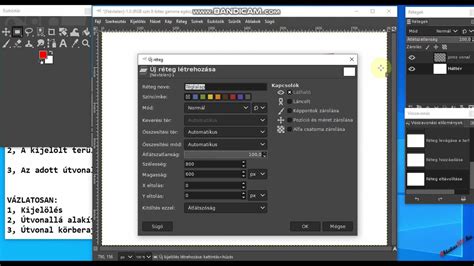
A Shift lenyomvatartása melletti kattintással pontosan egyenes vonalat rajzolhatunk a kívánt irányba - legyen az vízszintes, függőleges vagy átlós. Ez 15°-os lépésekben működik, ami figyelemre méltó pontosságot biztosít. Amikor most egyenes függőleges vonalat szeretnénk rajzolni, egyszerűen kattintunk, és a vonal máris kész. A pontosság itt kulcsfontosságú, és ez a módszer segít tiszta és profi eredményeket elérni.
Tört vonal rajzolása
Az előző pontban leírt eljárást követve, folyamatosan tartsuk nyomva a SHIFT gombot (az első kattintott pont után) és tetszőleges helyekre tegyünk pontokat! Ekkor a lekattintott pontok mentén törött vonalat fog húzni a Gimp, egészen addig, míg el nem engedjük a SHIFT gombot.
Vonalak húzása adott középpont körül, szabályos szögben
A GIMP-ben lehetőség van 15°-kénti ugrásokra egy adott középpont körül. Ehhez az egyenes vonal rajzolásánál leírt eljárást kell alkalmazni kisebb módosítással: amint lekattintottunk egy pontot valamelyik rajzeszközzel, a SHIFT gomb lenyomása mellett nyomjuk le a CTRL gombot is. Ekkor az utolsónak lekattintott pont körül 15°-ként fog „ugrálni” a behúzható vonal.
Ez önmagában még nem biztos, hogy elegendő szabályos sokszögek rajzolásához, de nagy segítség lehet hozzá.
Gyakorlati tippek és alakzatrajzolás
Mivel a GIMP képszerkesztő és nem képrajzoló program, hiányzik belőle a rajzoláshoz nélkülözhetetlen eszköz: a négyzet és a kör rajzolása. Kört lehet kör alakú ecsettel rajzolni. Ha nincs megfelelő ecsetünk, létrehozhatunk egy újat az Eszköztár/Új menüpontban, ami kör alakú és megfelelő méretűre állíthatjuk a nagyságát. Négyzetet pedig úgy rajzolhatunk, hogy egy egyenes vonal rajzolására alkalmas eszközzel négy, egymásra merőleges vonalat rajzolunk.
Csinálhatjuk azt is, hogy egy új rétegen kijelöljük a megfelelő alakzatot. Létrehozunk egy új réteget, áttetszővé tesszük, ha szükséges, segédvonalakkal könnyítjük meg munkánkat, majd kijelöljük a kívánt formát és bemásoljuk a megfelelő helyre. Erre a műveletre a téglalap- vagy az ellipszis kijelölése eszközök alkalmasak. Ezzel a módszerrel sajnos csak színes belsejű alakzatokat lehet létrehozni.
A megoldás, hogy a Téglalap- vagy Ellipszis kijelölése eszközök valamelyikével kijelöljük a kívánt alakzatot, majd a kijelölést útvonallá alakítjuk. Ezt a Kép menü Kijelölés/Útvonallá alakítás menüpontjára kattintva érhetjük el. A Rétegek, csatornák és útvonalak párbeszédablak Útvonalak fülére kattintva megjelenő ablakon körberajzolhatjuk az útvonalat, amit az aktuális ecsettel fog körberajzolni. Miután átalakítottuk, már csak körbe kell rajzolnunk az útvonalat. Ezzel a technikával rajzolhatunk is, pl. Bézier-útvonal segítségével.

Itt nem kell a kijelölést útvonallá alakítani, hiszen a Bézier-útvonal megrajzolásakor nem kijelölést, hanem útvonalat kapunk, amit körbe tudunk rajzolni. Ha így rajzolunk, egybe látjuk a rajzot, amit utólag módosíthatunk, mielőtt még körberajzoltuk volna.
A rács használata minták tervezéséhez
Ha a GIMP-et minták tervezésére szeretnénk használni (keresztszemes, kötős vagy bármi más, leszámolható minták), akkor a rács nagy segítség lehet.
- Lépés 1: Megnyitás
Ha a mintát A4-es méretben szeretnénk megtervezni, nyissunk egy ekkora méretű sablont (Fájl / Új... menüpont alatt válasszuk a sablonok közül az A4-et). Be tudjuk állítani azt is, hogy milyen mértékegységben mutassa a GIMP a képpontok közti távolságot. Most jó lenne a milliméteres beosztás: válasszuk azt! Ha más méretre van szükségünk, akkor állítsuk be azt, akár milliméterben. - Lépés 2: Rács bekapcsolása
Pipáljuk ki a Képablakban a Nézet / Rács megjelenítése menüpontot. - Lépés 3: Rács testreszabása
A Kép / Rács beállítása menüpontban állítsuk be a rács paramétereit: vonalstílus (egyenletes, szaggatott vagy dupla szaggatott vonallal jelenjenek-e meg a rácsvonalak, vagy csak a kereszteződésük látszódjon és az hogyan: ponttal vagy kereszttel, milyen legyen a háttér és az előtér színe (maradhat fekete és fehér), illetve a rácsvonalak milyen távol legyenek egymástól. A rácsvonalak távolságának adjunk meg akkora értéket, amekkorára szükségünk van, mondjuk 1 mm-t. - Lépés 4: Nézet nagyítása
Állítsuk be a Képablakban a nagyítást 100%-ra. Látjuk, hogy a kép felső részén mm-ben vannak megadva az értékek és minden mm-nél egy egyenletes fekete vonal halad el. - Lépés 5: A jelek berajzolása
Válasszuk az Ecset eszközt. Alapból a Circle(11)-es ecsetet adja a Gimp, maradjunk is ennél. A színét válasszuk ki és tegyünk jelet oda, ahová kell. - Lépés 6: További jelek
A többi jelet hasonlóan tudjuk elkészíteni, csak más színnel. Ha esetleg nemcsak pöttyökkel szeretnénk jelezni a mintát, akkor válasszuk a Szöveg eszközt. Kísérletezzük ki, hogy melyik betűtípusból melyik méret felel meg nekünk és ezt jegyezzük is meg. - Lépés 7: Vonalak berajzolása
Mivel a rács csak segéd, nekünk meg valódi vonalakra van szükségünk, ezeket még be kell rajzolnunk. Válasszuk ehhez a Ceruza eszközt (ott van az Ecset bal oldalán) és állítsuk be a vonalvastagságot (nálam ez most 0,5 és piros, hogy jobban lehessen látni, de egyébként ennek a vastagságát is ki kell kísérletezni és a színe pedig maradhat fekete). Ezután egyenes vonalakat fogunk rajzolni a kívánt helyekre. Katt a vonal kezdőpontjára, majd nyomjuk le a Shift-et és húzzuk az egeret a kívánt irányba és távolságra. Ha elértük a vonal végét, klikk az egérrel, de a Shift maradjon lenyomva. Új vonal húzásakor először engedjük fel a Shift-et és utána jelöljük ki az új vonal kezdőpontját az előbb leírt módon. Húzzunk annyi vonalat, amennyire szükségünk van. Ezután már a rács megjelenítését ki is kapcsolhatjuk, hiszen helyette már kész vonalaink vannak! - Lépés 8: Jelmagyarázat
Ha készen vagyunk, készítsünk (akár külön rétegre) egy jelmagyarázatot és írjuk fel ide azt is, hogy mi a minta neve, ki és mikor készítette és egyéb adatokat, amiket még fontosnak tartunk. Érdemes elkészíteni egy megfelelő méretű sablont és ezt elmenteni a jelmagyarázatnak való résszel és a kész vonalakkal együtt.
A GIMP toll eszköze kiválóan alkalmas éles, tiszta vonalak rajzolására. Az ecset eszközhöz képest lehetőséget nyújt részátlátszóság nélküli munkára, precíz, egyenes vonalak létrehozására és professzionális minőségű eredmények elérésére.