Az Adobe Illustrator (.ai) és Adobe Photoshop (.psd) fájlok importálása más grafikai szoftverekbe, mint például a Canva, számos lehetőséget nyit meg a tervezők számára. Ez a funkció lehetővé teszi a már meglévő tervek újrahasznosítását és szerkesztését anélkül, hogy azokat teljesen újra kellene alkotni.
Ez a cikk gépi fordítással készült. Ha hibát találsz benne, tudasd velünk.
Általános információk és támogatott fájltípusok
A Canva esetében az .ai és .psd kiterjesztésű fájlok támogatottak. Az .ai fájlok maximális mérete 100 MB lehet, míg a PSD fájlok legfeljebb 300 MB-ot érhetnek el. Az Illustrator-tervek legfeljebb 300 munkatáblával importálhatók egy tervként. Ha egy terv több munkatáblát tartalmaz, azt a rendszer akár 10 tervre, azaz 3000 oldalra oszthatja fel. A Photoshop-tervekre nincs ilyen korlátozás.
A rétegekkel, színátmenetekkel és maszkokkal rendelkező tervek támogatottak, azonban egyes elemek raszterizálva lehetnek az importálás során. Csak PDF-kompatibilis formátumban mentett Illustrator-tervek importálhatók. Ha az Illustrator- vagy Photoshop-terv szkennelt dokumentumokat vagy terveket tartalmaz, azok csak egyrétegű vagy egyesített képként dolgozhatók fel, és a benne lévő szöveg vagy elemek nem választhatók szét szerkesztéshez.

Importálási módszerek
Az Illustrator- vagy Photoshop-tervek importálása többféleképpen is lehetséges:
- Kezdőlapról: Fájlokat tölthetsz fel közvetlenül a kezdőlapról. Húzd az Illustrator vagy a Photoshop tervét a kezdőlapra. A kezdőlap szalagképének felső sarkában kattints a "Feltöltés" gombra, majd húzd a fájlt a "Feltöltés" szakaszra, vagy kattints a "Tallózás" lehetőségre. A kezdőlap oldalsó menüjében kattints a "Projektek" lehetőségre, és lépj a "Feltöltések" részre. Itt is feltöltheted a fájlt húzással vagy a "Feltöltés" gombra kattintva.
- A szerkesztőből: Húzd az Illustrator- vagy Photoshop-tervedet közvetlenül a szerkesztőbe. A szerkesztő felső sarkában kattints a "Fájl" > "Fájl feltöltése" lehetőségre. A szerkesztő oldalpaneljén kattints a "Feltöltések" lapra, majd a "Fájlok feltöltése" lehetőségre. Válaszd ki a feltölteni kívánt fájlokat, majd húzd őket a "Feltöltések" lapra. Ha a fájlt a tervedben szeretnéd használni, kattints rá a szerkesztő oldalpanelének "Feltöltések" lapján.
Ha elkészültél az importálással, kattints az importált Illustrator- vagy Photoshop-tervre, hogy megnyisd azt a szerkesztőben.

Mire számíthatsz az importálás után?
Az importált fájlok esetében a rétegszerkezet és a szövegek szerkeszthetősége a lehető legnagyobb mértékben megmarad a megjelenés romlása nélkül. Ha a fájl olyan elemeket tartalmaz, amelyeket az adott alkalmazás nem támogat, akkor az elemek egyesítésre és raszterizálásra kerülhetnek a grafika megjelenésének megőrzése érdekében.
Szöveg és betűtípusok: A konvertálási eljárás során a szoftver megpróbálja felismerni és megtartani a szöveg betűtípusát. A számtalan létező betűtípus miatt azonban nem mindig lehetséges a pontos egyezés. Ha az Illustrator-szövegobjektumok olyan betűtípusokat tartalmaznak, amelyek nincsenek telepítve az alkalmazásban, akkor azok alapértelmezett betűtípussal jelennek meg, és egy hibaelhárítási ikon jelzi a problémát.
Képek és színek: A képek színeinek szerkeszthetősége az eredetileg használt kép típusától függ. Nagyobb az esély a sikerre, ha az eredeti kép vektorgrafika. Egyes elemek, mint például a "Szórt keverési mód" használatával készült rétegek, vágómaszkokban lévő rétegek, korrekciós rétegek, vagy bizonyos keverési módokat használó rétegek, egy réteggé olvadhatnak össze vagy raszterizálódhatnak.
Támogatott funkciók és korlátozások:
- Legfeljebb 100 betűtípust importálhatsz.
- Oldalanként legfeljebb 1200 képet használhatsz.
- Az Illustratorban létrehozott, pontszöveget, területalapú szöveget vagy görbére helyezett szöveget tartalmazó objektumok szerkeszthető élő szövegrétegekként importálhatók a Photoshopba.
- A Photoshop által támogatott alakzatok (Téglalap, Ellipszis, Sokszög, Vonal) élőalakzat-rétegként vihetők át az Illustratorból, beleértve a kitöltés színeit is.
- A görbék és összetett görbék is átvihetők az Illustratorból a Photoshopba jellemzőik és kinézetük megőrzésével, akár vágócsoportként és vektormaszkokkal.
- Az Illustratorban létrehozott összes beágyazott és kapcsolt tartalom a Photoshopban is megnyílik.
Munkafolyamatok és legjobb gyakorlatok
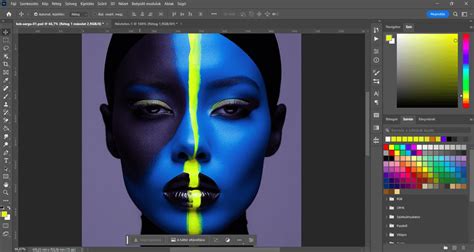
Az Illustrator és a Photoshop közötti fájlok importálásával izgalmas lehetőségek nyílnak meg a vektoros és bittérképes objektumokat kombináló grafikák tervezésében. Az Intelligens objektumok segítségével könnyedén mozgathatod a grafikákat az Illustrator és a Photoshop között, megőrizve a forrástartalom eredeti jellemzőit.
Ha újra szeretnéd használni a tervezési elemeket a fájlméret növelése nélkül, a hivatkozott grafika erre a legjobb választás. Az importált kellékek szerkesztési lehetőségei és azok végső kimeneti minősége attól függ, hogyan exportálod a grafikát.
Az iPadhez készült Illustrator felhőalapú dokumentumként menti a kreatív munkát, így a dokumentumok zökkenőmentesen megnyithatók minden eszközön. Győződjön meg arról, hogy csatlakozik az internethez a felhőalapú dokumentumokon való zökkenőmentes munkához. Ha nem csatlakozik az internethez, a változtatásokat helyileg az eszközre menti, és az internethez való következő csatlakozáskor automatikusan szinkronizálja a felhővel. Ha a változtatásokat nem lehet szinkronizálni, az Illustrator létrehoz egy ütközési fájlt (biztonsági másolat fájlt) az eszközön, amelyből helyreállíthatók a módosítások.
Az iPadre készült Illustrator és Photoshop alkalmazásokban, valamint az Adobe Fresco alkalmazásban a felhőalapú dokumentumként mentett grafikák zökkenőmentesen elérhetők más Creative Cloud alkalmazásokban is. Az "Importálás" > "Felhőalapú dokumentumok" opció használatával választhatsz ki egy fájlt, és koppinthatsz az "Elhelyezés" gombra. Lehetőség van rejtett rétegek importálására is, ha bejelölöd a megfelelő opciót.
Miután importáltál egy Photoshop- vagy Fresco-tervet, a toll, ceruza vagy pacaecset eszközök segítségével elvégezheted a vektoros tervezést, és könnyedén hozhatsz létre skalár- és vektorgrafikák keverékét. Színek, színátmenetek és mintaismétlések hozzáadásával egyedi megjelenést kölcsönözhetsz terveidnek.
tags: #grafika #importalasa #illustratorbol #photoshopba