Az Adobe InDesign egy professzionális kiadványszerkesztő szoftver, amely kiválóan alkalmas különféle vizuális tartalmak, köztük grafikonok és táblázatok létrehozására és elrendezésére. Akár bonyolult adatsorokat szeretne vizuálisan megjeleníteni, akár egyszerű táblázatokat kíván összeállítani, az InDesign számos eszközt és funkciót kínál ehhez.
Hivatkozások és csatolások kezelése
Az InDesign dokumentumok gyakran tartalmaznak hivatkozott vagy beágyazott grafikus fájlokat. A Hivatkozások panel kulcsfontosságú eszköz a csatolt fájlok kezeléséhez. Ez a panel felsorolja az összes dokumentumban elhelyezett fájlt, legyen az kép, szöveg vagy akár más InDesign dokumentum.
A Hivatkozások panelen látható ikonok segítenek azonosítani a csatolt fájlok állapotát:
- Módosítást jelző ikonok (C, D): Ezek az ikonok jelzik, ha egy csatolt fájl módosult az eredeti helyén, vagy ha az újabb verziója érhető el.
- Hiányzó hivatkozás ikonja (E): Ez az ikon akkor jelenik meg, ha az InDesign nem találja meg az eredeti fájlt a megadott helyen.
A panel lehetővé teszi az összes csatolás egyidejű frissítését is, ami különösen hasznos lehet nagy projektek esetén. Ha egy hivatkozott grafikus fájlt áthelyezett, a Hivatkozások panel segítségével könnyedén újra csatolhatja azt.
Az InDesign 2022 (17.0) verziójától kezdve az alkalmazás nyelvezete is módosult, hogy jobban tükrözze az Adobe befogadásra vonatkozó alapvető értékeit. Ez a változtatás magában foglalja a nem befogadó jellegű kifejezések lecserélését.
Grafikák elhelyezése és importálása
Az InDesign számos módot kínál grafikus fájlok elhelyezésére és importálására. Az Elhelyezés parancs (Fájl > Elhelyezés) segítségével képeket, vektorgrafikákat és más támogatott fájlformátumokat importálhat dokumentumába.
Különböző fájltípusok, mint például PSD, réteges PDF, AI vagy INDD fájlok is importálhatók. Az elhelyezés előtt lehetőség van az oldal előnézetének megtekintésére, ami hasznos lehet, ha az oldal létrehozása üzemi környezetben történik.
Az Illustratorból történő másolás és beillesztés vagy húzás lehetővé teszi a görbék grafikán belüli kijelölését és szerkesztését. A grafikák húzása az Illustratorból az Elhelyezés parancshoz hasonlóan működik, és a képek megjelennek a Hivatkozások panelen.
Több képet is hozzáadhat az InDesign dokumentumhoz egyszerre. Ekkor megjelenik az első grafika bélyegképe a betöltött képek ikonjával, valamint az importálásra kijelölt grafikák száma. A betöltött grafikákon végigléphet a jobb vagy bal nyilak segítségével.
Az InDesign támogatja a különböző grafikus formátumokat, mint például EPS, BMP, PNG stb. A PNG kép elhelyezése esetén speciális importálási beállítások állnak rendelkezésre, például az áttetszőség kezelése vagy a gamma-értékek beállítása.
Szöveg és grafika másolása más Adobe alkalmazásokból
Lehetősége van más Adobe-alkalmazásokból, például az Illustratorból, a Photoshopból vagy az Acrobatból grafikákat, szövegeket vagy objektumokat másolni és beilleszteni az InDesign dokumentumba. Mostantól lehetőség van szöveget másolni az Illustratorból és beilleszteni az InDesignba, megőrizve annak formázását.
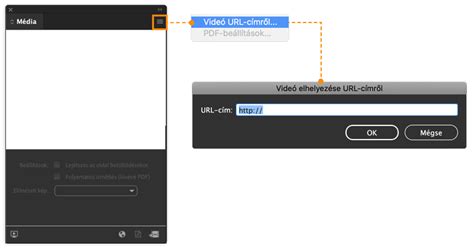
A beillesztés formázási beállításai között a beillesztés beállítási ablakában választhat. Ha a "Minden információ" lehetőséget választotta, akkor a "Beillesztés formázással" lesz az alapértelmezett beállítás. Ha a "Csak szöveg" lehetőséget választotta, a "Csak a szöveg beillesztése" lesz az alapértelmezett.
Grafikonok és táblázatok rajzolása
Az InDesign ceruza és toll eszközökkel is rendelkezik, amelyekkel görbéket és egyenes vonalakat rajzolhat. A Ceruza eszköz gyors vázlatok rajzolására vagy kézirajz hatás elérésére alkalmas. Az eszköz használatakor a program helyezi el a szerkesztőpontokat a görbén, de utólag módosíthatja azok elhelyezését.
A Toll eszköz segítségével pontosabb görbéket és egyenes vonalakat hozhat létre. A Toll eszközzel rajzolható legegyszerűbb görbe az egyenes vonal, mely két szerkesztőpont létrehozásával húzható meg. Az ívek szerkesztése is könnyebbé válik, ha a lehető legkevesebb szerkesztőpontot használja a megrajzolásukhoz.
Adategyesítés
Az InDesign Adategyesítés paneljét használva könnyen elkészítheti dokumentumai több változatát adatforrásfájlok (CSV vagy TXT fájl) és egy InDesign dokumentum egyesítésével. Ez a funkció különösen hasznos levelek, borítékok vagy címkék tömeges előállításához.
Az adatforrásfájl mezőkből és rekordokból áll. A mezők adott információ csoportjai, például cégnevek, míg a rekordok teljes információhalmazok, például egy adott vállalat neve és címe.
Az Adategyesítés folyamata a következő lépéseket foglalja magában:
- Határozza meg a végső dokumentum külalakját, és azonosítsa a szükséges mezőket.
- Hozzon létre egy adatforrásfájlt (pl. CSV, TXT), amely tartalmazza az összes szükséges adatot.
- Jelölje ki az adatforrást az Adategyesítés panelen.
- Helyezze el az adatmezőket a dokumentumoldalakra.
- Tekintse meg a rekordok előnézetét, és ellenőrizze a végeredményt.
- Hozza létre az egyesített dokumentumot.
Az adatforrásfájlban képmezőket is használhat, így minden egyesített rekordhoz más-más képet jeleníthet meg. QR-kód is integrálható az egyesített dokumentumba.
How to Make an InDesign Book Layout Template
Az egyesített dokumentum fenntartja kapcsolatát az adatforrással, így ha annak rekordjai módosulnak, az egyesített dokumentum frissíthető az "Adatmezők tartalmának frissítése" lehetőséggel.