A szövegszerkesztés és a kiadványszerkesztés világában az Adobe InDesign egyedülálló eszköztárral rendelkezik a professzionális minőségű tartalmak létrehozásához. Az egyik leghasznosabb és legrugalmasabb funkciója a GREP (Generalized Regular Expression Print) stílusok használata, amely lehetővé teszi összetett szövegmintázatok automatikus keresését és formázását. Ez a cikk részletesen bemutatja a GREP funkcióit az InDesignban, kiemelve annak alkalmazási lehetőségeit és előnyeit.
Mi az a GREP és miért hasznos az InDesignban?
A GREP egy hatékony keresési módszer, amely lehetővé teszi speciális mintázatok alapján történő szövegazonosítást és -kezelést. Az InDesignban a GREP stílusok segítségével karakterstílusokat alkalmazhatunk olyan szövegrészekre, amelyek megfelelnek egy általunk megadott GREP kifejezésnek. Ez különösen akkor hasznos, ha egy adott szövegben az összes telefonszámot vagy más speciális mintázatot szeretnénk egységesen formázni.
A GREP stílusok használatának fő előnye az időmegtakarítás és a következetesség biztosítása. Manuálisan minden egyes előfordulást megkeresni és formázni rendkívül időigényes lenne, különösen nagyméretű dokumentumok esetén. A GREP stílusok automatizálják ezt a folyamatot, így biztosítva, hogy a formázás mindenhol egységes legyen.
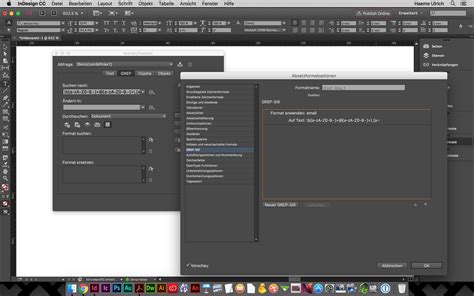
Az egymásba ágyazott stílusok és a GREP kapcsolata
Bár a GREP stílusok önmagukban is erőteljesek, az InDesignban gyakran együtt használják őket egymásba ágyazott stílusokkal. Az egymásba ágyazott stílusok lehetővé teszik, hogy egy bekezdésen belül különböző formázásokat alkalmazzunk specifikus szövegrészekre, például az első karakterre (iniciálé), egy adott szóig vagy mondatig terjedő szakaszra. A GREP stílusok tovább bővítik ezt a lehetőséget azzal, hogy képesek mintázatok alapján azonosítani ezeket a szövegrészeket.
Például, definiálhat egy karakterstílust az összes telefonszám formázására, majd ezt a karakterstílust beágyazhatja egy bekezdésstílusba GREP segítségével. Így minden alkalommal, amikor egy új bekezdést hoz létre a bekezdésstílussal, az InDesign automatikusan felismeri és formázza a benne található telefonszámokat.
GREP kifejezések létrehozása és használata
A GREP kifejezések speciális metakarakterek és szimbólumok kombinációi, amelyek leírják a keresni kívánt szövegmintázatot. Az InDesign Keresés/csere párbeszédpanel GREP lapján hozhatók létre és tesztelhetők ezek a kifejezések.
Metakarakterek és speciális karakterek
A GREP kifejezések alapját a metakarakterek képezik, amelyek speciális jelentéssel bírnak. Például a `.` (pont) bármilyen karaktert jelenthet, a `\d` pedig bármely számjegyet. A `\w` szóközöket nem tartalmazó karaktereket jelöl, míg a `\s` szóközöket. Fontos megkülönböztetni a Szöveg lap és a GREP lap metakaraktereit: a Szöveg lapon általában `^` (pl. `^t` tabulátorra), míg a GREP lapon `\` (pl. `\t` tabulátorra) előzi meg ezeket.
Ha olyan karaktert szeretnénk keresni, amelynek speciális jelentése van a GREP-ben (például pont vagy zárójel), elé egy fordított perjelet (`\`) kell írni, hogy literálisan értelmezze a program (pl. `\.` pont kereséséhez).
Keresés és csere funkciók
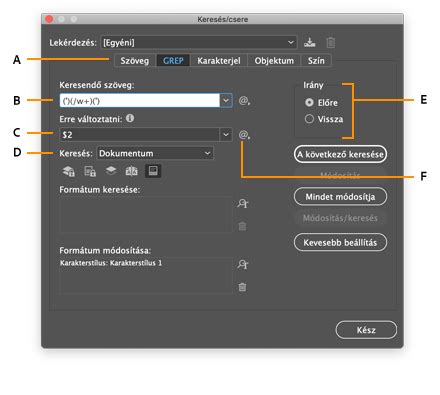
A Keresés/csere párbeszédpanel két fő lapja a Szöveg és a GREP. A GREP lapon nemcsak keresni, hanem formázni is tudunk az azonosított mintázatok alapján. Ehhez ki kell választani a kívánt karakterstílust, majd megadni a GREP kifejezést.
A GREP funkciók rendkívül rugalmasak. Használhatunk helyettesítő karaktereket (pl. `r^?ng` keresése, ami megtalálja az "r" betűvel kezdődő és "ng" betűkkel végződő szavakat, mint a "rang", "ring"). Lehetőséget van csoportosítani a kifejezéseket zárójelekkel, és hivatkozni a csoportokra a csere során (`$1`, `$2` stb.). Ez lehetővé teszi például az idézőjelek eltávolítását és a bennük lévő szavak formázását.
Gyakorlati példák
- Telefonszámok formázása: Egy előre definiált lekérdezés, mint a `\(?(\d\d\d)\)?[-. ]?(\d\d\d)[-. ]?(\d\d\d\d)`, képes felismerni az Egyesült Államokbeli telefonszámok különböző formátumait.
- Sortörések kezelése PDF-ből másoláskor: Ha PDF-ből másolunk InDesignba, sokszor maradnak nem kívánt sortörések. GREP segítségével ezeket szóközre cserélhetjük, miközben a szükséges sortöréseket megtartjuk. A `(?m)^\w+` kifejezés például minden sor elején álló szót keres, ami hasznos lehet a sorok elejének azonosítására.
- Váltakozó formázás: GREP stílusokkal könnyedén megvalósítható a vörös és zöld színű szavak vagy sorok váltakozása egy bekezdésben.
Grep stílus az InDesignban (2021)
GREP stílusok beállítása
GREP stílus létrehozásához ki kell választani a karakterstílust, majd meg kell adni a GREP kifejezést a Keresés/csere párbeszédpanel GREP lapján. A GREP stílusok párbeszédpanelen tesztelhetjük a kifejezéseket, mielőtt alkalmaznánk őket a dokumentumra.
A GREP stílusok beállításánál figyelembe kell venni a kis- és nagybetűk megkülönböztetését, valamint a különböző nyelvterületek speciális karaktereit.
További funkciók és tippek
Az InDesignban számos további funkció segíti a szövegkezelést:
- Lekérdezések mentése: A gyakran használt GREP mintákat lekérdezésként menthetjük, hogy később könnyen újra felhasználhassuk őket.
- Objektumok keresése és cseréje: A Keresés/csere funkció nem csak szövegekre, hanem objektumokra, keretekre és formázási hatásokra is kiterjedhet.
- Unicode karakterek kezelése: A Karakterjel lapon Unicode értékek alapján is kereshetünk és cserélhetünk karaktereket.
- Betűtípusok kezelése: A Betűtípus keresése funkció segít azonosítani és lecserélni a dokumentumban használt betűtípusokat.
A GREP funkciók elsajátítása némi gyakorlást igényel, de a vele elérhető automatizálás és pontosság felbecsülhetetlen értékű az InDesign felhasználói számára. A rugalmas mintázatelemzés lehetővé teszi a kiadványszerkesztők számára, hogy gyorsabban és hatékonyabban dolgozzanak, miközben magas minőségű és konzisztens tartalmakat hoznak létre.
tags: #grep #hasznalata #indesign