Az Adobe Illustrator egy professzionális vektorgrafikus szerkesztő szoftver, amelyet az Adobe Systems fejlesztett ki. Az első verzió 1987-ben jelent meg, és azóta is folyamatosan frissül, hogy lépést tartson a digitális tervezés fejlődésével. A programot világszerte tervezők, művészek és diákok használják grafikai tervezéshez, képszerkesztéshez, webdesignhoz és számos más kreatív feladathoz.
Az Illustrator eredetileg az Apple Macintosh számítógépekre készült, és jelentős szerepet játszott a vektoros grafika elterjedésében. Az egyik legfontosabb újítása volt a Bézier-görbék használata a grafikák megalkotásához, ami precíz és skálázható formák létrehozását tette lehetővé. Bár az első évtizedben elsősorban Macintoshra koncentrált, később más platformokra, például Windowsra is kiadtak verziókat.
A program fejlődése során számos jelentős változáson ment keresztül. Az Illustrator 6 1996-ban radikálisan átalakított felhasználói felülettel jelent meg, bevezette a TrueType betűtípusokat, és lezárta a Postscript Type 2 és TrueType közötti "fontháborút". Az 1997-es 7-es verzió biztosította az átjárhatóságot a Macintosh és Windows verziók között, ami megkönnyítette a grafikusok munkáját. Az internet elterjedésével az Illustrator is fejlődött, támogatva a webközzétételt, a PDF és SVG formátumokat. Az SVG (Scalable Vector Graphics) formátum egyik korai fejlesztője az Adobe volt, és az Illustrator segített az SVG fájlok exportálásában.
Az Illustrator CS2 (12-es verzió) volt az utolsó Mac-re készült kiadás, amely nem futott natívan az Intel processzorokon. Ebben a verzióban debütált a Live Trace és a Live Paint funkció. Ugyanebben az évben az Adobe bejelentette a Macromedia felvásárlását, aminek következtében a FreeHand program is az Adobe tulajdonába került, és fejlesztését felfüggesztették. Később a CS3 frissítette a vezérlőpultot és bevezette a Live Color funkciót. A CS4 verzióban már a korábban megszerzett FreeHandből átvett eszközök is helyet kaptak. A CS6 volt a tizenhatodik generáció, míg az Illustrator CC az Adobe Creative Cloud stratégia részeként kiadott tizenhetedik generációt jelentette.
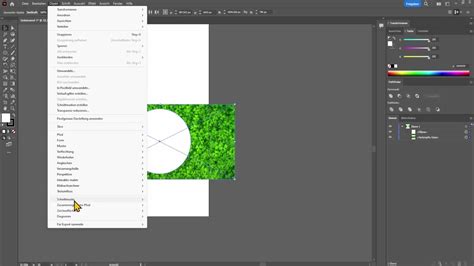
A rétegek fontossága az Illustratorban
A rétegek az Illustratorban kulcsfontosságúak a tervezési folyamat szervezésében és vezérlésében. Lehetővé teszik az elemek elkülönítését, így könnyebb velük dolgozni anélkül, hogy más, nem érintett részeket véletlenül módosítanánk. A rétegek kezelése segít a munkaszálak rendszerezésében, különösen összetett projektek esetén.
Ha túl sok réteg halmozódik fel, az elveszítheti a rendszert. Ebben az esetben a rétegek egyesítése a legjobb megoldás a munka áttekinthetőségének megőrzésére és a munkafolyamat egyszerűsítésére. Az egyesítés során több réteg kerül egyetlen rétegbe, ami segít a projekt nyomon követésében.
Rétegek egyesítése és csoportosítása
Fontos különbséget tenni a rétegek egyesítése és csoportosítása között. Az egyesítés lényegében két vagy több réteg egyetlen, új rétegbe való összeolvasztása. A csoportosítás ezzel szemben több réteg egy logikai egységbe való összekapcsolását jelenti, anélkül, hogy azok önálló rétegei megszűnnének.
Képek vagy rétegek egyesítése az Illustratorban
- Egyszerűen válassza ki az egyesíteni kívánt rétegeket.
- Kattintson a jobb felső sarokban található, három vízszintes vonalnak tűnő "rejtett menü" ikonjára a további lehetőségek megtekintéséhez.
- Válassza a "Rétegek egyesítése" (Merge Layers) opciót.
Képek vagy rétegek csoportosítása az Illustratorban
- Az Eszköztáron (Toolbar) lépjen az "Objektum" (Object) menüpontra.
- Az "Objektum" menüből válassza a "Csoport" (Group) opciót.
Miért érdemes rétegeket egyesíteni?
Ha egy projekten sok képpel vagy elemmel dolgozik, a Rétegek panel (Layers Panel) rendkívül zsúfolttá válhat, ami megnehezíti a munkát. A rétegek egyesítése ilyenkor segít a projekt rendszerezésében és az áttekinthetőség növelésében. Ezáltal könnyebb lesz kollázsolni a képeket és rendezni a munkafolyamatot.
Fontosabb eszközök és funkciók kezdőknek
Az Adobe Illustrator rengeteg funkciót kínál, de néhány alapvető eszköz és koncepció elsajátítása kulcsfontosságú a hatékony munkához.
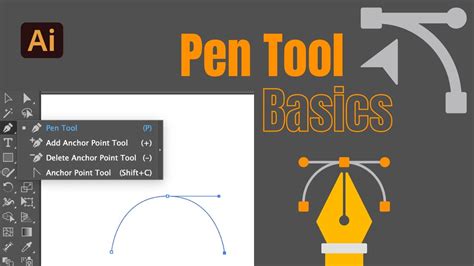
- Pen Tool (Toll eszköz): Bár kezdetben szokatlannak tűnhet, a Pen Tool használatának elsajátítása elengedhetetlen a precíz vektoros formák létrehozásához. Sok lenyűgöző grafika készíthető vele.
- Maszkok (Masks): A maszkok lehetővé teszik a mintázatokra, csoportosított formákra vagy bármely kijelölt területre történő rétegalkalmazást, így vizuálisan szabályozhatjuk az elemek megjelenését.
- Pathfinder és Shape Builder eszköz: Ezek a funkciók lehetővé teszik komplex formák létrehozását egyszerűbb alakzatok kombinálásával, kivonásával vagy metszésével. A Shape Builder eszköz különösen intuitív módon teszi lehetővé formák manipulálását.
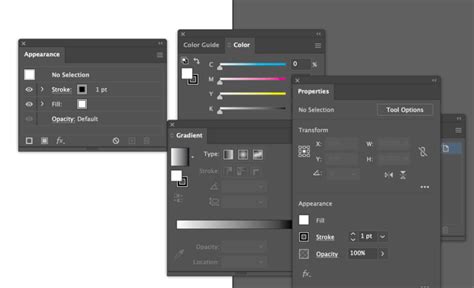
- Appearance Panel (Megjelenés panel): Kezdetben bonyolultnak tűnhet, de ez a panel lehetővé teszi több effekt, kitöltés és ecsetvonás alkalmazását egyetlen objektumon, jelentősen befolyásolva az alkotási folyamatot. Négy vagy több csomópontból álló alakzatoknál különösen hasznos.
- Ecsetek (Brushes): Az Illustratorban saját ecseteket hozhatunk létre és használhatunk, ami számos praktikus és profi használati módot nyit meg.
- Réteg panel (Layers Panel): A rétegek használatának ismerete elengedhetetlen a vektoros fájlok rendszerezéséhez és a munka hatékonyabbá tételéhez.
- Recolor Artwork és Adobe Color: Ezek a funkciók segítenek a színek kezelésében és módosításában, zseniális megoldásokat kínálva a színpaletták átalakítására.
- Pattern Options (Mintázat beállítások): Ez a funkció nem csak mintázatok létrehozására jó, hanem sok más kreatív felhasználásra is alkalmas.
- Save for Web (Mentés a webre): Ha a munkát webes formátumokban (GIF, JPG, PNG) szeretné menteni, elengedhetetlen ennek a funkciónak a használata a webes optimalizálás érdekében.
A vektorgrafika fejlődése hatalmas léptékben zajlik, és az Illustrator folyamatosan fejlődik. Fontos megjegyezni, hogy a profi szint elérése időt és gyakorlást igényel. Ne csüggedjen, ha az első próbálkozások nem tökéletesek, a kitartás és a gyakorlás meghozza az eredményt.
Gyakran Ismételt Kérdések (FAQ)
Az Adobe Illustrator nem teszi lehetővé az egyesített képek átlátszatlanságának közvetlen beállítását?
Nem, az átlátszatlanságot azonban manuálisan is beállíthatja a Tulajdonságok lapon (Properties panel) és a Windows > Átlátszóság (Transparency) menüpontban.
Az Adobe Illustratorban az egyesített képek átméretezhetők és elhelyezhetők?
Igen. Válassza ki az egyesített képet, használja a Kijelölő eszközt (Selection Tool), fogja meg a képet és húzza befelé vagy kifelé, miközben lenyomva tartja a Shift billentyűt az arányok megtartásához. A kép elhelyezéséhez kattintson és húzza arra a helyre, amelyen rajztáblát szeretne elhelyezni. A nyílbillentyűkkel pontosíthat. Az Átalakítás panel (Transform panel) segítségével pontos értékeket is megadhat.
Van hatása a képek minőségére az Adobe Illustrator programban, ha a képeket egyesíti?
Nem, az egyesítés önmagában nem rontja a minőséget. Azonban a raszteres képek kezelése befolyásolhatja a minőséget. Javasolt nagy felbontású képeket használni, hogy elkerülje a pixelesedést vagy a részletek elvesztését.
Az Adobe Illustrator program támogatja a vektorgrafikák és a raszteres képek egyesítését?
Igen. Az Illustrator lehetővé teszi képek elhelyezését vektorgrafikában, így a kétféle kép zökkenőmentesen kombinálható.
A kép-egyesítési művelet visszavonható az Adobe Illustrator programban?
Nem, a kép-egyesítési művelet nem vonható vissza közvetlenül. Azonban a rétegek egyesítését feloldhatja a Szerkesztés (Edit) menü > Réteg egyesítése visszavonása (Undo Merge Layers) opcióval.
Hogyan módosítható egy objektum, csoport vagy réteg megjelenése az Adobe Illustratorban?
Bármely objektum, csoport vagy réteg megjelenését módosíthatja hatások (Effects) alkalmazásával, valamint a Megjelenés (Appearance) és a Grafikus stílusok (Graphic Styles) paneleken keresztül. Megjelenési jellemzők például a kitöltések (fills), az ecsetvonások (strokes), az átlátszóság (opacity) és a hatások. Ezeket a Rétegek panelen (Layers panel) keresztül lehet beállítani.
tags: #adobe #illustrator #cc #leiras