A képmanipuláció és a grafikai tervezés világában a Photoshop egyedülálló eszközöket kínál a vizuális effektek létrehozásához. Az egyik ilyen lenyűgöző hatás a tűzszöveg, amely drámai és figyelemfelkeltő megjelenést kölcsönözhet bármilyen szöveges elemnek. Ez az útmutató részletesen bemutatja, hogyan hozhat létre professzionális minőségű tűzszöveget a Photoshop segítségével, különféle technikákat és szűrőket alkalmazva.
Az objektívhibák, mint a hordó- és párnatorzítás, a vignettálás és a színi eltérés, gyakoriak a digitális fényképezésben. A hordótorzítás miatt az egyenes vonalak kifelé, a kép széle felé görbülnek. A vignettálás a képsarkok sötétedését jelenti az objektív peremére eső fények halványabb volta miatt. A színi eltérés pedig színszegélyként jelenik meg a tárgyak széleinél, mivel az objektív a különböző síkokon a fény különböző színeire fókuszál. Szerencsére a Photoshopban a "Lencsekorrekció" szűrő hatékonyan javítja ezeket a leggyakoribb lencsehibákat.
Az objektívprofilok használata lehetővé teszi az automatikus javítási beállítások gyors és pontos alkalmazását a torzítások korrigálására. A "Kép automatikus átméretezése" opció akkor hasznos, ha a javítások megváltoztatják az eredeti képméretet. A "Perem" legördülő lista segítségével szabályozhatja, mi történjen a keletkező üres területekkel a párnatorzítás, az elforgatás vagy a perspektíva javításakor.
A Photoshop alapértelmezetten csak az adott fényképezőgéphez és objektívhez tartozó profilokat jeleníti meg, de lehetőség van az objektívprofilok listájának szűrésére is. Ha a keresés eredménytelen, az "Online keresés" gombra kattintva további, a Photoshop-közösség által készített profilokat szerezhet be.
A "Lencse alapbeállítása" menüpont a fényképezőgéphez, objektívhez, fókusztávolsághoz és rekeszhez korábban mentett beállításokat használja. A "Korábbi konverzió beállítás" a legutóbbi lencsekorrekcióhoz használt beállításokat alkalmazza. Az egyéni beállításcsoportok is elérhetők a menü alján.
Az objektív hordó- vagy párnatorzításának javításához a csúszkát használhatja a vízszintes és függőleges vonalak kiegyenesítésére. A "Torzítás eltávolítása" eszköz is segítséget nyújt ebben. A képszegélynél történő világosítás vagy sötétítés mértékét a "Mérték" csúszkával állíthatja be, amely egyben a kép nagyobb részét is érintheti kisebb érték esetén.
A fényképezőgép billentéséből adódó perspektívahibák javítására a "Dőlésmentesítés" eszköz is rendelkezésre áll. A kép elforgatásával a fényképezőgép dőlésének korrekciója vagy a perspektívakorrekció utáni módosítás végezhető el. A kép méretezése felfelé vagy lefelé is lehetséges anélkül, hogy a képpontdimenziók változnának.
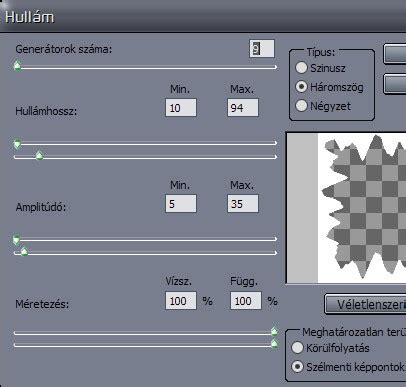
A párnatorzítás, elforgatás vagy perspektívajavítás során keletkező üres területek eltávolítására a "Kép méretezése" funkció használható. Az előnézet nagyítását a "Nagyító" eszközzel vagy a vezérlőkkel módosíthatja. A kép áthelyezéséhez használja a "Kéz" eszközt. A rács használatához kattintson a "Rács megjelenítése" elemre, és állítsa be a térközt és a színt a "Méret" és "Szín" vezérlőkkel. A "Rács áthelyezése" eszközzel pozicionálhatja a rácsot.
A "Lencsekorrekció" párbeszédpanel beállításait elmentheti későbbi felhasználásra, különösen ha ugyanazzal a fényképezőgéppel, objektívvel és fókusztávolsággal készült képeket dolgoz fel. A Photoshop automatikusan menti a torzítási, színi eltérési és vignettálási javítási beállításokat, de a perspektívajavítási beállítások rendszerint képenként eltérőek.
A beállítások manuális mentéséhez és betöltéséhez használja a "Beállítások mentése" és "Beállítások betöltése" parancsokat. Az objektív alapértelmezéseinek beállításához, amennyiben a kép tartalmazza a szükséges EXIF metaadatokat (fényképezőgép, objektív, fókusztávolság, rekesz), kattintson a "Lencse alapbeállításának megadása" gombra. Ez a funkció elérhetővé válik a "Beállítások" menüben.
A képzaj, azaz a véletlenszerű idegen képpontok eltávolítása is fontos lépés lehet a képminőség javításában. A zajt magas ISO érték, alulexpozíció vagy hosszú záridő okozhatja. A zaj két formában jelenhet meg: világosságzaj (szemcsés, foltos megjelenés) és színzaj (színes eltérések). A "Speciális" gomb segítségével a zaj minden csatornához külön módosítható.
A szegélyek és a kép részleteinek megőrzése érdekében a "Világosságzaj" csúszka 100-as értékkel őrzi meg a legtöbb részletet. A véletlenszerű színes képpontok eltávolítására a színzaj csökkentése szolgál. Fontos megjegyezni, hogy a zaj eltávolítása csökkentheti a kép élességét.
A Photoshop régi 3D funkciói 2024 júliusától megszűntek. Korábban a 3D-modellek struktúráját hálók (mesh) biztosították, amelyek drótvázként jelentek meg. A hálók tájolása és méretezése módosítható volt, valamint új hálók hozhatók létre előzetesen biztosított alakzatokból vagy 2D-rétegek konvertálásával. A hálókhoz anyagok rendelhetők, amelyek textúratérképek (2D képfájlok) segítségével határozzák meg a megjelenést, mint például szín, mintázat vagy fényesség.
A 3D-s fájlok megnyitásához használja a "Fájl > Megnyitás" parancsot. 3D-s fájl rétegként való hozzáadásához kattintson a "3D > Új réteg 3D-fájlból" parancsra. 3D-réteg kijelölésekor a 3D-objektum- és kameraeszközök válnak aktívvá, amelyekkel módosítható a 3D-jelenet helye, mérete és nézete.
A 3D-tengely megjeleníti az objektumok, kamerák és fények X, Y és Z tengelyének tájolását. Az eszközökkel lehetőség van az elem mozgatására, elforgatására, összenyomására vagy nyújtására tengely mentén. A pozíció, elforgatás vagy méretezés számértékekkel is módosítható a beállítássávon.
A kameraeszközökkel a kamera köröztethető, görgethető vagy pásztázható. A mélységélesség a "Távolság" beállításával szabályozható, amely meghatározza az éles terület távolságát a kamerától.
Tűzszöveg létrehozása a Photoshopban
Az alábbiakban egy lépésről lépésre bemutatott módszert ismertetünk a tűzszöveg létrehozására. Ez az útmutató a "Lángszűrő" és más Photoshop-eszközök használatát hangsúlyozza.
1. Lépés: Alapbeállítások és szöveg létrehozása
Kezdje egy új, megfelelő méretű fájl létrehozásával a Photoshopban. Töltse ki a hátteret feketével, amely ideális alapot biztosít a tűzhatás kiemeléséhez. Ezután írja be a kívánt szöveget. A betűtípus kiválasztása kulcsfontosságú; érdemes vastag, jól olvasható betűtípust választani, amely jól bírja a tűzhatást.
2. Lépés: Szövegréteg duplikálása és effektek alkalmazása
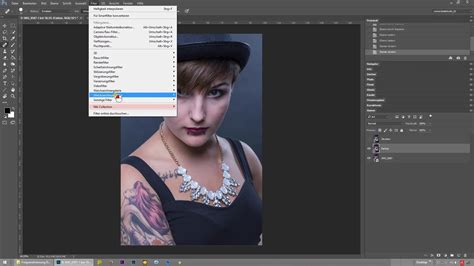
Duplikálja a szövegréteget. Az egyik rétegen fogjuk létrehozni a lángokat, míg a másik szolgálhat alapként vagy további effektekhez. Alkalmazzon különböző szűrőket és beállításokat, például a "Renderelés > Lángok" szűrőt, hogy realisztikus lángokat hozzon létre. Kísérletezzen a szűrő beállításaival, mint a "Mennyiség" és a "Hosszúság", hogy elérje a kívánt hatást.
3. Lépés: Színkorrekció és további effektek
A lángok létrehozása után szükség lehet a színek korrigálására. Használjon színkorrekciós rétegeket, például "Színárnyalat/Telítettség" vagy "Szintek", hogy a lángok élénkebbek és realisztikusabbak legyenek. A "Javító ecset" és más retusáló eszközök segíthetnek a hibák kijavításában és a kép részleteinek finomításában.
Az "Új javítási algoritmus" jobban alkalmas a színek szórására és elosztására, de pontos mintavétel szükséges a kitöltött területhez. Lágy szegélyű kijelölések esetén a Photoshop 128-as küszöbértéket alkalmaz, ami torzulást okozhat. A "Szórás" csúszka beállításával és a mintavételi terület körültekintő kijelölésével csökkenthető a színeltérés.
4. Lépés: A végső megjelenés finomítása
Adjon hozzá további effekteket, például füstöt vagy parazsat, hogy fokozza a tűzhatást. Használhat egyedi ecseteket vagy más Photoshop-szűrőket ehhez. A kép élességének beállításával pedig biztosíthatja, hogy a tűzszöveg éles és tiszta legyen.
Photoshop alapok, amiket minden fotósnak tudnia kell
A cikk példákon keresztül mutatja be a Javító ecset és más Photoshop-eszközök használatát. Az alábbi hat példa azt szemlélteti, hogy a csúszkával beállított különböző értékek hogyan befolyásolják a javítás eredményét.
A "Lencsekorrekció" szűrő javítja a leggyakoribb lencsehibákat, mint a hordó- és párnatorzítás, a vignettálás és a színi eltérés. A szűrő 8 és 16 bites RGB és szürkeárnyalatos módú képeken használható. A szűrő a kép elforgatására vagy a perspektíva hibájának javítására is alkalmas.