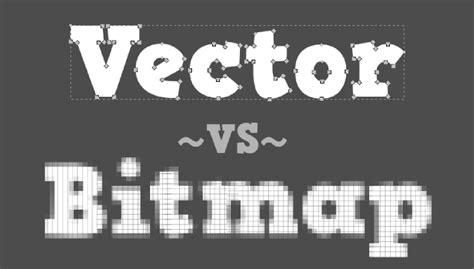
A digitális tervezés világában a vektorgrafika egyedülálló helyet foglal el. Ellentétben a hagyományos bitképekkel, amelyek pixelekből épülnek fel, a vektor grafikák matematikai egyenletek által meghatározott utakból állnak. Ezek az utak pontokból, vonalakból és görbékből tevődnek össze, ami lehetővé teszi a minőségvesztés nélküli végtelen skálázhatóságot.
A vektorképek elengedhetetlenek olyan területeken, ahol a skálázhatóság és az érintetlen minőség kiemelten fontos. Az átméretezési képességük, amely elvesztés nélkül biztosítja az élességet, ideálissá teszi őket logótervezéshez, ahol egyetlen grafikának meg kell őriznie integritását különböző méretekben és felületeken. Hasonlóképpen, a marketing anyagok és a webdesign esetében a vektorgrafika biztosítja, hogy a látványok élesek és professzionálisak maradjanak, függetlenül a mérettől. Az animációk is nagy hasznot húznak a vektorképekből: a tiszta, skálázható vonalak lehetővé teszik a folyékony, dinamikus mozgások létrehozását, anélkül, hogy a pixeláció vagy a minőségromlás problémája felmerülne, mint a bitképeknél.
Lényegében a vektorgrafika a modern digitális tervezés sarokköve, amely kulcsfontosságú a vizuális kiválóság fenntartásában különböző platformokon és méretekben. A vektorképek külön előnyökkel bírnak a raszter (bitmap) társaikkal szemben, elsősorban skálázható jellegük miatt.
A vektorgrafika előnyei
- Magas képminőség-megőrzés: Ellentétben a raszter képekkel, amelyek elveszíthetik az egyértelműséget és pixelesek lesznek, ha kibővülnek, a vektorgrafika mérettől függetlenül ropogós, tiszta vonalakat és formákat tart fenn. Ez a skálázhatóság a grafikai tervezés játékváltója, amely lehetővé teszi a sokoldalúságot különböző médiumokon keresztül, az apró névjegykártyáktól a kiterjedt hirdetőtáblákig.
- Kevesebb tárhely: Egy másik kulcsfontosságú előnye a vektoros képek kisebb fájlmérete. Mivel matematikai képletek helyett pixelrácson alapulnak, gyakran kevesebb tárhelyet igényelnek. Ez hatékonyabbá teszi őket, különösen a webes használatra, ahol a betöltési idők kulcsfontosságúak.
- Ideális tervezők számára: A vektorok könnyebb szerkesztést és manipulációt is kínálnak. A tervezők pontossággal és könnyedén módosíthatják a színeket, formákat és elemeket, anélkül, hogy befolyásolnák az általános képminőséget. Ez a rugalmasság felbecsülhetetlen értékű a komplex tervek létrehozásában és a tervezési folyamat során gyorsan ismétlésben, így a vektorgrafika előnyben részesített választás a minőséget és hatékonyságot kereső tervezők számára.
A digitális művészetben a vektorgrafika egyedi görbék, vonalak és formák összetételéről tűnik ki. Ezek a tulajdonságok kiemelik sokoldalúságukat különböző médiumokon keresztül.
Kép vektoros átalakítása az Adobe Illustratorban
Az Adobe Illustrator, a vezető tervezőeszköz, lehetővé teszi a raszter képek vektorokká alakítását. Ez a folyamat létfontosságú a digitális tervezésben, lehetővé téve a fotók skálázható, szerkeszthető és kiváló minőségű vektorgrafikus átalakítását.
Lépések a kép vektoros átalakításához:
- STEP 1: Kép megnyitása
Indítsa el az Adobe Illustratort. Hozzon létre egy új dokumentumot a kívánt méretekkel, majd menjen a "Fájl > Hely" menüpontra a kép importálásához. Miután a képfájl kiválasztott, kattintson bárhol a vásznon, hogy elhelyezze, vagy kattintson és húzza a méretezéshez, miközben elhelyezze. - STEP 2: Kép vektoros átalakítása
Nyissa meg a Képnyom (Image Trace) panelt (Window > Image Trace), és válasszon egy előre beállítást a legördülő menüből a panel tetején, például a "High Fidelity Photo" a részletes képekért vagy a "3 szín" az egyszerűbb illusztrációkért. - STEP 3: Bővítés és mentés
A kívánt hatás elérése után kattintson a "Bővítés" (Expand) gombra a Képnyom panelen, vagy lépjen az "Object > Image Trace > Expand" menüpontra, hogy átalakítsa a nyomon követett képet szerkeszthető vektoros útvonalakká és alakzatokká. Ezután használja a Közvetlen kiválasztási eszközt (A) az egyes útvonalak és horgonypontok megtekintéséhez és kiválasztásához. Mentse el a remekművet előnyben részesített formátumban, legyen az AI, SVG vagy PDF.
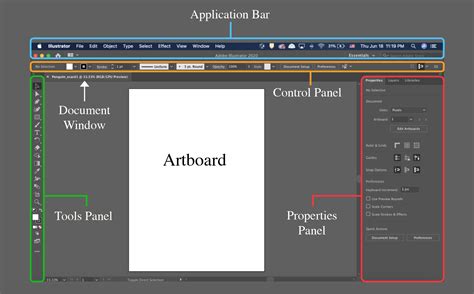
Kép méretének módosítása és alakjának megváltoztatása Illustratorban
Az Adobe Illustratorban a képek alakjának módosítása könnyen végrehajtható eszközök vagy parancsok segítségével. A képek méretezhetők, nyírhatók és maszkolhatók, hogy új formákat kapjanak.
Kép méretezése
- Válassza a Kijelölő eszközt (Selection Tool), és kattintson a képre. A kép körül hat négyzet alakú csomópontot tartalmazó határolókeret jelenik meg.
- Mozgassa a Kijelölő eszközt bármelyik sarokcsomópont fölé. Megjelenik egy nyíl, amely lehetővé teszi a kép méretezését vagy kicsinyítését.
- Kattintson egy sarokcsomópontra. Tartsa lenyomva a "Shift" billentyűt, és húzza átlósan befelé a nyilat a kép kicsinyítéséhez.
- Tartsa lenyomva a "Shift" billentyűt, és a sarokcsomópontokat húzza átlósan el a képtől a nagyításhoz.
Több objektum méretezése
- Válassza a Kijelölő eszközt. Jelölje ki az összes képet a rajztáblán.
- Kattintson az "Object" menüre, majd a "Scale" elemre. Megnyílik a skála ablak.
- Írjon be egy 50%-os százalékot az egységes mezőbe. Ezzel az összes kiválasztott képet felére méretezi, miközben megtartja a képek arányait.
- Kattintson az "OK" gombra, vagy kattintson a "Másolás" (Copy) gombra az egyes objektumok másolatának méretezéséhez.
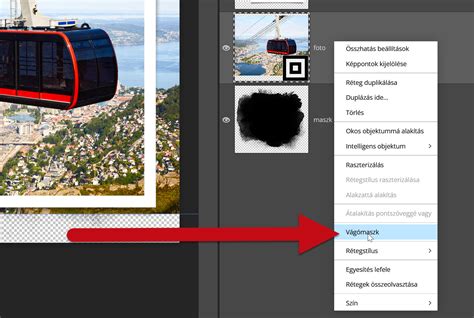
Vágómaszk (Clipping Mask)
- Válassza az Ellipszis eszközt (Ellipse Tool), és rajzoljon egy ellipszist a kép köré. Tegye kisebbre az ellipszist, mint a kép.
- Kattintson a képre és az ellipszisre.
- Lépjen az "Object", a "Clipping Mask" és a "Make" elemre. A kép egy ellipszis alakjában fog megjelenni.
- Kattintson a Közvetlen kiválasztó eszközre (Direct Selection Tool). Kattintson a képre, hogy áthelyezze az ellipszis belsejébe, és lenyűgöző képet hozzon létre. Ugyanez a hatás bármely alakzati eszközzel és a vágómaszk paranccsal elérhető.
- A vágómaszk visszavonásához kattintson a jobb gombbal a képre, és válassza a „Vágómaszk feloldása” (Release Clipping Mask) lehetőséget.
Képek nyírása (Shear)
- Válassza ki a nyírni kívánt képet vagy képeket.
- Lépjen az „Object”, „Transform”, majd a „Shear” menüpontra. Megnyílik a nyírási parancs párbeszédpanele.
- Írjon be egy -359 és 359 fok közötti nyírási szöget, ahol a párbeszédpanel tetején a „Nyírási szög” (Shear Angle) felirat olvasható.
- Kattintson a vízszintes vagy függőleges elemre a kép dőlésszögének meghatározásához. A kép megtekintéséhez jelölje be az előnézeti négyzetet (Preview). Ha nincs szükség más módosításra, kattintson az „OK” gombra.
Alternatívák és kiegészítő eszközök
Míg az Adobe Illustrator kiválóan alkalmas kép vektorra való átalakítására, más eszközök is léteznek a kreatív folyamat támogatására.
A CapCut online mesterséges intelligenciája képről képre eszköz egy másik lehetőség a képek könnyedén konvertálására különböző stílusokra, ingyen.
- Könnyed stílus átalakítása: A CapCut egyszerűvé teszi a művészi hangulat hozzáadását képekhez.
- Egy kattintásos AI fotógeneráció: A CapCut AI fotógenerációs folyamata lehetővé teszi, hogy egyetlen kattintással fotókat hozzon létre.
- Felhasználóbarát felület: Intuitív kialakítása biztosítja, hogy bárki könnyen navigálhasson.
- Szabad használat: A CapCut teljes Magic Tools csomagja ingyenes.
Ezen felül más AI Magic Tools, mint a kép háttérváltó (image background changer) segíthet a kép hátterének módosításában, vagy a CapCut AI színegyensúlyozója (AI color balancer) optimalizálhatja az anime színegyensúlyát.
Összefoglalva, akár az Adobe Illustratort használja a kép vektorra való átalakításához, akár a CapCut változatos stíluslehetőségeit fedezi fel, a kreatív kifejezés lehetőségei végtelenek. A vektorgrafika kreatív átjáró annak biztosítására, hogy tervei időtlenek és alkalmazkodóak maradjanak az egyre fejlődő digitális tájban.
tags: #illustrator #modositasok #masolasa #masik #kepre