A mentés a Photoshopban a munkafolyamat alapvető része, amit azonban gyakran alábecsülnek. Ha biztosítani szeretnéd a munkád aktuális verziójának mentését, egyszerűen kattints a „Fájl” menüre, majd a „Mentés” lehetőségre. Ebben a példában egy hagyományos JPEG-fájlt nyitunk meg. Miután módosítottad a kép színét - például a színárnyalat igazításával - fontos elmenteni a fájlt a változtatások rögzítéséhez. Ha a „Mentés” lehetőséget választod, az eredeti kép közvetlenül felülíródik. Annak ellenőrzésére, hogy a fájl a kívánt módon lett-e mentve, megnyithatod azt a mappát, ahová a fájl került, és ellenőrizheted a végrehajtott módosításokat. Ebben a példában az eredetileg piros képnek most narancssárgának kell lennie.
Újabb mentés és a módosítás visszavonása
Ha nem vagy elégedett az eredménnyel, a „Visszavonás” segítségével visszaállíthatod az előző változtatást. Itt is érvényes, hogy ha ismét a „Fájl” menüre, majd a „Mentés” lehetőségre kattintasz, a kép újra felülíródik.
Ha a kép második változatát szeretnéd menteni - például hogy egyszerre legyen meg a piros és a narancssárga kép - válaszd a „Mentés másként” lehetőséget. Ez létrehoz egy fájlduplikátumot az eredeti felülírása nélkül.
A „Mentés másként” egyik fontos funkciója, hogy beállíthatod a képminőséget. A beállításoknál módosíthatod a képminőséget a fájlméret csökkentése érdekében. Ez különösen hasznos, ha több beállítást több rétegen keresztül szeretnél menteni.
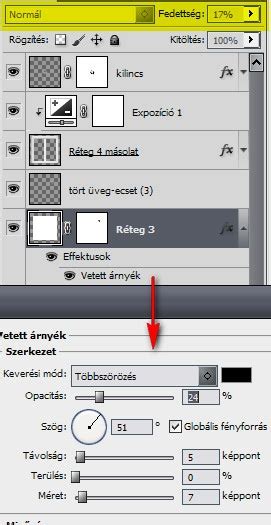
A Photoshop alapértelmezett formátuma a PSD. Ha ezt választhatjuk, és a rétegeket is meg akarjuk tartani, akkor pipáljuk ki a Layers ablakot. A PSD-formátum lehetővé teszi, hogy megőrizd az összes réteget és beállítást, így bármikor végrehajthatsz módosításokat anélkül, hogy elveszítenéd az eredeti képadatokat. Ha PSD-fájlként mented, vedd figyelembe, hogy a fájlméret általában nagyobb, mint egy JPEG-fájlé.
A PSD-fájllal való munka lehetővé teszi, hogy bármikor visszaállítsd vagy módosítsd a beállításokat. Ellentétben a JPEG-fájlokkal, amelyek folyamatosan rögzítik a módosításokat, a PSD-formátum megőrzi a szerkesztési lépéseket. Ez rendkívül hasznos, ha különböző színekkel szeretnél kísérletezni.
A TIFF formátum szintén megőrzi a rétegeket, csatornákat, és 32 bites képet menthetünk vele. A JPEG tömörített formátum, minél jobban tömörítjük, annál kisebb lesz a mérete és rosszabb a minősége. A rétegeket nem tartja meg. Ezt használjuk leginkább az interneten, különösen akkor, ha nem szükséges, hogy a háttér átlátszó legyen.
Kópiák mentése különböző minőségben
Ha a képet új néven szeretnéd menteni, írd be a kívánt fájlnevet, például „Z verzió”. Ez a funkció duplikálási folyamatot hajt végre. Ez akkor praktikus, ha külön fájlokban szeretnéd megőrizni a különböző retusokat vagy stílusokat.
Ha a meglévő dokumentumot változatlan néven szeretné menteni, kattintson a Fájl menü Tartalom mentése parancsára. Ha új néven szeretne menteni egy dokumentumot, válassza a Fájl > Tartalom másolatának mentése másként parancsot, adja meg a fájl helyét és nevét, majd kattintson a Mentés gombra. Ekkor az új nevű dokumentum lesz az aktív dokumentum.
A fájlkereső ablakban keresd meg az előkészített nyomtatási képet. A kiválasztott kép most megjelenik a Photoshop munkaterületén. Néhány kép alapértelmezés szerint zárolt réteggel nyílik meg az eredeti védelme érdekében. A Photoshop munkaterületének jobb oldalán jelölje be a „RÉTEGEK” panel. Ha egy lakat ikon a képréteg mellett azt jelenti, hogy a réteg zárolva van, és le kell zárni. Kattintson duplán a zárolt rétegre. Amikor a lakat ikon eltűnik, és a réteg neve „0.
A fájl mentése előtt térjen vissza a Csatornák panelre, és győződjön meg arról, hogy minden csatorna bal oldalán be van kapcsolva a „szem” ikon - különösen az újonnan létrehozott CMYK, W (fehér tinta), FY (direktszín) vagy V (lakk) csatornák.
A felugró mentési ablakban keresse meg a Formátum legördülő menüt, és válassza a TIFF formátumot.
A mentés párbeszédpanel alján győződjön meg arról, hogy mind a „Direktszínek”, mind a „Rétegek” opciók be vannak jelölve. Ezek a beállítások garantálják, hogy a direktszín-csatornák és a réteginformációk helyesen megmaradnak.
Megjelenik egy „TIFF beállítások” ablak. Jelölje be az „Átlátszóság mentése” négyzetet - vegye figyelembe, hogy ez megerősítést kérő üzenetet válthat ki; egyszerűen kattintson az „Igen” gombra.
Sikeresen módosított és mentett egy direkt színcsatornákat tartalmazó képfájlt (ez ellenőrizhető a megadott fájlelérési úton). Ez a fájl importálható RIP szoftverbe a későbbi nyomtatási folyamatokhoz.
Újra megnyithatja a mentett TIFF fájlt a Photoshopban, és ellenőrizheti a Csatornák panel annak ellenőrzésére, hogy a spotcsatornák (pl. W, FY, V) megfelelően vannak-e elnevezve és láthatóak-e.
A fájlod most már teljesen előkészített, spotcsatornákkal ellátva, és helyesen mentve van - készen áll a RIP szoftverbe való importálásra.
Bezárás vagy mentés a befejezéskor
Ha befejezted a szerkesztést és be szeretnéd zárni a képet, a Photoshop megkérdezi, hogy szeretnéd-e menteni a fájlt. Ez egy hasznos biztonsági kérdés, hogy meggyőződhess róla, nem vesznek el akaratlan módosítások.
A Photoshopban a navigálás megkönnyítése érdekében gyorsbillentyűket rendelhet az egyes munkaterületekhez. Az Alkalmazássávon található munkaterület-váltóban válassza a Munkaterületek kezelése lehetőséget, jelölje ki a munkaterületet, majd kattintson a Törlés gombra.
A mentési funkciókat a File menüpont alatt találjuk meg. A Generate is egyfajta mentési lehetőség, erről korábban már írtam. Ez a legegyszerűbb, ilyenkor a fájl módosítását mentjük el, se a helye, se a neve nem változik. Ha még nem volt mentve, automatikusan a Save as, vagyis mentés másként-re vált, és megnyitja az intézőt, hogy adjuk meg a fájl mentési helyét, nevét és a fájl típusát.
Az eszközsorokon megjelenő eszközök meghatározásához kattintson az eszközsor végén lévő háromszögre, kattintson a Testreszabás parancsra, majd jelölje ki az eszközöket.
A főmenü, a helyi menük és a panelmenük egyaránt testreszabhatók. A helyi menük jobb kattintáskor (Windows rendszerben), illetve a Control billentyű nyomva tartásával történő kattintáskor (Mac OS rendszerben) jelennek meg. A panelmenük a panel jobb felső sarkában található ikonra kattintva jeleníthetők meg.
Az Adobe Photoshop® programban ennek neve Beállítások sáv. Az Adobe Flash®, az Adobe Dreamweaver® és az Adobe Fireworks® alkalmazásban ezt tulajdonságmegtekintőként ismerheti, amelyben az éppenkijelölt elem tulajdonságai láthatók.
A dokumentumablak lapokra osztható, a lapok esetenként csoportba foglalhatók, illetve rögzíthetők.
A panelek csoportosíthatók, egymás fölé halmozhatók és rögzíthetők.
Az Alkalmazás kerete egyetlen, olyan integrált ablakba foglalja a munkaterület elemeit, amelyben egyetlen egységként kezelheti az alkalmazást.
Ha jobban kedveli a hagyományos, szabad formájú felhasználói felületet, kapcsolja ki az Alkalmazás kerete beállítást.
A Dokumentum ablakok és panelek áthelyezésével és módosításával egyéni munkaterületet alakíthat ki. A munkaterületeket mentheti, és szabadon átválthat közöttük.
Egynél több fájl megnyitásakor a Dokumentum ablakok lapokként jelennek meg.
Egymásra halmozott, illetve mozaikszerűen elrendezett dokumentumcsoportok kialakításához húzza át az ablakot egy másik ablak felső része, alja vagy oldalai mentén található elhelyezési zónák valamelyikébe. Ez a funkció nem mindegyik alkalmazásban működik.
A dokk több panel vagy panelcsoport együttesen, általában függőlegesen elrendezve megjelenített gyűjteménye. A panelek úgy dokkolhatók, hogy a fülüknél fogva a dokkba, más panelek tetejére, aljára vagy közé húzza azokat.
A paneleket a fülüknél fogva mozgathatók. Panelcsoport áthelyezéséhez a címsoránál fogva húzza arrébb a csoportot.
A paneleket az Ablak menüből kiválasztva jelenítheti meg, amelyet követően azok tetszőleges helyen rögzíthetők.
Ha egy panelt kihúz a dokkjából, de nem húzza elhelyezési zónába, az szabadon fog lebegni. A lebegő panel tetszőlegesen elhelyezhető a munkaterületen.
Panel átméretezéséhez húzza el a panel valamelyik oldalát. A panelek egy része - például a Photoshop Szín panele - nem méretezhető át húzással.
Ha nem szeretné, hogy a munkaterület túlságosan áttekinthetetlenné váljon, csukja össze a paneleket ikonokká.
A Photoshopban a navigálás megkönnyítése érdekében gyorsbillentyűket rendelhet az egyes munkaterületekhez.
Az eszközleírások olyankor jelennek meg, amikor az egérmutatót a felületen látható elemek és a Vezérlőpult lehetőségei fölé viszi.
Grafika elhelyezésekor a kép bélyegképe megjelenik a grafika elhelyezési kurzorában. Hasonlóképpen a szöveg első néhány sorának a bélyegképe is megjelenik a szöveg elhelyezési kurzorában.
Objektum létrehozásakor, méretezésekor vagy elforgatásakor a kurzor megjeleníti az [x,y] koordinátákat, a szélesség és magasság valamint az elforgatási adatokat.
Válasszon egy beállítást, hogy az objektum képe elhúzás közben kirajzolódjon-e. „Azonnali” beállításnál a kép kirajzolódik elhúzás közben. „Soha” beállításnál elhúzás közben egy keret látszik, és a kép csak akkor jelenik meg, ha felengedi az egérgombot. „Késleltetett” beállításnál a kép csak akkor jelenik meg, amikor éppen nem mozgatja az elhúzás közben az objektumot.
A menükategóriák listájának bal oldalán látható nyilakra kattintva megjelenítheti az alkategóriákat, illetve a menüparancsokat. Testreszabni kívánt parancsoknál kattintson a Láthatóság oszlopban lévő szemikonra a parancs megjelenítéséhez, illetve elrejtéséhez.
Menükészlet szerkesztéséhez módosítsa a menüparancsok láthatóságát vagy színét, és kattintson a Mentés, majd az OK gombra. Menükészlet törléséhez kattintson a Törlés, majd az Igen gombra.
Ha módosította a menükészletet, de nem mentette el, a program kéri, hogy mentse el az aktuális menükészletet. A menükészlet mentéséhez kattintson az Igen gombra, a változtatások elvetéséhez pedig a Nem gombra.
Kattintson az Ablak menü Munkaterület almenüjének Teljes menük megjelenítése parancsára. Ez a parancs megjeleníti a kijelölt munkaterület összes menüjét. A menüket újból elrejtheti a munkaterületet alaphelyzetbe állítva.
Válassza a rejtett parancsokat tartalmazó menü alján látható Összes menüelem megjelenítése parancsot.
A Billentyűparancsok párbeszédpanel azokat a parancsokat is tartalmazza, amelyek indíthatók gyorsbillentyűkkel, de nincs hozzájuk rendelve gyorsbillentyű az alapértelmezett gyorsbillentyű-készletben.
Módosíthatja az Alapértelmezett billentyűparancs-készletet, de ez nem ajánlott. Kattintson az Új billentyűparancs mezőbe és nyomja meg az új billentyűparancs billentyűkombinációját. Amennyiben a billentyűkombinációt jelenleg egy másik parancs használja, az InCopy az Aktuális billentyűparancs területen megjeleníti azt.
Az egybetűs billentyűparancsok menüparancsokhoz rendelése megzavarhatja a szövegbeírást. Amennyiben az adott billentyűparancs még nem létezik, az új billentyűparancs létrehozásához kattintson a Hozzárendelés gombra.
Ha új billentyűparancsot szeretne hozzáadni a parancshoz, kattintson a Hozzárendelés gombra.
Válassza a Szerkesztés > Beállítások > Fájlkezelés (Windows) vagy a Photoshop > Beállítások > Fájlkezelés (macOS) lehetőséget, majd adja meg a kívánt beállítást az Alapértelmezett fájltárolási hely alatt, és válassza az OK gombot.
Válassza a Mentés elemet. A másolat mentésre kerül, míg az eredeti dokumentum változatlanul megnyitva marad.
Annak megakadályozásához, hogy a Photoshop hozzáadja a „másolat” szót a fájlnevekhez, válassza a Szerkesztés > Beállítások > Fájlkezelés (Windows) vagy Photoshop > Beállítások > Fájlkezelés (macOS) lehetőséget. Ezután válassza a Másolat mentésekor ne egészüljön ki a fájlnév a „másolat” utótaggal lehetőséget mind macOS, mind Windows rendszeren.
Nyomtatás előtt szükség lehet némi képszerkesztési munkára - például hátterek eltávolítására, képek kombinálására, színek beállítására, rétegek hozzáadására vagy a képméret módosítására.
A Photoshop munkaterületének jobb oldalán jelölje be a „RÉTEGEK” panel. Ha egy lakat ikon a képréteg mellett azt jelenti, hogy a réteg zárolva van, és le kell zárni. Kattintson duplán a zárolt rétegre. Amikor a lakat ikon eltűnik, és a réteg neve „0.
Nyomtatóink CMYK (ciánkék, bíborvörös, sárga, fekete) színmódot használnak. Annak érdekében, hogy a nyomtatási színek megegyezzenek a képernyőn látható színekkel, konvertálja a képet CMYK módba.
A Photoshop felületének jobb oldalán kattintson a „CSATORNÁK” panel. Lépjen a „CSATORNÁK” panelre (a Photoshop jobb oldalán).
A képfelbontás optimalizálása biztosítja a nyomtatás tisztaságát. A „Képméret” ablakban keresse meg a „Felbontás” mezőbe. A kép ránagyítottnak tűnhet.
A kivágás eltávolítja a nem kívánt területeket, csak a nyomtatási mintát tartva meg. Egy állítható vágókeret jelenik meg a képen. A sarkok vagy szélek húzásával átméretezheti és áthelyezheti. A kereten belüli rész megmarad. Nyomja meg a gombot.
A kivágás alkalmazva. (Most már csak a kijelölt területet fogja látni.
Ha a Delete billentyű megnyomása nem működik, lehet, hogy a réteg zárolva van. A háttér eltávolítása befejeződött!
DTF/UV nyomtatáshoz: Színes tintára van szükség. Sötét ruhákon való alapozáshoz fehér tintára is szükség van (élénkebbé teszi a színeket).
A fehér tinta széleinek a színes rétegeken túli látszódásának („fehér szélek”) megakadályozásához kissé zsugorítsa a fehér tinta réteget. Megjegyzés: A kék árnyalat (a Photoshop alapértelmezett direktszín-előnézete) csak azt mutatja, hogy hová lesz nyomtatva a fehér tinta.
A végleges fájl mentése és exportálása: Miután befejezte az összes képfeldolgozást és a direktszín-csatorna létrehozását, az utolsó lépés a fájl megfelelő mentése és exportálása. A megfelelő formátum és beállítások kiválasztása biztosítja, hogy a direktszín-információk teljes mértékben megmaradjanak, és a RIP szoftver pontosan értelmezni tudja őket.
tags: #photoshop #meret #foablakban