A digitális fotózás és utómunka világában a Lightroom az egyik legelterjedtebb és leghatékonyabb eszköz a képek szerkesztésére és rendszerezésére. Az Adobe szoftvere asztali és mobil platformokon is elérhető, így a fotósok rugalmasan dolgozhatnak bárhol. A RAW fájlok feldolgozásától kezdve a szelektív korrekciókig, a Lightroom számos lehetőséget kínál a képek tökéletesítésére.
Az Adjustment Brush (korrekciós ecset) ereje a szelektív szerkesztésben
Az Adobe már a Lightroom 2.0 verziójában bevezette az Adjustment Brush (korrekciós ecset) eszközt, amely forradalmasította a képszerkesztést. Ez az eszköz lehetővé teszi a felhasználók számára, hogy szelektíven, a kép meghatározott területein végezzenek módosításokat, anélkül, hogy az egész képet befolyásolnák. Ez különösen hasznos, ha például az eget szeretnénk sötétíteni, vagy egy adott tárgy színét szeretnénk kiemelni.
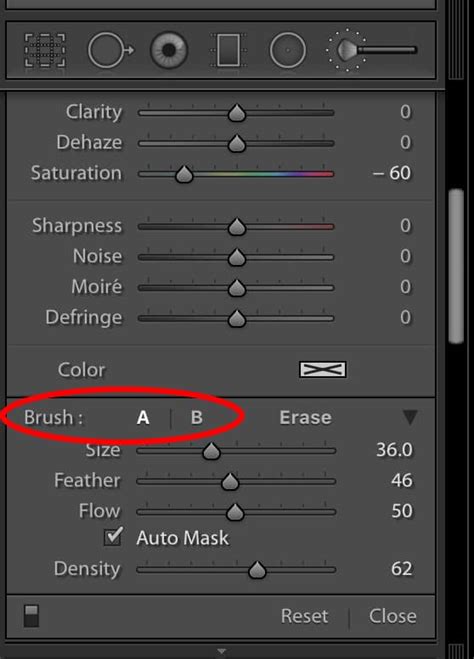
A korrekciós ecsetet a Develop ablak felső ikonsorán találod, a jobb szélen. Válaszd ki a kívánt beállítást, például az Exposure (expozíció) csökkentését a „-” jel kiválasztásával. Az Amount csúszkán állíthatod be a módosítás erősségét. A korrekciós ecset funkciója lényegében arra szolgál, hogy a beállított módosítást ráfesd a képre.
Először be kell állítanod az ecset méretét az opciós ablak alján található Brush - Size csúszkán. Az ecsetet a kép fölé húzva egy dupla kör jelzi a méretét, egy +-jel pedig a középpontját. A festett terület, vagyis az ecset pontos mérete a belső kör. Ezen belül sötétedik a kép. Ha például az eget sötétítjük, a +-jel csak az égbolt területeit érintheti, így az égbolt minden pixele sötétedni fog.
A belső és külső kör nyugodtan ráfuthat a kép egyéb elemeire is, például beleérhet a háztetőkbe. Az egész működése nagyon hasonló a Photoshop különféle intelligens színcsere ecsetjeihez és háttér eltávolító radírjaihoz. Ha valamit elrontottál, nyugodtan használd a Ctrl+Z parancsot, amely törli a legutolsó lépést! Kisebb hibák, véletlen belefestések kijavításához használhatod az Adjustment Brush eszköz radírját (Erase) is.
Miután átfestetted a szükséges képrészeket, egy pont jelenik meg a területen ott, ahol a festést elkezdted. A pont fölé állítva az egérmutatót rövid időn belül átlátszó piros maszk jelenik meg a képen, mutatva a festéssel érintett területeket. Ha a festés olyan részeket is érint, melyeket nem kéne, kattints a pontra, majd az ablak alján az Erase szövegre.
Az átfestett területen most az expozíció csökkentése érvényesül, de egyéb beállításokat is alkalmazhatsz rajta. Ha az opciós ablak jobb felső sarkában lévő kapcsolóra kattintasz, megnyílik az összes lehetőség. Az expozíció -1 fényértékkel való visszavétele már hatással van a területre, de esetünkben jól jönne az ég kékjének kiemelése is, mivel elég szürke. A leírt módszerekkel további területek is módosíthatók, anélkül, hogy a teljes képet kéne megbolygatnunk.
Ha egy új opcióra kattintasz (pl. Exposure+), majd beállítod az ecsetet, az előtér árnyékos részeit világosíthatod. Ezután egy újabb opcióval (Contrast+) emelhetsz a kontraszton. A lehetőségek száma ezernyi.
Generatív eltávolítás és Objektumfelismerés a Lightroomban
Előfordul, hogy szeretnél valamit utólag eltüntetni egy fotóról. Erre a Photoshop volt korábban a legjobb megoldás, de a Lightroom is kapott egy új, generatív eltávolítási funkciót, amely az Adobe Firefly technológiát használja. A korábbi Heal helyett most már a Remove eszköz látszik a Lightroomban, ez alatt található a Generative AI és az Object Aware funkció. A korábbi Remove, Heal és Clone eszközök továbbra is elérhetők.
Hogyan működik a Generative Remove? A nem kívánt rész kijelölése után a Firefly felismeri az objektumot, amit el szeretnél távolítani a képről, és a kép többi része alapján kitölti a helyét. Ehhez nemcsak az adott képet használja, mint egy Content Aware Fill, hanem a tanulási adatbázisát is.
Nézzük meg a funkció használatát a gyakorlatban. Van például egy képünk, ahol a háttérben emberek sétálnak, és ezt a hagyományos eszközökkel eléggé nehéz kivenni. A Develop modulban kiválasztjuk a Remove eszközt. Ha nem pipáljuk be a Generative AI opciót, akkor a hagyományos Content Aware Remove funkciót használja. Ha viszont bepipáljuk, akkor a generált részt fogjuk látni.
A Generative AI funkció Early Access módban van, ami azt jelenti, hogy béta verzió, és az Adobe várja a visszajelzéseket. Ha a Generative AI be van pipálva, a program oda generál egy képet, ami figyelembe veszi a kép többi részét. Nincs lehetőség parancs megadására, mint a Photoshopban, csak a kép többi részét veszi figyelembe a rendszer.
Hasonlóan a Photoshophoz, itt is három variáció érhető el, amelyeket a kis nyíllal lehet váltogatni. Ki tudjuk választani azt, amelyik a legjobban sikerült. A különbség az előzőekhez képest ég és föld. Az Object Aware funkció arra szolgál, hogy felismerje a kijelölt területen az objektumot, amit ki szeretnénk választani. Ez kombinálva is használható természetesen az egyéb funkciókkal.
Látszik, hogy kihagytunk egy darabot a kijelölésnél, de a rendszer megtalálta a figurát, amit ki szeretnénk venni. Ugyanúgy, mint más ecseteknél, itt is változtathatjuk a méretet. A kijelölést finomíthatjuk is: ha túl sokat választott ki a rendszer, vagy olyan részt, amit nem szeretnénk eltüntetni, visszavehetünk belőle, vagy hozzáadhatunk. Ha az Alt billentyűt lenyomva tartjuk, akkor rögtön előjön a Subtract (elvetés) lehetőség.
Ha az Apply gombra kattintunk, akkor a rendszer kitölti a területet. Ha az eredmény nem tökéletes, például az árnyékot nem jelöltük ki, és az rajta maradt a képen, az új generatív eltávolítással újra kijelölhetjük a területet és eltüntethetjük a kis embert. Ha a generált részt nem szeretnénk, akkor ki tudjuk jelölni és a Delete gombbal törölhetjük, visszajön az eredeti rész.
Az opacitásnál be lehet állítani, hogy mennyire tüntesse el az adott dolgot. Ha egyik variáció sem felelt meg, a Refresh segítségével kérhetünk további három variációt. Ha szeretnénk megjeleníteni és eltüntetni azokat a részeket, ahol dolgoztunk, azt a H betű megnyomásával tehetjük meg.
Az Object Aware funkció csak a Remove eszköz esetében érhető el. Ha átváltunk a Heal-re vagy a Clone-ra, ez a funkció már nem jelenik meg. Érdemes még megemlíteni, hogyha a generatív AI-t nem pipáljuk be, akkor a Content Aware Remove-ot használja a rendszer.
Lens Blur: Professzionális mélységélesség-hatás
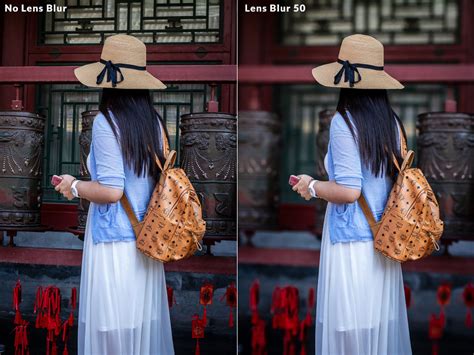
A Lightroom májusi frissítésével a Lens Blur funkció is kikerült a bétából, ami azt jelenti, hogy finomhangolták, javították és új dolgokkal egészítették ki. Ez a funkció mesterséges intelligencia segítségével elemzi a képet, és háttér-előteret elmosást alkalmaz. A Lens Blur arra hivatott, hogy azt a fajta elmosást imitálja, amit egy nagy fényerejű objektív tud.
Itt állíthatjuk be, hogy mennyire legyen erős ez az utólagos elmosás. Kisebb méretben jól néz ki, de belenagyítva látszik, hogy kilóghat a lóláb, főleg olyan részeknél, mint a haj. Egy határozottabb körvonalú részen, mint egy ruha, sokkal jobban működik. Ugyanezt tapasztaljuk a mobiltelefonoknál is, amikor a portrémódot használjuk.
Amit még lehet itt csinálni, az az, hogy változtathatjuk, milyen legyen a bokeh a háttérben. Különböző alakokat vehet fel. A Boost funkcióval még növelhetjük a kiválasztott hatás erősségét. Maradhatunk a hagyományosnál.
Ha az alany alapján alakítjuk ki a mélységi térképet, azzal a másik opcióval viszont kijelölhetjük, hogy mit szeretnénk élesre. Itt a háttér lett éles, itt az előtér. Ebben nyilván van valamennyi korlát, tehát egy elmosódott hátteret nem fog tudni a rendszer kiélesíteni, viszont látszik, hogy az alany teljesen elmosódott lett. Ha visszaállítjuk az alanyra, akkor visszaáll a rend.
A felhasználó szűkítheti az élesség tartományát azzal, hogy behúzza a csúszkát. Így látszik, hogy előbb kezd el elmosódni. Ezzel érdemes csínján bánni, mert ha túl szűkre vesszük ezt a területet, akkor elkezdenek elég furcsa dolgok is elmosódni. Az automatikus kiválasztást ezzel visszaállíthatjuk.
Ha a rendszer nem találta meg jól a mélységtérképet, akkor vizualizálhatjuk ezt a mélységet. A Lens Blur funkció támogatja az olyan képeket is, amikben már eleve van egy mélységtérkép, például mobilos fotókat.
A fókusznak és a mélységnek a finomhangolását is elvégezhetjük. Itt is beállíthatjuk a Blur Amountot, azaz az elmosás mértékét. Ha például a galambot szeretnénk élesre, mert a rendszer valami miatt nem őt választotta ki, megtehetjük. Megnézhetjük a mélységi térképet: látszik, hogy ezt veszi élesre, ami elöl van, és a hátteret mossa.
De mi van akkor, hogyha tudjuk, hogy ez a rész közelebb volt hozzánk, tehát ennek egy picit elmosódottabbnak kellene lennie, és csak ez a sík az, aminek fókuszban kell lennie? Ebben az esetben el szeretnénk mosni ezt a részt, úgyhogy a Blur opciót fogjuk választani. Felvesszük nagyobb méretűre az ecsetet.
Ha az Auto Mask lehetőség ki van választva, akkor a rendszer megpróbálja a tárgyat kijelölni, és a mellette lévő részt elkerülni. Ez akkor lehet hasznos, hogyha tényleg szeretnénk figyelni arra, hogy csak az adott objektum legyen elmosva, vagy más mélysége legyen, és nem szeretnénk, hogy a mellette lévő dolgokat is ez érintse. Érdemes kisebb ecsetméretet választani, és a Feather (elmosás) részét is változtatni.
Tehát ez az a rész, amit szeretnénk jobban elmosni. Ha feljebb vesszük a mértéket, akkor még elmosódottabb lesz ez a rész. Ha visszább vesszük, akkor élesedik. Ugyanígy, hogyha azt tapasztaljuk, hogy valami nincs fókuszban, aminek fókuszban kellene lennie, akkor ezzel a lehetőséggel tudjuk finomhangolni.
Ha azt szeretnénk, hogy egy adott rész el legyen mosódva, de nem annyira, mint az első oszlopban, akkor az ecsetet használva meg tudjuk tenni. A mértékét pedig így tudjuk állítani. Azáltal, hogy kikerült ez a funkció az Early Access-ből, elérhetővé vált a másolás, beillesztés és szinkronizáció is több képre. Ez azt jelenti, hogy ha egy sorozatban több hasonló kép van, amire ugyanazt az elmosást szeretnénk alkalmazni, akkor ezt meg tudjuk tenni.
A Lens Blur elmenthető Presetbe is. Ehhez a Preseteknél megnyomjuk a plusz gombot, Create Preset, és megbizonyosodunk róla, hogy csak a Lens Blur van bepipálva. Érdemes még tudni, hogy csináltak Adaptive Preseteket is a Lens Blurhöz. Ezek az Adaptive / Blur Background alatt vannak. Az adaptív presetek lényege, hogy mesterséges intelligencia funkciót használnak, például kijelölnek egy tárgyat, vagy ebben az esetben tárgy kijelölés és háttér elmosás is benne van, és ezt presetként mentik.
Háttér eltávolítása Lightroomban: Lehetőségek és Korlátok
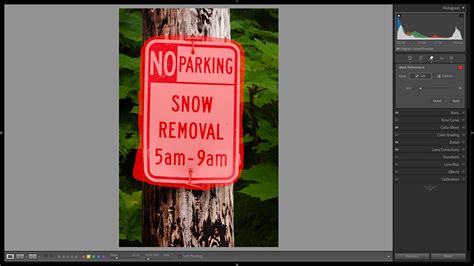
A háttér eltávolítása a Lightroomban asztali gépen is megoldható, de nem túl egyszerű, mert nincs igazi háttér eltávolítása gomb. Mindent kézzel kell megtenni, ami azt jelenti, hogy olyan eszközöket kell használni, mint a maszkolás és egy ecset, hogy átszínezzük a megtartani kívánt részt. Ezután megfordíthatjuk a maszkot, és a görbével vagy a fényerővel játszva elhalványíthatjuk a hátteret.
A folyamat asztali gépen:
- Nyissuk meg a programot, menjünk a Fejleszteni szakaszba, és válasszuk ki a kívánt fotót. Jobb, ha a háttér sima, és a tárgy kiemelkedik.
- A jobb felső sarokban keressük meg a Maszkolás és kattintsunk rá. Most válasszuk ki az Ecset eszközt. Állítsuk a tollat (a puha szélet) alacsony számra, hogy tisztának tűnjön.
- Egérrel fesd át az objektumot, próbálva a széleken belül maradni.
- Győződjünk meg róla, hogy az Átfedés megjelenítése be van kapcsolva, hogy lássuk, mit festettünk. Óvatosan fessünk a tárgy köré. Nagyíthatunk és lassíthatunk, hogy rendezettebb legyen a kép.
- Kattintsunk jobb gombbal a maszkra, és válasszuk a Maszk invertálása opciót. Most az objektum marad, és a háttér van kiválasztva. Ezután menjünk az Ívekhez és szuperfényessé tehetjük a hátteret.
Ha a kép túl nagynak tűnik a háttér eltávolítása után, akkor is megméretezhetjük a fotókat a Lightroom használatával.
A Lightroom mobil verziójában a háttér eltávolítása kicsit más. Az alkalmazás nem teszi lehetővé teljesen a háttér eltávolítását, mint az asztali verzió. Ha megpróbálunk eltakarni dolgokat, az hibásnak vagy furcsának tűnhet. A trükk az, hogy sötétíthetjük a hátteret olyan eszközökkel, mint a maszkolás, az expozíció és a radiális színátmenet.
A folyamat mobil eszközön:
- Nyissuk meg a Lightroom mobilalkalmazást, és válasszunk ki egy képet a galériából. Keressünk egy kis kört alul, ami a Maszkolás, és kattintsunk rá.
- Érintjük a Tárgy kiválasztása vagy Kefe opciót. Ezután az ujjunkkal húzzuk át a megtartani kívánt részt. Ezután lépjünk a Kitettséghez, és csúsztassuk teljesen le, hogy a háttér nagyon sötét legyen.
- Válaszzuk a Radiális színátmenet a maszkolóeszközökből. Rajzoljunk egy kört a háttérterület fölé. Miután elhelyeztük, koppintsunk a Másolat, mozgassuk és nyújtsuk a másolatot a háttér más részeire, hogy a teljes háttér sötét legyen.
- Az ecset eszköz használata előtt nézzük meg a beállításokat. Kis foltok javításához kicsire, nagy területek gyors lefedéséhez nagyobbra állíthatjuk a méretet.
- Ha elégedettek vagyunk a kinézettel, koppintsunk a Pipa gombra a maszk mentéséhez. Ezután koppintsunk a Részvény gombra, vagy Mentés az eszközre.
Ha a fotó elmosódottnak tűnik a háttér eltávolítása után a Lightroom mobilverziójában, javíthatjuk a képfelbontást.
Alternatívák a háttér eltávolítására
Bár a Lightroom számos funkciót kínál, a háttér eltávolítása nem mindig a legegyszerűbb feladat. Léteznek azonban alternatív eszközök, amelyek megkönnyítik ezt a folyamatot.
Az AVAide Background Eraser egy online eszköz, amely automatikusan felismeri a fő témát a fotón, és egyetlen kattintással eltávolítja a hátteret. A JPG, JPEG, PNG és GIF fájlokkal is működik.
Az Apeaksoft Free Background Eraser szintén egy ingyenes webes eszköz, amely mesterséges intelligencia algoritmusai által támogatja a háttér-eltávolítást. Feltöltjük a képet, és a rendszer automatikusan eltávolítja a hátteret.
Az AnyMP4 Background Remover Online szintén AI technológiát használ a téma felismerésére és a háttér eltávolítására. Lehetőséget ad átlátszó vagy egyszínű háttér létrehozására, valamint új jelenet hozzáadására is.
How to Remove ANYTHING in Lightroom
A Photoshop egy professzionális képszerkesztő eszköz, amely szintén kiválóan alkalmas háttér eltávolítására és cseréjére, de magasabb szintű szakértelmet igényel.
Még az MS Paint is használható a háttér egyszerű fehérre színezésére, bár ez a legegyszerűbb megoldás.