A Photoshop-felhasználóként a képkivágás elengedhetetlen folyamat. Lehetővé teszi, hogy elkülönítse az objektumokat a hátterüktől, és kreatív terveket hozzon létre. A kijelöléssel való megismerkedés a legelső feladatok közé tartozik a Photoshop-ban. Ha egy fotónak csak egy bizonyos területét szeretnénk módosítani, akkor azt valahogyan ki kell jelölnünk, így a módosítás csak az azon belüli tartalmat érinti. És persze a scrapbook-ban rengetegszer élünk azzal a lehetőséggel, hogy a fotón lévő személyt kivágva, egy teljesen más környezetben helyezzük el. Az évek során a Photoshop számos eszközt vezetett be az objektumok kijelölésére és levágására. Ez a bemutató átfogó áttekintést nyújt a Photoshop legfontosabb kijelölő eszközeiről, beleértve a legújabb AI-alapú funkciókat is. A végére képes lesz arra, hogy hatékonyan használja az eszközöket a tervei javítására.
Alapvető kijelölő eszközök
Először is meg kell ismerkednie a Photoshop alapvető kijelölő eszközeivel. A legfontosabb tudnivalók: A Photoshop számos eszközt kínál a kijelöléshez és a kivágáshoz. Mindegyik eszköznek megvannak a maga sajátos erősségei és felhasználási területei. Az eszközök megértése lehetővé teszi, hogy minden helyzethez a legjobb módszert válassza.
Téglalap és ellipszis kijelölő eszközök
Először a kijelölő téglalap eszközt ismertetem, amely négyzet vagy téglalap alakú objektumokhoz alkalmas. Kattints az eszköztáron a téglalap alakú kijelölő eszközre. Ha kerek kijelölést szeretne készíteni, használja helyette a kijelölési ellipszis eszközt. Ha például egy focilabdát szeretne kijelölni, húzza a kijelölést, miközben lenyomva tartja a bal egérgombot és lenyomja a szóköz billentyűt. Ez lehetővé teszi a kijelölés utólagos mozgatását. Ha a kijelölés nem tökéletes, a jobb gombbal kattintva és a kijelölés átalakításával módosíthatja a kijelölést. Elmozdíthatja a sarkokat vagy beállíthatja a képarányt. A kijelölésre is ráközelíthet, hogy biztosan pontosan dolgozzon.
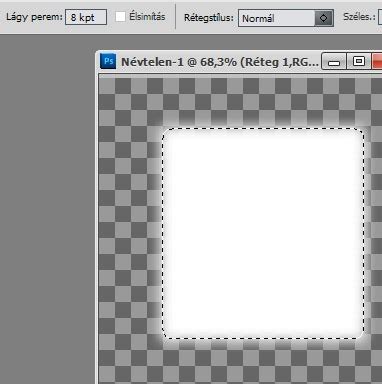
A kijelölési szélesség és magasság arányának rögzítésére szolgál. Az arány módosításához adja meg a kívánt (decimális) értékeket. Segítségével megadhatja a kijelölés pontos szélességét és magasságát. Kört vagy négyzetet formáló terület kijelöléséhez húzás közben nyomja le a Shift billentyűt (a kijelölési alakzat megtartásához az egérgombot a Shift billentyű előtt kell felengednie). Ha a kijelölést a kijelölendő terület közepéről kívánja végrehajtani, a húzás megkezdését követően nyomja le az Alt (Windows) vagy Option (Mac OS) billentyűt.
Egysoros és egyoszlopos kijelölő eszközök
Most nézzük meg az egyes sorok vagy oszlopok kijelölő eszközét. Ezt az eszközt leginkább a webdesignerek használják, és a mindennapi képszerkesztésben nem olyan gyakran alkalmazzák. Az Egysoros kijelölő eszköz vagy az Egyoszlopos kijelölő eszköz választása esetén kattintson bal egérgombbal a kijelölendő terület közelébe, majd húzza a kijelölést a kívánt helyre. Ha a kijelölési körvonal nem látható, növelje a kép nagyítását.
Lasszó eszközök
A durva kijelöléshez a lasszó eszközt ajánlom. Egyszerűen húzza át a kívánt területet a kijelölés létrehozásához. Automatikusan felismeri az objektumok széleit, és lehetővé teszi, hogy a háttérben kattintva kijelölést hozzon létre. Ha a kijelölés nem optimális, az éleket kézzel is beállíthatja.
Lasszó eszközök. Sokszög lasszónál egérkattintással indulunk, és minden egyes kattintással folytatjuk a kijelölést. Ha körbeértünk, a kiindulási pontra kattintva zárhatjuk a kijelölést, de ugyanezt érjük el, ha az utolsó pontnál, még a zárás előtt, duplán kattintunk, és akkor magától bezárja. Ha szabályos vízszintes, vagy függőleges kijelölést szeretnénk, akkor katt a kezdő helyre, majd a Shift megnyomása mellett kattintsunk valahol nagyjából vízszintesen, vagy függőlegesen. Lasszó eszközzel szabadkézi kijelölést tudunk készíteni.
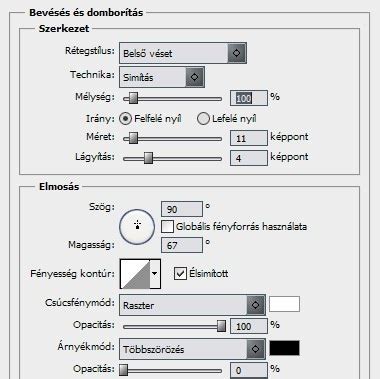
Mágnesen lasszó eszköz. A határozott élű, kontrasztos objektumokat lehet ezzel könnyen kijelölni. Az eszközt kiválasztva az opciós sávban különböző paramétereket adhatunk meg.
Gyors kijelölő eszköz és Varázspálca eszköz
Quick Selection Tool-t (Gyors kijelölő eszköz) úgy használjuk, mint egy ecsetet. Az „ecset” húzásakor automatikusan egyre nagyobb területen követi a kontrasztos szegélyeket. Az automatikus javítás még jobb eredményt ad, és némi szegélyfinomítást is hozzá tesz, amit egyébként külön kéne beállítani. Itt a hozzáad-elvesz egy kicsit másképp néz ki az eszköztárban. A Sample All Layer az össze réteg alapján hoz létre kijelölést.
Magic Wand Tool (Varázspálca) a hasonló színű területek kijelölésére szolgál. Sokszor előfordul, hogy a háttér kijelölése egyszerűbb feladat, mint magának a tárgynak vagy személynek a kijelölése. Nos, kijelölésünk már van, mit is lehet ezzel még csinálni.
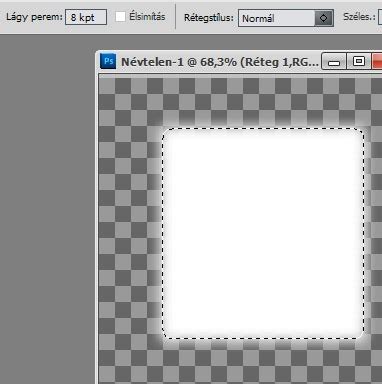
A varázspálca eszköz az egyik legrégebbi eszköz a hasonló színárnyalatok kiválasztására. Ha például fehér hátteret választ ki, egyszerűen használja a varázspálcát. Automatikusan kiválasztja a hasonló képpontokat, amikor beállítja a tűréshatárt.
Gyors kijelölő eszköz: Segítségével az eszköz húzásának irányában készíthetünk kijelölést úgy, hogy a program megkeresi a hasonló szomszédos pixeleket. Az ecset mérete, érzékenysége állítható.
Kijelölések módosítása és finomítása
A kijelölést módosítani is tudjuk. Lehetne ezen még javítani, de ha figyelembe vesszük, hogy ez kb 2 perc volt, akkor nem is olyan rossz az eredmény. A Gyors kijelölővel kijelöltem, majd a Refine Edges ablakban finomítottam rajta. Beállítható, hogy milyen háttér előtt lássuk a kijelölt objektumot, ez nagyon hasznos, hisz világos, és sötét háttérnél is ellenőrizhetjük. Választhatunk, hogy simán a kijelölést módosítjuk, vagy új rétegen, esetleg új doksiban, vagy maszkként szeretnénk menteni. És persze finomíthatunk rajta különböző módokon. A csúszkák elég egyértelműek, az izgalmasabb a Refine Radius (Sugár finomítása9, és az Erase Refinements (Finomítások törlése). Ezzel pontosíthatjuk, hogy mekkora területen szeretnénk szegélyfinomítást végezni. Ami még nagyon jó, az a Decontaminate Colors (Színtisztítás), amivel az általában megjelenő elszíneződéseket lehet korrigálni. (Pl.
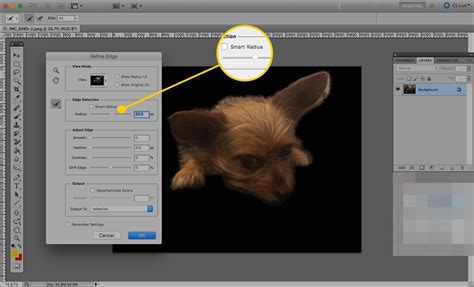
Ha elégedett a kijelöléssel, kattintson a maszk ikonra. A maszkok további szerkesztéséhez használhatja a "Kijelölés és maszk" funkciót is, amellyel növelheti a kontrasztot, és jobban beállíthatja az objektum szélét. Ha rossz az él, vagy a kijelölt terület nem tökéletes, akkor is visszatérhetünk a "Kijelölés és maszk" funkcióhoz. Itt elmozdíthatja az éleket, vagy beállíthatja a maszk sűrűségét, hogy minden megfelelően legyen kivágva.
Kijelölés mentése
A kijelöléseket meg is lehet őrizni. Ha csak a kijelölést mentenénk, akkor a Csatornák panelen katt a mentés csatornaként ikonra. Ebbe most nem megyek jobban bele, a következő lecke témája a maszkok és alpha csatornák lesz, abból részletesen meg lehet majd ismerni a lehetőségeket.
Mesterséges intelligencia (AI) a kijelölésben
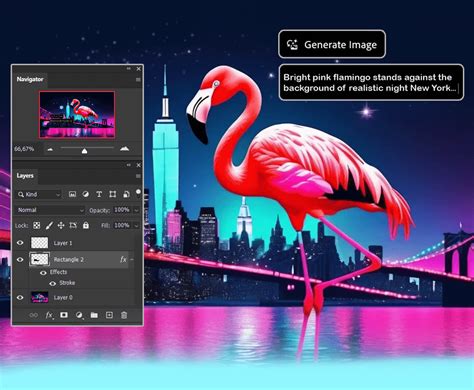
A mesterséges intelligencia (AI) használata a Photoshopban: A Photoshop mostantól integrálja a mesterséges intelligencia képességeit. Az objektum-kijelölő eszközzel egyszerűen rákattinthat a kijelölni kívánt objektumra. A Photoshop ezután elvégzi a többit Ön helyett, és automatikusan kijelöli az objektumot. Jómagam a menü -> Kiválasztás -> Tárgy kiválasztása menüpontot szeretem használni. Ezután a tárgy általában tökéletesen ki van jelölve anélkül, hogy bármi mást kellene tennem. Igazán hasznos AI funkció, amely csak a CC verzióban érhető el (azaz a régi CS6-os verzióban nem).
Speciális kijelölési technikák
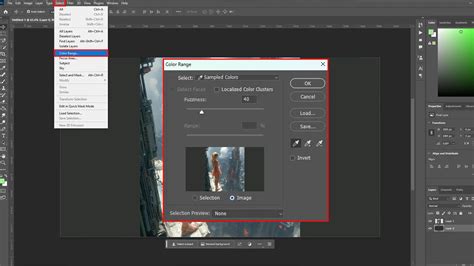
Színtartomány és fókuszterület kiválasztása: Az objektumok kijelölésének egy másik módszere a színtartomány-kijelölés. Ezzel a funkcióval közvetlenül a kép egy színére kattintasz, és a Photoshop megpróbálja kiválasztani ezt a színt helyetted. Növelje a tűréshatárt, hogy a hasonló színárnyalatokat is bevonja. Nagyon hasznos trükk a "Fókuszterület" funkció. Ezzel kiválaszthatja azt a területet, amely a képen a fókuszban van. Ez a funkció nagyon hasznos, ha elmosódott a háttér.
Összefoglalva, ez a technika megmutatja, hogy a különböző kijelölő eszközök kombinációja kiváló eredményt hozhat, ha megfelelő megközelítést alkalmaz és kísérletezik a funkciókkal.
Összefoglaló
Az objektumok körülvágása a Photoshopban sokkal könnyebbé tehető a rendelkezésre álló kijelölőeszközök megértésével és helyes használatával. A Photoshop számos lehetőséget kínál, a klasszikus kijelölő eszközöktől kezdve a modern, mesterséges intelligenciával működő opciókig. átalakítani. marad. az egészen egyszerűektől a speciálisabbakig.