A legtöbben tökéletesre vágyunk, különösen a felvételeinken. Fényképeink minden részletében és szögében aprólékosak vagyunk. És ehhez szükségünk lesz egy eszközre, amely segít nekünk. A professzionális szerkesztők által használt egyik legnépszerűbb fotószerkesztő a Photoshop. Mindannyian tudjuk, hogy a Photoshop kivételes eredményeket tud produkálni. Segítségével valósággá válthatjuk képzeletünket, és vonzóbbá tehetjük képeinket. Háttérszín cseréje a Photoshopban az egyik legjobb dolog, amit a képeinkkel tehetünk.
A Photoshop egy webes, nyomtatási és mobilalkalmazásokhoz tervezett pixel alapú képekkel való munkavégzésre szolgáló alkalmazás. Az Adobe Photoshop elengedhetetlen eszköz a fotósok, grafikusok, tervezők, kreatív szakemberek és webfejlesztők számára. Az Adobe Photoshop segítségével eltávolíthatjuk vagy módosíthatjuk fotóink hátterét. A Photoshop segítségével retusálhatjuk digitális képeinket. Új stílusban fokozhatjuk a képek színtónusát és fényerejét.
Fénykép szerkesztése közben gyakran meg kell változtatnia az eredeti háttérszínt. Ez a bejegyzés elvezeti Önt módosítsa a háttérszínt a Photoshopban lépésről lépésre.
Miért fontos a háttérszín módosítása a Photoshopban?
A Photoshop rengeteg funkciót kínál, az egyik legnépszerűbb a háttérszín megváltoztatásának képessége a Photoshop. Képzeld el, hogy megnyitja a szoftvert, és üdvözölje a felhasználóbarát felületét, ahol néhány kattintás teljesen átalakíthatja a kép hátterét. Miért olyan jelentős ez a funkció, kérdezed? Íme, miért:
Fotózás utófeldolgozás
A fotósok számára a Photoshop háttérszínének megváltoztatása játékváltó lehet. Lehetővé teszi a téma kiemelését, a kép hangulatának eltolódását, vagy a fotót egy adott stílushoz vagy márkaidentitáshoz igazíthatja. Függetlenül attól, hogy a téma jellemzőit szeretné kihozni, vagy egy adott légkört hozni létre, a Photoshopban a fotó hátterének megváltoztatásának képessége felbecsülhetetlen értékű.
E-kereskedelmi termékkijelző
Az e-kereskedelem birodalmában a prezentáció minden. A termékképek háttérszínének megváltoztatása biztosítja, hogy a termék kiemelkedjen, és összhangban maradjon a márka stílusával. A háttér fehérre változása például a Photoshopban tiszta, figyelemelterelésmentes megjelenést hozhat létre, amely kizárólag a termékre összpontosít.
Márkaazonosság és védjegytervezés
A márka színeinek következetessége elengedhetetlen a márkafelismerés szempontjából. A képek háttérszínének megváltoztatásával a márkák egységes vizuális identitást biztosíthatnak különböző platformokon.
Reklám- és promóciós anyagok
A reklám a figyelem felkeltésével virágzik. A Photoshop képhátterének relevánsabb színekre történő megváltoztatása vonzóbbá teheti a promóciós anyagokat, és hatékonyan közvetítheti a tervezett üzenetet.
Függetlenül attól, hogy professzionális fotós, kezdő e-kereskedelmi vállalkozó vagy márkamenedzser, a Photoshop háttérváltozásának elsajátítása elengedhetetlen készség.
Hogyan módosítsuk a kép hátterét a Photoshopban
Tegyük fel, hogy meg akarja tanulni, hogyan módosíthatja a kép hátterét a Photoshopban. Megtudhatja, hogyan módosíthatja online a kép hátterét a bg remove használatával.
A kép háttérszínének módosításához keresse meg a Gyors kiválasztási eszköz tól Eszközök menü. Kezdje el kiválasztani a témát a fényképen. A kijelölés megfordításához nyomja meg a gombot Shift + Ctrl + I kulcsok. Kezdje el létrehozni a Egyszínű kitöltés réteget, majd válassza ki a háttér színét. Ezt követően exportálhatja a képet egy másik háttérrel.
Tegyük fel, hogy módosítani szeretné a hátteret a Photoshopban. Így fogod megtenni. A kép importálása után lépjen a Fájlba, majd válassza ki Beágyazott hely hogy behozza az új kép hátterét. Helyezze az új háttérképet az eredeti kép alá; húzza az új képháttérréteget. Válassza ki az eredeti képet a Rétegek panelen, majd kattintson a Háttér eltávolítása a Tulajdonságok panelről.
A Photoshop automatikusan áthelyezi a réteget a kép tetejéről az aljára a Rétegek panelen, ha a réteget háttérrétegre módosítja. A Rétegek panelen kattintson az Új kitöltés létrehozása lehetőségre. Felülről válassza ki az Egyszínű színt, és válassza ki az új hátteréhez kívánt színt.
Tehát hogyan változtatja a háttér színét fehérre? A Photoshop egy webes, nyomtatási és mobilalkalmazásokhoz tervezett pixel alapú képekkel való munkavégzésre szolgáló alkalmazás. Az Adobe Photoshop elengedhetetlen eszköz a fotósok, grafikusok, tervezők, kreatív szakemberek és webfejlesztők számára. Az Adobe Photoshop segítségével eltávolíthatjuk vagy módosíthatjuk fotóink hátterét. A Photoshop segítségével retusálhatjuk digitális képeinket. Új stílusban fokozhatjuk a képek színtónusát és fényerejét.
Most, hogy megtanulta, hogyan módosíthatja a fénykép hátterét a Photoshopban és annak alternatívájában. Most már tökéletes képet készíthet a fent említett lépésenkénti oktatóanyag követésével. A Photoshop valóban lenyűgöző eredményt ad munkánkhoz. Képeink átalakításához különféle szerkesztőeszközöket és funkciókat használhatunk.
Lépésről lépésre: Háttérszín módosítása Photoshopban
A háttérszín megváltoztatása a Photoshopban technikainak tűnhet, de meglepően egyszerű. Lépésről lépésre járjuk végig:
STEP 1: Kép feltöltése
Nyisd meg a Photoshop-ot, és töltsd fel a dolgozni kívánt képet. Ezt úgy lehet elvégezni, ha fájlt húzol a Photoshop ablakba, vagy a „Fájl” menü alatt a „Megnyitás” opció használatával.
STEP 2: Háttér eltávolítása
Ezután távolítsa el a meglévő hátteret. Válassza ki az "Gyors kiválasztási eszközt" az eszköztárból, és gondosan vázolja fel a fotó fő témáját. Miután kiválasztotta, kattintson az ablak tetején lévő "Kiválasztás és álarc" gombra. Állítsa be a széleket egy tiszta kivágáshoz, majd kattintson az "OK" gombra. Lépjen a "Rétegek" panelre, kattintson jobb gombbal a háttérrétegre, és válassza a "Réteg háttérből" lehetőséget. Ezután nyomja meg a törlés gombot a háttér eltávolításához.
STEP 3: A háttérszín módosítása
Most hozzon létre egy új réteget. Kattintson a "Új kitöltés vagy beállítási réteg létrehozása" ikonra a rétegek panel alján, és válassza ki a "szilárd szín" lehetőséget. Válassza ki a kívánt színt a színválasztóból. Miután elégedett az új háttérrel, mentse el a képet a -preferred formátumban.
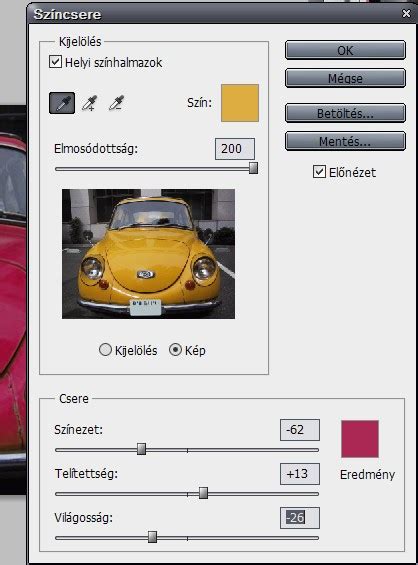
Alternatív eszközök a háttér módosítására
Másrészt, ha szeretné megkönnyíteni a háttér cseréjét, az alternatív eszköz ideális az Ön számára. Főleg ha kezdő a szerkesztésben, ez az eszköz egyszerűen használható, és segít fejleszteni szerkesztési készségeit.
AnyMP4 Background Remover Online
Kit ne nyűgöznének le az Adobe Photoshop szerkesztő eszközei? Valószínűleg mindannyian szeretnénk használni ezt a képszerkesztő szoftvert. Az Adobe Photoshop használata azonban nem vicc, hiszen időt és energiát kell rá szánnunk. Emellett sok felhasználó számára kihívást jelent az eszköz használata. Ez az online eszköz mesterséges intelligencia technológiával rendelkezik, ezért nem csoda, hogy a legtöbben ezt választják. Az AnyMP4 Background Remover Online felhasználóbarát felülettel rendelkezik, amelyet nehézségek nélkül kezelhet. Más fotószerkesztőkkel ellentétben a háttér eltávolításához és módosításához nem kell kiválasztania. Miután feltöltötte képét a programba, az automatikusan törli a hátteret, lehetővé téve a háttér szerkesztését és cseréjét. Mindezt bizonyítandó, és megtanulja, hogyan cserélje le a hátteret ezzel a Photoshop-alternatívával.
Így fogod megtenni:
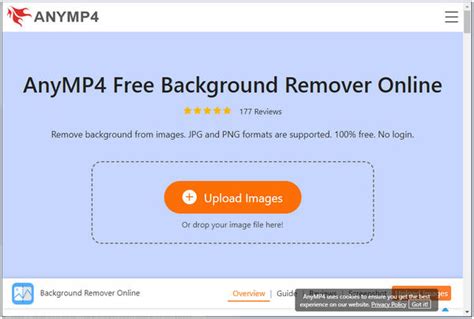
- Először is meg kell keresnie az AnyMP4 Background Remover Online hivatalos webhelyét. Nyissa meg számítógépe böngészőjét, majd írja be az eszköz nevét a címsorba. Erre azonnal hivatkozhat link a főoldalon.
- A program főoldalán kattintson a gombra Kép feltöltése gombot a fő felületről. Egy helyi fájlmappa jelenik meg a képernyőn, majd válassza ki azt a képet, amelynek hátterét le szeretné cserélni. Alternatívként húzza át a képet egy helyi fájlmappából, majd dobja be a program kijelölt feltöltési helyére.
- Ezt követően a program elkezdi a feldolgozást, és megmutatja az eltávolított háttér előnézeti eredményét. Az AI-nak köszönhetően intelligensen választja el a témát a programtól.
- A csere folytatásához nyissa meg a Szerkesztés a program lapján. Ezután kattintson a Kép a szerkesztőeszközből a kívánt háttér feltöltéséhez.
- Ezután, ha az eredmény kielégíti, kattintson a gombra Letöltés gombot a kimenet másolatának mentéséhez. Ha másik képet szeretne szerkeszteni, kattintson az Új kép gombra.
Amellett, hogy a hátteret új képre cseréli, egyszínű színt is választhat csereként. Ezen felül kivághatja, elforgathatja és megfordíthatja a fényképet, hogy az ideális szögben készüljön. Ha ilyesmit szeretne tenni, menjen a Mozog a program lapján. Tegyük fel, hogy fel akar venni valamit a képére; manuálisan kiemelheti a képet a gombbal Tart funkció.
Tippek és trükkök a tökéletes háttér módosításhoz
Egy háttér lecserélése mindennapi photoshop feladat, mégis ahány kép, annyiféle megoldással találkozhatunk. Gyakori probléma, hogy nincs a műteremben olyan színű háttér, amilyet igazából a modell mögé szeretnénk tenni. Így utólag, photoshopban vagyunk kénytelenek a hátteret lecserélni. Ez, abban az esetben ha már a fotózáskor tisztában vagyunk a kívánt színnel, és a felvétel készítéskor megfelelően készülünk rá, nem nehéz feladat.
Először is ki kell jelölni a képen a modellt: ez értelemszerűen akkor lehet egyszerű feladat, ha megfelelően elkülönül, és sehol sem olvad bele a háttérbe. Ha még csak hasonló színű háttér sincs, megéri olyan színű hátteret választani a kép készítésekor, amely sem a modell bőrén, sem a haján nem található meg. Erre gyakorta használnak zöld vagy kék hátteret a műtermekben (akárcsak a tv stúdiók meteorológusai, a bluebox-ban), mivel a színkörben ezek a színek esnek a legtávolabb a bőrszíntől.
Ha elkészült a kép, első lépésben természetesen az egyértelmű hibákat, tónus és szín beállításokat, koszokat, bőrhibákat javítsuk. Ezután lehet kijelölni a modellt, pontosabban - homogén háttér esetében - egyszerűbb a hátteret kijelölni a modell helyett. A kijelölésnek sokféle módszere lehetséges. A photoshopban alapvetően tartalmi elemek mentén (szín, tónus) vagy formai elemek (négyzet, szabálytalan körvonal, stb) mentén lehet kijelölni valamit. A tartalmi kijelölő eszközök mindegyike a pixelek valamilyen tulajdonságát figyeli. Az egyik legegyszerűbb ilyen eszköz a quick selection tool. Ez egy ecsetszerű eszköz, amellyel a megfestett terület alapján a program a közelben lévő, hasonló tulajdonságú pixeleket is kijelöli. Nincs más dolgunk, csak homogén háttéren végighúzni az ecsetet, és ha kell, korrigálni (alt) a kijelölést.
Habár a quick selection aránylag ügyesen dolgozik, a program biztosan csak a modell testének körvonalát fogja pontosan megtalálni. A hajnál a körvonal lényegesen összetettebb, itt az első lépésnél biztosan pontatlan lesz a kijelölés. De a munkafolyamat ezen részén nem kell a hajjal sokat molyolni. A hajkorona szélén lévő kósza hajszálakat a refine edges teszi rendbe. Ez a parancs alapvetően a kijelölés szélének módosítására való. A kijelölés mentén egy sávban vizsgálja a pixeleket, a csúszkákkal a kijelölés formáját és a sávban a pixelek átlátszóságát szabályozza. A művelet végén pedig akár a kijelölés mentén egy önálló maszkot is készít.
Hogy a működését megértsük, megéri hasonló alapból kiindulnunk. Egy alapszinten már beállított modelles képen le kell másolni az alap layert, elnevezni modellnek, majd a másolat láthatóságát kikapcsolni (erre majd később lesz szükség). Az alap layerre kell egy hue&saturation adjustment layert kérni. Itt kell kitalálni az új háttérszínt. Be kell kapcsolni a colorize pipát, majd keresni egy háttérszínt, főként a hue és saturation csúszkák segítségével. Most az egész kép, tehát a modell is elszíneződik, ez nem baj (további segítségért pedig lásd a 114. Ha megvan a kívánt háttérszín, be kell kapcsolni a láthatóságát a modell layernek (fontos a layer sorrend: modell, H&S adjust. layer, alap layer), majd ezen a layeren kijelölni a hátteret a quick selection eszközzel. Meg kell fordítani a kijelölést, mivel nem a háttérre, hanem a modellre lesz szükségünk később. A hajkorona kijelölését pontosítani a refine edges parancsal lehet (select menü/refine edges…). Hogy többé-kevésbé a végeredményt lássuk a refine edges ablak első részén, a view mode-ban, válasszuk az on layer módot. A radius csúszkával lehet beállítani, a korábban említett sáv szélességét. A hajkoronát a csúszka mellett található refine radius tool ecsettel lehet precízen definiálni. Nincs másra szükség, csak a hajkorona szélének megfestésére. A lényeg, hogy csak azt a területet fessük, ahol látszik a háttér és a vékony hajszálak együtt. Tehát a tömör haj területen, vagy a tiszta háttér felületen ne fessünk! A következő adjust edges keretben található smooth (finomítás), feather (folyamatos halványítás), contrast, és shift edges (terület növelése-csökkentése) csúszkákat a mostani feladatnál nem kell használni, maradjon minden nullán. Az output ablak decontaminate color pipa bekapcsolásával és a hozzá tartozó csúszka segítségével beállíthatjuk a korábban a rádiusszal és az ecsettel definiált sáv átlátszóságát. Valójában ez nem valódi átlátszóság, egyszerűen a program itt a háttér színét egész finoman rátölti a kijelölés szélére. Ha mindezzel kész vagyunk megéri a modell bőrszínét egy kicsit az új háttérhez igazítani. Erre a legegyszerűbb egy color balance adjustment layer. Igény esetén az elkészült új háttér anyagszerűségét is lehet módosítani. Kő vagy fa erezetet, papír gyűrődést betenni nem nehéz, csak egy megfelelő alap képet kell overlay áthatásban beilleszteni.
Akármilyen ügyes is a refine edges, azért önmagában mégsem tökéletes. Csak akkor lesz elfogadható a végeredmény, ha már a felvétel készítésekor a megfelelő körülményekre törekszünk. Hófehér háttérből nem lehet fekete hátteret csinálni. Ha közel van a modell a háttérhez, a fotózáskor használt háttér színe megjelenhet az arcélen. Ha szürke háttér kell egy képre, elég a fehér hátteret nem, vagy a feketét nagyon világítani, rögtön szürke lesz belőle. Ha a modell saját, vetett árnyéka nem látszik a háttéren megéri egy képet készíteni csak a háttérről, modell nélkül is, állványról, ugyanabból a szögből. Így van egy kép, ahol van egy tökéletes anyagszerűségű, csak rossz színű háttér.
Háttér módosítása Photoshopban | Photoshop 5-ben | Adobe Photoshop
Bejegyzésünkben bemutatjuk, hogy hogyan “moshatjuk el” a fotók (akár nem kívánt) hátterét a Photoshop képszerkesztő programban, mindezt egy komplett műveletsor segítségével. Lesd meg, és próbáld ki Te is! Bizonyára Te is készítettél már olyan fotót, melynek nem lett tökéletes a háttere, vagy akár olyan elemek, esetleg emberek kerültek a háttérbe, amiknek/akiknek nem kellene ott lenniük, vagy éppen „elterelik” a figyelmet a fotó lényegi részéről, de az is lehet, hogy szándékosan szeretnénk elmosódott hátteret.
A háttér elhomályosításához szükséges lépéseket saját Photoshop műveletként rögzítjük, mely műveletsort akár további fotókon egy kattintással le tudunk futtatni, tehát nem kell az adott lépéseket ismét egyesével elvégezni - ezzel jelentősen felgyorsítva a munkánkat. A Photoshop lehetővé teszi, hogy rögzítsük a gyakran végzett feladatok műveleteit, így ha azokat egy következő alkalommal, egy másik munkán is szeretnénk alkalmazni, akkor már nem kell őket egyesével elvégezni, hanem elég csak lefuttatni a műveletsort. Parancsok, bizonyos eszközökkel végrehajtott műveletek vehetők fel műveletsorba. A műveletsor tehát sok-sok lépést, feladatot foglalhat magában (menüparancsok, panelbeállítások, eszközműveletek és így tovább) - létrehozhatunk például egy olyan műveletet, amely módosítja a kép méretét, adott hatással látja azt el, majd a kívánt formátumban menti a fájlt. A művelet lejátszásakor a program a benne rögzített parancsokat végrehajtja az adott munkán vagy a kijelölt objektumon. A műveletből ki is lehet hagyni bizonyos parancsokat, vagy egy-egy parancsot külön is lejátszhatunk. Az előre felvett műveletek tehát igen hasznosak és jelentősen felgyorsítják a munkánkat, ha gyakran vagy tömegesen kell ugyanazokat a lépéseket végeznünk - például ha egyszerre sok fotón szeretnénk ugyanazokat a műveletek elvégezni (lsd.
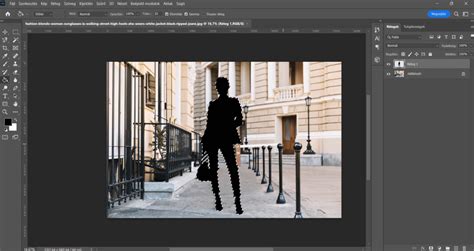
Lássunk is hozzá! A kijelölés azonban nem biztos, hogy tűpontos, az is előfordulhat, hogy a központi elem nem kerül teljesen kijelölésre, vagy éppen más elem is kijelölésre kerül - lsd. jelen példában a hölgy kabátja alatti rész is kijelölésre került, tehát a hölgy kijelölését pontosítanunk kell. Kattintsunk az eszköztárban a kitöltőszínek alatt található Szerkesztés gyorsmaszk módban lehetőségre. Ennek következtében a fotó többi, kijelölésen kívüli része “letakarásra” kerül, piros színű “maszkot” kap. A gyorsmaszk a kijelölések pontosításában, finomhangolásában van a segítségünkre. Arra lesz tehát szükség, hogy a feleslegesen kijelölésre került részeket kivonjuk a kijelölésből. Ebben a gyorsmaszkon kívül az Ecset eszköz lesz a segítségünkre, ugyanis az Ecset eszközzel tudjuk befesteni azt a részt, amit ki szeretnénk vonni a kijelölésből. A feleslegesen kijelölt részeken tehát finoman kezdjük el húzni az ecsetet. Ha szükséges, módosítsunk az ecset méretén. Ugyanakkor nemcsak elvenni, hanem hozzáadni is lehet a kijelöléshez. Ha tehát szükséges, akkor fehér festőszínnel hozzáadhatunk a kijelöléshez, vagyis ha valamelyik rész, elem (pl. táska) még nem teljesen a kijelölés része, nem pontos a kijelölése, akkor azt hozzáadhatjuk a kijelöléshez, pontosíthatjuk a kijelölését. Ehhez a bal oldalon található eszköztárban a fehér szín legyen festőszínként megadva (ez legyen felül, illetve ha alapból fekete-fehér színek voltak beállítva, akkor a jobb felső sarokban található kis oda-vissza nyíllal válthatunk köztük), majd szintén az Ecset eszközzel “fessük le”, azaz pontosítsuk az adott elem kijelölését. Ha tetszőlegesen finomhangoltuk a kijelölést, ismét kattintsunk a Szerkesztés gyorsmaszk módban ikonra, vagyis így szüntessük meg a gyorsmaszkot. A fotó fő eleme (már pontosítva) kijelölve marad.
A következőkben több lépést is elvégzünk, mielőtt közvetlenül a háttér homályosításához szükséges műveleteket rögzítenénk. A Rétegek panel alsó részén kattintsunk az utolsó előtti, vagyis az Új réteg létrehozása ikonra. A Rétegek panelen az imént létrehozott rétegen (Réteg 1) álljunk, ez a réteg legyen aktív, majd az eszköztárban jobb egérgombbal kattintsunk a Színátmenet eszközre, és válasszuk a Festékesvödör eszközt. Ha alapértelmezetten nem a fekete festőszín lenne felül, akkor a festőszínt állítsuk fekete színűre, majd a Festékesvödör eszközzel klikkeljünk a fotónk kijelölt fő elemére (jelen esetben a hölgyre). A Rétegek panelen a Háttérszín rétegre álljunk, és ismét hozzunk létre egy új réteget. Azért célszerű, hogy a Háttérszín rétegen állva hozzuk létre az új réteget, hogy az rögtön a Háttérszín és a Réteg 1 elnevezésű réteg között helyezkedjen el. De természetesen szükség szerint utólag is módosíthatók a rétegek sorrendje. Ezúttal a Színátmenet eszközre lesz szükségünk, így válasszuk is ki. Az imént létrehozott rétegen (Réteg 2) állva, a fotó alsó, középső részétől húzzunk egy rövid vonalat felfelé, a kép felső része felé. Azért rövidet, hogy a színátmenet csak a fotó alján legyen jelen. (Abban az esetben, ha teljesen egyenes vonalat szeretnénk húzni, a Shift billentyű nyomva tartása mellett húzzuk meg a vonalat.) A Réteg 2 rétegen a fotó főszereplője fehér háttéren, valamint a fotó alsó részén az elkészített feketéből-fehérbe színátmenettel lesz jelen. Hogy miért is van szükség a színátmenetre? Tulajdonképpen ezzel a színátmenettel “jelöljük meg” azt a részt a fotón, melyet élesen szeretnénk hagyni, nem szeretnénk elhomályosítani, illetve az élesen hagyott részt fokozatosan szeretnénk “átvinni” a homályos részbe.
A továbbiakban rögzítjük a fotó átméretezéséhez, majd a háttér homályosításához sorban elvégzett műveleteket, saját műveletsort (méretezéssel, szűrők beállításával, stb) állítunk össze, mely bármilyen másik fotón is alkalmazható. Ezen a panelen, jobbról a második, vagyis az Új művelet hozzáadása ikonra kattintsunk. A bemutatott példában elég nagy méretű fotóval dolgozunk, ezért először átméretezzük a fotót - ez lesz a műveletsorunk első rögzített lépése. A Csatornák panel a képben tárolt csatornák listáját tartalmazza - a lista elején a kompozit csatornák láthatók (RGB, CMYK és Lab színmód esetén). A Csatornák panel alsó részén jobbról a második, azaz az Új csatorna létrehozása ikonra kattintsunk - a Csatornák panelen létrejön egy új réteg (Alfa 1), valamint a munkaterületünk fekete színkitöltést kap. Alfa-csatornák: A kijelölések szürkeárnyalatú képként történő tárolására szolgálnak. A Csatornák panelen kattintsunk a legfelső, vagyis az RGB elnevezésű rétegre. A Háttérszín rétegre jobb egérgombbal kattintsunk, és a Réteg másolása opciót válasszuk. A felugró Réteg másolása panelen az OK gombra kattintsunk - ennek hatására a Rétegek panelen létrejön a Háttérszín másolat réteg. Erre azért van szükség, hogy ne magán az eredeti fotón végezzük el a módosításokat. A felső menüsorban a Szűrő/Életlenítés/Lencsefolt… menüpontra kattintsunk. A Rekesz/Sugár értékhez kb. Nyilván ezek az értékek szükség szerint, az adott fotó/a kívánt hatás szerint módosíthatók. Továbbra is a Háttérszín másolat rétegen állunk és a CTRL billentyűt nyomva kattintsunk a Réteg 1 elnevezésű réteg bélyegképére, hogy a fotónk fő eleme kijelölésre kerüljön. A felső menüsorban a Kijelölés/Módosítás/Kibővítés… menüpontra kattintsunk. A megjelenő Kijelölés kibővítése ablakban 10 képpont értéket adjunk meg, és klikkeljünk az OK gombra - ennek következtében a kijelölés kissé távolabb, egyfajta “keretként” fog elhelyezkedni az alakzatunk körül. Továbbra is a Háttérszín másolat rétegen állunk, a menüsorban a Réteg/Új/Réteg létrehozása másolással menüpontra kattintsunk - ezáltal a kijelölt alakzatunk önállóan, új rétegként jön létre a Rétegek panelen, Réteg 3 nevű rétegen. Ezen a rétegen álljunk. A Szűrő/Életlenítés/Gauss életlenítés… menüpontra kattintsunk, és a felugró ablakban a sugár értékeként 3 képpont értéket adjunk meg. Ez az érték szintén az adott elemhez igazítva módosítható. A CTRL billentyűt nyomva kattintsunk a Réteg 3 elnevezésű réteg bélyegképére, hogy ismét kijelölésre kerüljön a főelem, majd a felső menüsorban válasszuk a Kijelölés/Módosítás/Zsugorítás… opciót. Térjünk vissza a Rétegek panelre, továbbra is a Réteg 3 elnevezésű rétegen állunk. A „szem” ikonra kattintva kapcsoljuk ki a Réteg 2 elnevezésű réteg láthatóságát. A Rétegek panel alsó részén, balról a harmadik, a Rétegmaszk hozzáadása ikonra kattintsunk, és adjunk egy rétegmaszkot a Réteg 3 elnevezésű réteghez. El is készült a saját műveletsorunk és a végeredmény is szemmel látható! Ez a művelet akár egyéb fotókon is lefuttatható a fotó fő elemének kijelölése, valamint a színátmenet elkészítése után. A saját műveletsorunk jelen lesz az alapértelmezett/betöltött műveletek között, a Műveletek panelen, a “Kijelölés lejátszása” (Play) gombra kattintva bármilyen másik fotón lefuttatható. Nyilván a végeredmény az adott fotótól is függ, más fotó esetében más hatás érhető el, szükség esetén az értékek, beállítások módosíthatók. Abban az esetben, ha nem szeretnénk, hogy a fotó fő elemén kívül egyéb részek is élesek legyenek, a színátmenet készítése, valamint a hozzákapcsolódó lépések akár el is hagyhatók. !FIGYELEM! A legelső fotón elvégzett homályosítási értékek nem biztos, hogy minden fotó esetében megegyeznek, ezért a fotók háttere túlságosan elmosottá/kevésbé elmosottá válhat. Az értékek szükség szerint korrigálhatók. Egy-egy ilyen műveletet tehát akkor célszerű lefuttatni, ha “azonos alapanyagokon” (fotókon) szeretnénk “ugyanazt” a végeredményt viszontlátni.
Kérdések és válaszok:
- Hogyan változtassam meg a háttérszínt a Photoshopban?
A háttérszín megváltoztatásához a Photoshopban használja a kiválasztási eszközöket a háttér elszigetelésére, majd alkalmazzon új kitöltési színt, vagy használjon beállítási réteget a háttér árnyalatának megváltoztatásához. Ez a folyamat a kép összetettségétől függően változhat. - Miért kellene megváltoztatnom egy fotó háttérét a Photoshopban?
A fénykép háttérének megváltoztatása a Photoshopban gyakran a fénykép esztétikájának fokozása, a témára való összpontosítás, egy adott téma megfelelése vagy egyszerűen kreatív kifejezés céljából történik. CapCut Online ingyenes módja annak, hogy mindezt megtegye, miközben felhasználóbarát felületet kínál, amely lehetővé teszi, hogy néhány kattintás alatt megváltoztassa a fénykép háttérszínét. - Hogyan változtatja meg a háttér színét a Photoshop?
A Photoshop megváltoztatja a háttérszíneket olyan eszközökön keresztül, mint a „Quick Selection”, a „Magic Wand” vagy a „Pen Tool” a kiválasztáshoz, majd a „Kitöltés” funkciót vagy a „Beállítási rétegeket” használja a szín megváltoztatásához. - Melyik szerkesztő tudja megváltoztatni egy kép háttérét, mint a Photoshop?
CapCut Online nagyszerű alternatívája a Photoshopnak a képhátterek megváltoztatására.
tags: #hatter #modositasa #photoshoppal