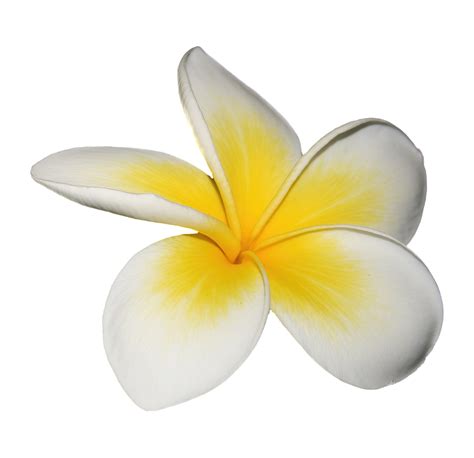
A kép hátterének eltávolítása többet igényel, mint pixelek törlését. Megfelelő kijelölőeszközöktől, átlátszóságtól és élkezeléstől függ. Amikor a felhasználók a következőt keresik: GIMP háttér eltávolítása, gyakran érdes élekkel vagy elveszett részletekkel szembesülnek. A problémákat általában az eszközök helytelen használata vagy a beállítási lépések be nem tartása okozza. A GIMP jó alternatívákat kínál az egyszerű és kifinomult képek helyett. Ez az útmutató lépésről lépésre végigvezeti Önt a folyamaton, bemutatva mind a roncsolásos, mind a roncsolásmentes technikákat, és számos kijelölési lehetőséget tartalmaz a különböző képtípusokhoz.
A kép hátterének eltávolításának gyors áttekintése a GIMP-ben
A GIMP háttér átlátszóságának munkafolyamata nagyon egyszerű, mégis pontos. Az első lépés a kép megnyitása és átlátszóvá tétele, egy alfa csatorna hozzáadásával az aktív réteghez. E lépés hiányában a törölt területek nem maradnak átlátszóak. Ezután válassz egy kijelölő eszközt a kép szerkezetének megfelelően, és folytasd a háttér elkülönítését. Ezután eltávolíthatod a kijelölt területet, vagy rétegmaszkot alkalmazhatsz a tisztább szélek és az egyszerűbb szerkesztés érdekében. Ez a folyamat határozza meg, hogy a GIMP hogyan teszi átlátszóvá a hátteret a gyakorlatban. Befejezésül exportáld a képet PNG formátumban, hogy az átlátszó háttér érintetlen maradjon.
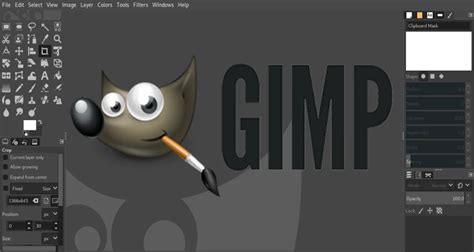
Hogyan lehet átlátszóvá tenni a kép hátterét a GIMP-ben (részletes útmutató)
A háttér eltávolításának ismerete a GIMP programban segít tiszta, professzionális eredményeket elérni frusztráció nélkül. A GIMP számos kijelölőeszközt és munkafolyamat-lehetőséget kínál a kép típusától függően. Egyes módszerek gyorsak az egyszerű hátterekhez, míg mások pontos vezérlést tesznek lehetővé a részletes témák esetében.
1. lépés: Kép megnyitása
Először is meg kell nyitnod a képet, amellyel dolgozni szeretnél. Az éles szélű fotók különböznek az egyszerű, egyszínű grafikáktól, így a fotó típusának ismerete lehetővé teszi, hogy a jövőben a legjobb technikát alkalmazd.
2. lépés: Alfa csatorna hozzáadása az átlátszósághoz
Az átlátszóság engedélyezéséhez adj hozzá egy alfa csatornát a réteghez. Kattints jobb gombbal a rétegre a Rétegek panelt, és válassza ki Adjon hozzá Alpha csatornát. Amikor a beállítás szürkén jelenik meg, a réteg már támogatja az átlátszóságot. Ez biztosítja, hogy a törölt területek ne teljenek ki színnel; átlátszóak legyenek.
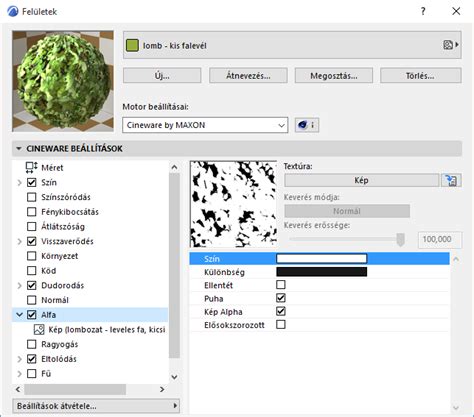
3. lépés: A háttér kiválasztása
Válaszd ki a hátteret. A módszer megválasztása a kép nehézségétől függ.
1. lehetőség: Négyszögletes kijelölő eszköz
Használd ezt az eszközt egyszerű alakzatokhoz, például négyzetekhez vagy körökhöz. Húzd a kijelölést a téma köré. Az alakzaton kívüli minden átlátszóvá válik.
2. lehetőség: Fuzzy Select (Varázspálca) eszköz
Ideális egyszínű hátterekhez. Kattintson a háttérre az adott színű összes kapcsolódó képpont kijelöléséhez. Tartsa lenyomva a Shift billentyűt a nem kapcsolódó területek szükség szerinti hozzáadásához.
3. lehetőség: Select by Color (Szín szerint kijelölés) eszköz
Minden egyes színes képpontot kiválaszt, függetlenül attól, hogy össze vannak-e kötve. Alkalmas logókhoz vagy sima hátterekhez.
4. lehetőség: Foreground Select (Előtér kijelölése) eszköz
Összetett, vegyes színű vagy részletes élekkel rendelkező képekhez ideális. Ehelyett rétegmaszkot adhatsz hozzá, hogy elrejtsd a hátteret anélkül, hogy tönkretennéd, így később szükség esetén felfedhető lesz.
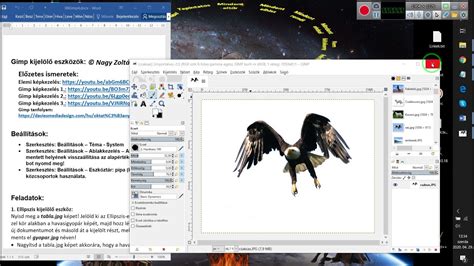
4. lépés: Háttér eltávolítása vagy maszkolás
A háttér kiválasztása után távolítsa el a gomb megnyomásával Töröl végleges módosításhoz. Alternatívaként rétegmaszkot is hozzáadhat a háttér nem roncsolásmentes elrejtéséhez, így később szükség esetén visszaállíthatja.
5. lépés: Kép exportálása PNG formátumban
Exportálja a képet PNG fájlként az átlátszóság megőrzése érdekében. Ez biztosítja, hogy az átlátszó háttér más programokban és platformokon is érintetlen maradjon. Most már megteheti a kép hátterét fehérre kell tenni. Most, hogy a háttér eltávolításra került, és a kép PNG formátumban lett elmentve, egy teljesen tiszta és professzionális megjelenésű képpel rendelkezik.
A GIMP hibaelhárítása nem távolítja el a kép hátterét
Feltételezve, hogy nehézségekbe ütközik, vagy kiszámíthatatlan eredményekkel jár, amikor a GIMP segítségével elsajátítja a háttér eltávolításának módját, a következő szakasz segít azonosítani a leggyakoribb problémákat és a hibaelhárítási megoldásokat, hogy minden alkalommal hasonló és tiszta eredményeket érhessen el.
1. Hiányzó alfa csatorna
Alfa csatorna nélkül a törölt területek egyszínűvé válnak átlátszóvá válás helyett. Mindig ellenőrizze a réteget, és adjon hozzá egy alfa csatornát. Réteg > Átláthatóság > Adjon hozzá Alpha csatornát. Ez biztosítja a GIMP háttér megfelelő eltávolítását.
2. Helytelen réteg vagy kijelölés
Ha a rossz réteget törli vagy törli, vagy ha egy aktív kijelölés kizárja a téma egy részét, előfordulhat, hogy a háttér nem tűnik el. Ellenőrizze, hogy a megfelelő rétegen dolgozik-e, és módosítsa a kijelölésen. Gyakori hiba a GIMP-et tanuló felhasználók körében, hogyan tehetik átlátszóvá a hátteret.
3. Exportálás rossz formátumban
A háttér törlése után is, JPG vagy más nem átlátszó formátumban történő mentés esetén az üres területek fehérrel lesznek kitöltve. Mindig PNG formátumban exportálj, hogy átlátszó hátteret hozz létre a GIMP-ben.
4. Rétegmaszk-zavar
A rétegmaszk helytelen használata látható háttérterületeket hagyhat maga után. Győződjön meg arról, hogy a maszk megfelelően van alkalmazva, és az ecset eszközzel igazítsa a képpontokat a kívánt helyre. Ez kulcsfontosságú az átlátszó háttér létrehozásához a GIMP munkafolyamatokban.
5. Szerszám- vagy kiválasztási hibák
A Fuzzy Select, a Select by Color vagy az Foreground Select eszközök használatakor előfordulhat, hogy a háttér teljes területe nincs kijelölve. Tanulja meg, hogyan távolíthatja el sikeresen a hátteret a GIMP-ben a kijelölés kétszeri ellenőrzésével, a kijelölés hozzáadása és kivonása opciókkal történő módosításával, valamint szükség esetén a kijelölés invertálásával.
Ezen gyakori problémák megoldásával biztosíthatja a szerkesztések pontosságát és a teljesen átlátszó hátteret. Az egyes lépések megértése és ezen buktatók elkerülése megbízható folyamattá teszi a háttér átlátszóvá tételét a GIMP-ben bármely kép esetében.
A legegyszerűbb GIMP alternatíva a kép hátterének átlátszóvá tételéhez
Azoknak a felhasználóknak, akik gyorsabb eredményeket szeretnének, egy automatizált eszköz egyszerűbb alternatívát kínál. Az AVAide Háttér Radír gyors és hatékony módszert kínál a képhátterek eltávolítására a hagyományos képszerkesztő szoftverek bonyolultsága nélkül. A mesterséges intelligencia alapú online eszköz képes tökéletesen felismerni és eltávolítani a háttereket, még összetett vagy részletes képek esetén is. Elfogadja az összes nagyméretű képformátumot, és átlátszó PNG formátumban exportálható, így prezentációkban, designokban vagy közösségi médiában is használható. A GIMP manuális szerkesztésével ellentétben ez a fotó háttérkép szerkesztő másodpercek alatt elvégzi a folyamatot, így ideális azoknak a felhasználóknak, akiknek minimális erőfeszítéssel kell kiváló minőségű eredményt elérniük. Sebessége, pontossága és hozzáférhetősége teszi a legegyszerűbb megoldássá a háttér eltávolítására bármilyen képről.
Háttér módosítása rétegmaszkkal
Mester módszerek a PNG-háttér átlátszóvá tételére
Ha azt tervezed, hogy átlátszó PNG-háttérré konvertál, először kihívást jelenthet. Különböző eszközök segítségével azonban könnyebb eltávolítani a hátteret a PNG-fájlokból. Itt 5 egyszerű technikát kínálunk, amelyek segítenek törölni a kép hátterét. Offline, online és mobil eszközöket biztosítunk. A sikeres végrehajtáshoz feltétlenül kövesse az itt található lépéseket átlátszóvá tegye a PNG-kép hátterét.
A PNG-háttér átlátszóvá tételének legjobb módja
Ha ingyenes háttér-eltávolító eszközre van szüksége, támaszkodhat rá MindOnMap ingyenes háttéreltávolító online. Segítségével elválaszthatja a fénykép hátterét emberektől, termékektől vagy állatoktól. Törölheti a PNG, JPG és JPEG formátumú fotók hátterét. Ezenkívül az eszköz mesterséges intelligencia technológiát használ a kép hátterének gyors eltávolítására. Nem csak ez, hanem lehetővé teszi, hogy saját maga törölje a hátteret. Ecseteszközöket biztosít, amelyek segítségével kiválaszthatja, mit tartson meg és mit távolítson el a fényképről. Sőt, hasznos és alapvető szerkesztési eszközöket biztosít, mint például a vágás, a lapozás, az elforgatás stb. Ugyanakkor a végső kimenet mentésekor nincs beágyazott vízjel. Végül, az eszköz 100% ingyenes, ha megpróbálja átlátszóvá tenni a PNG hátteret.
Tegye átlátszóvá a PNG hátteret a Pixlr segítségével
Egy másik online eszköz a háttér törlésére a fényképekről a Pixlr. Lehetővé teszi, hogy egyszerűen és pontosan eltávolítsa a hátteret a PNG-képekről. Az eszköz azt állítja, hogy ez a tökéletes program a tervezési projektekhez és a termékfotókhoz. Kétségtelen, hogy az eszköz valóban jól működik, hogy átlátszóvá tegye a PNG-hátteret, ahogy kipróbáltuk. Néhány alapvető szerkesztőeszközt is kínál, amelyeket használhat. Ha szeretné tudni, hogyan menthet át átlátszó hátterű PNG-t, tegye a következőket:
- Látogassa meg a Pixlr online fotószerkesztő hivatalos webhelyét. Ezután válassza ki a Bg eltávolítása lehetőséget a rendelkezésre álló eszközök közül.
- A következő felületen nyomja meg a Fotó(k) kiválasztása gombot. A megjelenő ablakban válassza ki és importálja a PNG-fájlt.
- Most a Pixlr feldolgozza a fényképét. Ügyeljen arra, hogy a Transparent BG opciót válassza. Ha elégedett, vigye a kurzort a fényképre.
- A megjelenő lehetőségek közül kattintson a Mentés lehetőségre. És megvan!
Konvertálás PNG átlátszó háttérre a Paint 3D segítségével
Olyan alkalmazást keres Windows számítógépén, amely segít eltávolítani a kép hátterét? Nos, van egy eszköz, amely segíthet ebben, és ez a Paint 3D. Ez egy olyan eszköz, amely kifinomultabb, mint a népszerű MS Paint. A jó hír az, hogy lehetővé teszi a kép hátterének eltávolítását. Ráadásul, ha offline eszközt szeretne, akkor ez az egyik legjobb eszköz. Végül nem kell fizetni a használatáért.
- Indítsa el a Paint 3D alkalmazást Windows PC-jén. Kattintson az Új vagy közvetlenül a Megnyitás lehetőségre, és nyissa meg a PNG-képet, hogy hozzáadja a Paint 3D-hez.
- Most kattintson a Magic Select opcióra az eszköztáron. Ezután állítsa be a területet a fényképen lévő kék mező sarkaiba húzva. Ezután nyomja meg a Tovább gombot.
- Ezután látni fogja a kivágást. Ha elégedett, kattintson a Kész gombra. Opcionálisan, ha finomítani szeretné a kivágást, használja a Hozzáadás és eltávolítás gombot.
- Ezután lépjen a Vászon fülre a felső menüben. A jobb oldali panelen kapcsolja be az Átlátszó vászon kapcsolót a Vászon alatt. Ezután kapcsolja ki a Vászon megjelenítése kapcsolót.
- Végül lépjen a Menübe, és kattintson a Mentés másként gombra. Válassza a Kép lehetőséget, és győződjön meg róla, hogy a PNG (kép) elemet a Mentés típusaként opciónál válassza, majd kattintson a Mentés gombra.
PNG mentése átlátszó háttérrel mobiltelefonon
Mobilalkalmazásra van szüksége a PNG-háttér átláthatóvá tételéhez? A PhotoRoom AI Photo Editor biztosan segíthet ebben. Ez egy képszerkesztő alkalmazás Android és iOS rendszeren egyaránt. Bár ez egy mobil eszköz, egy AI-eszközt is használ távolítsa el a hátteret a képről. Így gyorsan és pontosan törölheti a nem kívánt háttereket egy pillanat alatt. Most, hogy átlátszó hátteret adjon a PNG-hez ezzel az alkalmazással, kövesse az alábbi egyszerű lépést:
- Először nyissa meg a megfelelő alkalmazásboltot, amely a Play Store (Android) vagy az App Store (iOS). Keresse meg és telepítse a PhotoRoom alkalmazást eszközére.
- Ezután indítsa el az alkalmazást. Válassza a Háttér eltávolítása eszköz opciót, amelyet a Létrehozás részben talál.
- Most válassza ki azt a fényképet, amelyről eltávolítani szeretné a hátteret. A választás után az eszköz beszkenneli és azonnal átlátszóvá teszi a képet.
- Ezután koppintson az Átlátszó elemre, és válassza az Exportálás lehetőséget. Végül válassza ki a fénykép mentési helyét.
Hozzon létre egy átlátszó PNG hátteret a GIMP segítségével
Ha egy offline eszközt szeretne használni Mac számítógépéhez, használhatja GIMP. Ez egy nyílt forráskódú képszerkesztő és többplatformos szoftver. Elérhető Windows, Mac és Linux rendszeren. Ezzel eltávolíthatja a kép hátterét különféle módszerekkel a Mac számítógépen. Ami még érdekesebb, hogy szinte az összes Photoshop eszközt kínálja. Ennél is fontosabb, hogy ingyenesen használhatod. Ha tudni szeretné, hogyan működik, olvassa el az alábbi útmutatót:
- Miután telepítette a GIMP-t a számítógépére, indítsa el. Ezután adja hozzá a képet az eszközhöz a Fájl > Megnyitás menüpont alatt. Ezután válassza ki a kívánt fényképet.
- Ezután győződjön meg arról, hogy a képnek van alfa-csatornája. Adja hozzá a jobb gombbal a Rétegek panelen. A megjelenő lehetőségek közül válassza az Alfa csatorna hozzáadása lehetőséget.
- Az eszköztáron kattintson a Fuzzy Select Tool elemre, vagy egyszerűen nyomja meg az U gombot a billentyűzeten. Ezután kattintson egy területre a kép hátterében.
- Ha elégedett a kiválasztással, nyomja meg a Törlés gombot. Végül, a GIMP egy pillanat alatt átlátszóvá teszi a kép hátterét.
GYIK a PNG-háttér átlátszóvá tételével kapcsolatban
Menthetek átlátszó hátterű PNG-t?
Igen, a PNG (Portable Network Graphics) támogatja az átláthatóságot. A kép mentésekor ügyeljen arra, hogy a használt eszköz lehetővé tegye az átláthatóságot. Mentés előtt győződjön meg arról is, hogy eltávolította a hátteret. Az egyik legjobb eszköz, amit használhatsz MindOnMap ingyenes háttéreltávolító online. Miután az eszköz feldolgozása megtörtént, és eltávolította a kép hátterét, a gomb megnyomásával mentheti azt Letöltés gomb.
Miért nincs átlátszó a PNG-m háttere?
Különféle okok miatt előfordulhat, hogy a PNG-nek nincs átlátszó háttere. Tehát ellenőrizze, hogy a képformátum támogatja-e az átlátszóságot (a PNG támogatja-e). Győződjön meg arról, hogy megfelelően eltávolította a hátteret egy megfelelő eszközzel. Ha az eszköz nem őrzi meg az átláthatóságot, előfordulhat, hogy a háttér nem tűnik átlátszónak.
Miért van az átlátszó PNG-m fehér háttere?
A fő oka annak, hogy egy képen átlátszóság helyett fehér a háttér, az az exportálás vagy mentés módja. A PNG (Portable Network Graphics) formátum eleve támogatja az átláthatóságot. Lehetővé teszi tiszta és átlátszó hátterű képek készítését.