Üdv a Adobe InDesign izgalmas világában, ahol a gondolatok vizuális valósággá válnak, és a kreativitás találkozik a professzionális precizitással. Ha valaha is elképzeltél egy gyönyörű magazint, egy elegáns brosúrát, egy lenyűgöző könyvborítót, vagy egy rendezett PDF-dokumentumot, akkor jó helyen jársz. Az InDesign az iparági standard szoftver mindehhez, és bár elsőre ijesztőnek tűnhet a komplexitása, hidd el, az alapok elsajátítása egyáltalán nem lehetetlen.
Miért pont az Adobe InDesign? A digitális térben számtalan eszköz létezik a vizuális tartalom létrehozására, de amikor a layout tervezés, a szöveg és kép harmonikus elrendezése a cél, az InDesign vitathatatlanul kiemelkedik. Nem véletlen, hogy magazinok, könyvkiadók, marketingügynökségek és szabadúszó grafikusok milliói használják nap mint nap. A program ereje abban rejlik, hogy képes kezelni több oldalas dokumentumokat, precízen bánni a tipográfiával, és zökkenőmentesen integrálni a grafikákat más Adobe alkalmazásokból, mint például a Photoshop vagy az Illustrator.
Amikor először indítod el az InDesignt, egy zsúfolt, de logikusan felépített felület fogad. Ne ess pánikba! A program számos eszközzel és panellel segít a munkában.
A legfontosabbak:
- Vezérlőpult (Menüsáv alatt): Ez a panel dinamikusan változik a kiválasztott eszköztől vagy objektumtól függően.
- Eszköztár (Bal oldalon): Itt vannak a rajzoláshoz, szövegkezeléshez és objektumok módosításához szükséges eszközök.
- Panelek (Jobb oldalon): Ezek a legfontosabb „ablakok” a munkád során. Itt találod többek között a Tulajdonságok, Oldalak, Rétegek, Karakter, Bekezdés, Színek paneljeit.
- Munkaterület/Dokumentum ablaka (Középen): Itt zajlik a varázslat. Az InDesign sokféle előre beállított munkaterületet kínál (pl. Kezdjük a legfontosabbal: egy új dokumentummal.
Menj a Fájl > Új > Dokumentum (vagy Ctrl+N / Cmd+N) menüpontra. Itt számos beállítási lehetőséget találsz:
- Cél (Intent): Nyomtatás, Web vagy Mobil.
- Oldalszám (Number of Pages): Hány oldallal induljon a dokumentum.
- Főoldal (Facing Pages): Ez azt jelenti, hogy az oldalak egymással szemben, „két oldalas” elrendezésben jelennek meg, mint egy könyvben vagy magazinban. Ha különálló lapokat készítesz (pl.
- Margók (Margins): Az oldalak körüli üres területek.
- Vágójel (Bleed) és Biztonsági terület (Slug): Ezek nyomdai fogalmak.
Alapvető eszközök és funkciók
Az InDesign felületén számos eszközt találsz, amelyek megkönnyítik a munkát:
- Kijelölő eszköz (Selection Tool - V): Ez a fekete nyíl az egyik leggyakrabban használt eszköz.
- Direkt kijelölő eszköz (Direct Selection Tool - A): A fehér nyíl.
- Szöveges eszköz (Type Tool - T): Ezzel rajzolhatsz szövegkeretet, és írhatsz bele szöveget.
- Keret eszközök (Rectangle Frame Tool, Ellipse Frame Tool, Polygon Frame Tool - F): Ezekkel hozhatsz létre helykitöltő kereteket képek vagy más objektumok számára.
A szövegkezelés során kulcsfontosságú a következő panelek ismerete:
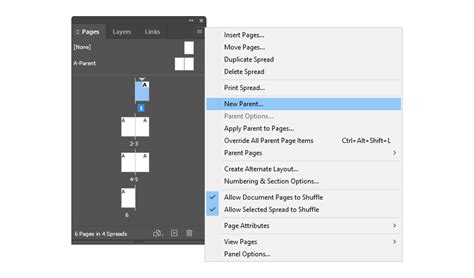
- Oldalak panel (Pages Panel): Ezt a panelt (általában a jobb oldalon található) sűrűn fogod használni. Itt láthatod a dokumentumod összes oldalát, mozoghatsz közöttük, újakat adhatsz hozzá, vagy törölhetsz meglévőket.
Ha a szövegkeret jobb alsó sarkában egy piros plusz (+) jelet látsz, az azt jelenti, hogy a szöveg nem fér el a keretben (túlcsorduló szöveg).
- Karakter és Bekezdés Stílusok (Character and Paragraph Styles): Ezek a panelek a profi munka kulcsai. Lehetővé teszik, hogy elmentsd a formázásaidat (pl. címsor, alcím, főszöveg) és egy kattintással alkalmazd őket. Ez nemcsak időt takarít meg, hanem biztosítja a dokumentum egységes megjelenését is. Kezdd el használni őket minél előbb!
Mesteroldalak és Oldalpárok
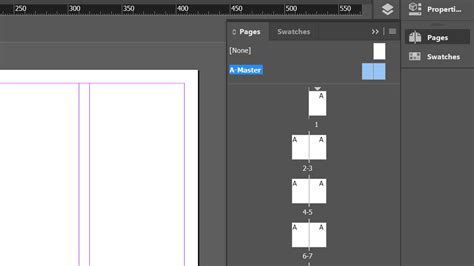
A mesteroldalak (Master Pages) olyan sablonok, amelyeket globális elemek elhelyezésére használsz, amelyeknek minden (vagy sok) oldalon meg kell jelenniük - például oldalszámok, fejléc/lábléc, háttérgrafikák, vagy egy egységes margóbeállítás. Bármit, amit egy mesteroldalon elhelyezel, automatikusan megjelenik minden olyan oldalon, amelyre ezt a mesteroldalt alkalmaztad.
Ahhoz, hogy egy mesteroldalt alkalmazzunk dokumentumunk egyik oldalára, elég, ha a Pages palettán a mesteroldal ikonját a kívánt oldal fölé húzzuk. Ezután a mesteroldalon szereplő elemeket a mesteroldalt alkalmazó bármely oldalon kijelölhetjük a Ctrl+Shift billentyűkombináció segítségével, és meg is változtathatjuk.
Egy oldalpár együtt tartásához jelöljük be a Pages paletta jobb felső sarkában levő kis fekete nyílra kattintva a Keep Spread Together-t. Egy oldalpárt a legegyszerűbben úgy tudunk kijelölni, ha a Pages palettán az oldalpárt jelképező ikon alatti számokra kattintunk. Ha duplán klikkelünk, akkor az oldalpár középre igazítva jelenik meg a képernyőn.
Az Oldalak panel használatával szabadon rendezheti, másolhatja és kombinálhatja az oldalakat és oldalpárokat. A legtöbb dokumentum kizárólag kétoldalas oldalpárokból áll. Jelöljön ki egy oldalpárt az Oldalak panelen. Már meglévő oldalt is áthúzhat az oldalpárra az Oldalak panelen. Az oldalpár legfeljebb tíz oldalból állhat.
Szöveg átfolyatása és kezelése
Egy adott keretben lévő szöveg lehet más keretektől független, de át is folyhat más, egymással összekapcsolt szövegkeretekbe. Kapcsolódó szövegkeretek (szövegdobozok) közötti szövegátfolyatáshoz először csatlakoztatni kell a kereteket. Az összekapcsolt keretek lehetnek egyazon oldalon, illetve oldalpáron vagy a dokumentum másik oldalán. A keretekben lévő szöveg összekapcsolását szöveg-összefűzésnek nevezzük. Úgy is nevezik ezt, hogy Szövegkeretek összekapcsolása vagy Szövegdobozok összekapcsolása.
Minden szövegkeret tartalmaz egy bejövő portot és egy kimenő portot, ezek kapcsolatok létrehozására szolgálnak más szövegkeretekkel. Üres bejövő port, illetve üres kimenő port jelzi a szövegegység elejét, illetve végét. A porton egy nyíl mutatja, ha a szövegkeret másik kerethez van kapcsolva. A kimenő porton vörös pluszjel (+) jelzi, hogy a szövegegység tartalmaz még szöveget, de már nincs több szövegkeret, amelybe azt el lehetne helyezni.

A. Bejövő port a szövegegység elején B. A következő kerettel fennálló kapcsolatot jelző kimenő port C. Szöveglánc D. Az előző kerettel fennálló kapcsolatot jelző bejövő port
Ha két keret összefűzése után meggondolja magát, az eszköztár tetszőleges eszközére kattintva visszavonhatja az összefűzést. A keretek közötti kapcsolat felbontásához kattintson duplán egy bejövő portra vagy egy kimenő portra.
A szövegláncból kivághat kereteket, és máshová helyezheti azokat. A program a keretet a benne lévő szöveg másolatával eltávolítja, de az eredeti szövegegységből nem törli a szöveget. Kattintson a Szerkesztés menü Kivágás parancsára. A keret eltűnik, és a benne lévő szöveg átfolyik a szövegegység következő keretébe.
Ha egy szöveglánc részét képező szövegkeretet töröl, a program a benne lévő szöveget nem törli: a szöveg túlszedetté válik, vagy a lánc következő keretébe átfolyik.
A szövegbetöltési ikon (amikor az egérmutató szövegbetöltési ikonnal változik) segítségével a szöveget az oldalakra folyathatja. Módosítóbillentyűk használatával meghatározhatja, hogy a program hogyan folyassa a szöveget.
Az Intelligens szövegáttördelés funkcióval a szöveg bevitele és szerkesztése közben beszúrhat és eltávolíthat oldalakat. Ez a funkció olyankor hasznos, ha az InDesign alkalmazást szövegszerkesztőként használja, és mindig új oldalt kíván hozzáadni, ha több szöveget ír be, mint amennyi elfér az aktuális oldalon. Akkor is célszerű használni, ha azt szeretné, hogy a szöveg szerkesztésének, a feltételes szöveg megjelenítésének, illetve elrejtésének, valamint a szövegfolyamban végzett egyéb módosítások hatására ne keletkezzen se túlszedett szöveg, se üres oldal.
Az Intelligens szövegáttördelés alapértelmezés szerint a szülőoldal szövegkereteire, azaz a szülőoldalon alapuló szövegkeretekre korlátozódik. Ha a dokumentumban szembenéző oldalak is vannak, akkor az Intelligens szövegáttördelés csak akkor működik, ha a szülőoldal szövegkeretei a jobb és a bal oldali szülőoldalon is megjelennek, és a szülőoldal szövegkereteinek össze vannak fűzve.
A. Szövegegység-szerkesztő B. Bekezdésstílusok C. Hasábszélesség módosítása az elválasztó vonal húzásával D. Függőleges mélységmérő vonalzó
Speciális karakterek és beállítások
A „Folytatás az x. oldalon.” szöveget legegyszerűbben a szöveg írása közben helyi menüből választhatjuk az Insert Special Character > Next Page Number menüpontot (vagy Type > Insert Special Character > Next Page Number) - ezt szúrjuk be az „x” helyére. Csak arra kell vigyáznunk, hogy a „Folytatás az x.
Az InDesign 2022 (17.0) verziójától kezdve módosítjuk az alkalmazás nyelvezetének nem befogadó jellegét, hogy az jobban tükrözze az Adobe befogadásra vonatkozó, alapvető értékeit.
Egy szó duplán rákattintva jelölhető ki. Egy sorra triplán kattintva jelölje ki az egész sort. Kattintson ötszörösen, így jelölje ki az egész szövegegységet, vagy a szövegegység tetszőleges pontjára kattintva válassza a Szerkesztés menü Minden kijelölése.
Ha nem sikerül kijelölni a keretben lévő szöveget, lehetséges, hogy a szövegkeret zárolt rétegen vagy szülőoldalon található. Próbálja megszüntetni a réteg zárolását vagy lépjen a szülőoldalra. A szövegkeret elhelyezkedhet más szövegkeret vagy áttetsző objektum alatt is.
A szövegegység-szerkesztőben megtekintheti és szerkesztheti a táblázatokat. A szövegek táblázatokban és sorokban jelennek meg, hogy azokat könnyen lehessen szerkeszteni. Összecsukhatja a táblázatokat, valamint megadhatja, hogy sorok vagy oszlopok szerint szeretné-e azokat megjeleníteni. A szerkesztett szövegeket is megjeleníti.

A szóközök, a tabulátorok, a bekezdés végét jelölő karakterek, a tárgymutató-jelölők és a szövegegység végét jelölő karakterek elrejtett karakterek. Ha nem jelennek meg formátumban, akkor kapcsolja ki az előnézet üzemmódot.
A programbeállítások és dokumentumbeállítások megkülönböztetése fontos: ha egy dokumentum nyitva van, és a beállításokat a Szerkesztés menüponton keresztül módosítod, akkor ezek a módosítások csak erre a dokumentumra vonatkoznak! Ha bezárod a dokumentumot, majd újat hozol létre, akkor ismét az InDesign program alapbeállításaival dolgozol.
Abszolút módosításokat a beállításokban mindig akkor végezz, amikor nincs nyitva dokumentum! Ha egy dokumentum speciális követelményeket támaszt, akkor a beállításokat nyitott dokumentumnál állítsd be.
A Beállítások (Preferences) párbeszédpanelt az Alt+K gyorsbillentyűvel vagy a Szerkesztés>Beállítások menüponton keresztül nyithatod meg. Itt számos lehetőség áll rendelkezésre a munkakörnyezet testreszabására.
Általános beállítások:
- Lapozási szabályok: Választhat az szakaszos lapozás és abszolút lapozás lehetőségek között. Az abszolút lapozáskor a lapok számozása mindig 1-től kezdődik, míg a szakaszos lapozáskor a lapon ténylegesen előforduló oldalszám alapján számozódik.
- Betűtípusok betöltése és beágyazása: A PDF-exportálásnál a betűtípusok be vannak ágyazva, hogy a PDF-fájl megfelelően jelenjen meg a betűkép, még akkor is, ha a számítógépen, ahol megnyitják, nincs telepítve a betűtípus.
- Objektumkezelés: Megakadályozza a zárolt objektumok kiválasztását, ami hasznos lehet a statikus elemek védelmére.
Felhasználói felület beállításai:
- Kurzor és gesztusok: Beállíthatja az átmeneti információk megjelenítését, amely segítséget nyújt az eszközök és panelek funkcióinak megértéséhez.
- Eszköztár megjelenítése: Választhat egy, két oszlopos vagy lebegő eszköztár megjelenítést.
- Dokumentumablakok kezelése: Beállíthatja, hogy a dokumentumok lapfülekként vagy lebegő ablakokként nyíljanak meg.
Bevitel beállításai:
- Tipográfiai idézőjelek használata: Ez a beállítás automatikusan a megfelelő tipográfiai idézőjeleket használja a kiválasztott nyelvhez.
- Szöveges eszköz átalakítása: Az eszköz kereteket szövegrácsokká alakíthatja, ami megkönnyíti a szöveg elrendezését.
Tippek a hatékony szövegkezeléshez
A sorkizárás rengeteg problémát szokott okozni, sokszor nagyon rondán tudnak kinézni a sorok. Ennek javítására használhatjuk a Justification ablakot, amit az opciós sor menüjéből érünk el. Ha a Preview be van kapcsolva, rögtön látjuk a módosítás eredményét.
A Word Spacing a szavak közti távolság beállítására való. A Desired a kívánt távolság, ez nem csak a sorkizárt, hanem a nem sorkizárt részekre is vonatkozik.
Az InDesign-ban rengeteg finomság van, ami szebbé teszi a szöveg megjelenését. Például az az általános beállítás, hogy legyen elválasztás a szavak között, de mégis van olyan szó, aminél ezt nem szeretnénk. Előfordulhat, hogy nem az a gond, hogy egy szó ne legyen elválasztva, hanem, hogy két (vagy több) szó maradjon egyben.
A bekezdéstörő jelek megjelenítése vagy elrejtése is lehetséges, segítve a szöveg szerkezetének megértését.
Az iniciálé (az oldal, fejezet, bekezdés első díszes betűje) nagyon látványos elem, amellyel a szöveg kiemelhető.
Advanced longform typography techniques: Fixing rivers in justified text in InDesign
Az InDesign-ban a feltételes szöveg (Conditional Text) funkció lehetővé teszi, hogy különböző tartalmú verziókat hozzunk létre ugyanabból a dokumentumból. Például, létrehozhatunk egy dokumentumot, amely "Mac" feltétel esetén csak azokra a részekre vonatkozik, amelyekre a "Windows" feltétel vonatkozik, azokat pedig elrejthetjük.
A feltételeket csak szövegre lehet vonatkoztatni. Rögzített objektumok is feltételessé alakíthatók, de csak a rögzített objektum jelölőjének kijelölésével. Táblázatcellákban szereplő szövegre is vonatkoztathatja a feltételeket, a táblázat celláira, oszlopaira és soraira azonban nem.
A Feltételes szöveg panel menüjének Az összes megjelenítése, illetve Az összes elrejtése parancsát használva pillanatok alatt különféle változatokat készíthet a dokumentumból.
A dokumentum mentése InDesign (.indd) fájlként gyakran kulcsfontosságú a munkafolyamat során. Használja a Fájl > Mentés másként... parancsot.
A leggyakoribb exportálási forma a PDF (Portable Document Format), ami egy univerzális fájlformátum. Menj a Fájl > Exportálás... parancsra. Az Adobe PDF előbeállítások (Adobe PDF Presets) segítségével választhatsz előre definiált beállításokat. Mindig kérdezd meg a nyomdától a pontos PDF beállításokat, ha nyomdai anyagról van szó!