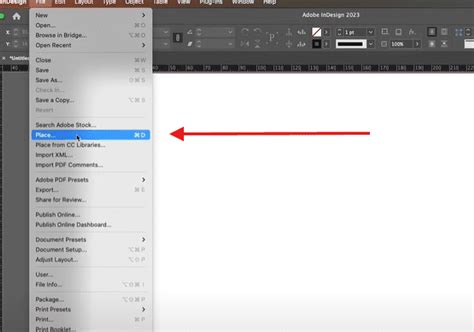
Az Adobe InDesign egy professzionális kiadványszerkesztő szoftver, amely számos eszközt kínál a kiadványok tervezéséhez és tördeléséhez. A magyar nyelvű menü és a specifikus nyelvi funkciók, mint a Hunspell szótárak támogatása, tovább bővítik a program képességeit, különösen a helyesírás-ellenőrzés és az elválasztás terén.
Az InDesign programban a Hunspell szótárak támogatása kibővíti a nyelvi lehetőségeket a helyesírás-ellenőrzéshez és az elválasztáshoz. Az Open Office és más források több mint 90 nyelvi szótárt tartalmaznak. Az Adobe azt javasolja, hogy ne cserélje le a meglévő elválasztási és helyesírási szótárakat. A meglévő elválasztási szótárak lecserélésével a meglévő dokumentumok sortörései a dokumentum újbóli szerkesztésekor módosulhatnak az új elválasztási szótárak miatt.
A nyelvi szótárak telepítésének folyamata:
- Töltse le a kívánt helyesírási vagy elválasztási szótárt.
- A letöltött fájl .oxt kiterjesztéssel rendelkezik (ha az OpenOffice webhelyéről tölti le).
- Módosítsa a fájlnév kiterjesztését .zip-re.
- Bontsa ki a zip-archívum tartalmát egy mappába, és keressen egy toldalékfájlt (.aff), helyesírásiszótár-fájlt (.dic) vagy elválasztásiszótár-fájlt (.dic).
- A nyelvi ISO kódok formátuma a következő:
_ . - Hozzon létre egy mappát ezzel a névvel a Dictionaries mappában, és másolja bele az átnevezett fájlokat.
- Adjon hozzá egy
értékkel rendelkező karakterláncelemet az Info.plist listában a Spelling Service, a UserDictionaryService vagy a HyphenationService elemhez.
A Hunspell szótár eltávolítása az InDesign programból:
- Keresse meg a következő mappát a Dictionaries mappában:
. - Törölje az .aff fájlt, a helyesírási szótárat és az elválasztási szótárat.
- Az Info.plist fájlban távolítsa el a karakterláncelemet a Spelling Service, a UserDictionaryService és a HyphenationService elemből.

Professzionális Adobe InDesign fájlfordítás
A professzionális InDesign fordítás nem csupán a szöveg cseréjét jelenti, hanem a bekezdésstílusok, karakterstílusok és mesteroldalak megőrzését is. Az O.Translator speciálisan professzionális tördeléshez tervezett megoldás, amely képes olvasni és fordítani .indd fájlokat, miközben maradéktalanul megőrzi a bekezdésstílusokat, karakterstílusokat és mesteroldal-beállításokat.
Miért fontos a formátum?
- A pontos formátum a professzionalitás megnyilvánulása.
- Csökkenti a másodlagos formázásra fordított időt.
- Biztosítja a pontos információátadást.

Stíluslapok tökéletes megőrzése
A szoftver betartja a tipográfiai irányelveket. Minden bekezdésstílus (Paragraph Styles) és karakterstílus (Character Styles) maradéktalanul öröklődik és alkalmazásra kerül.
Intelligens szövegtúlcsordulás-kezelés
A tördelési problémák végleges megoldója. A rendszer automatikusan igazítja a szövegdoboz tartalmát, így minimálisra csökkenti a fordítás során megnövekedett szöveg miatt kialakuló „Overset Text” problémát. Ez akár napokat is megtakaríthat a tördelési időből.
Főoldalak szinkronizálása
Nemcsak a törzsszöveget fordítja, hanem a főoldalakon található fejlécet, láblécet és állandó jelöléseket is, ezzel biztosítva a teljes dokumentum egységességét.
Tartalomjegyzék és mutató frissítése
Támogatja a hosszú dokumentumok tartalomjegyzékének (TOC) és mutatójának fordítását. Megőrzi a felépítést, így az InDesignban történő frissítés után a megfelelő fordított oldalszámokra mutat.
Kereszthivatkozások és linkek
A dokumentum interaktivitásának megőrzése. A dokumentumon belüli kereszthivatkozások (Cross-references) és hiperhivatkozások automatikus frissítése a pontos navigáció érdekében.
Nyomtatható fájl átadása
A lefordított .indd fájl közvetlen letöltése. Megnyitáskor a végleges állapotot láthatja, amely azonnal csomagolható (Package) és gyártásba küldhető.
Free Course: Adobe InDesign for Beginners
Alapvető fordítási helyzetek
Könyvek és magazinok kiadása
Az egész könyv fordításához ideális választás. A bonyolult könyvszerkezetet, az oldalszámokat és a tartalomjegyzéket is megtartja, lehetővé téve a többnyelvű verziók gyors bevezetését.
Vállalati prospektusok és éves jelentések
Precíz tördelés kezelése. Garantálja, hogy a keresztoldalas képek és szövegek, adat- és pénzügyi táblázatok a fordítás után is pontosan illeszkedjenek.
Többnyelvű használati útmutatók
A rétegkezelés lehetővé teszi a többnyelvű verziók egyszerű kezelését. A fordított tartalom automatikusan igazodik az eredeti stílusdefiníciókhoz, biztosítva a márkaegységet.
Megkülönböztető előnyök
Miért választanak minket a professzionális csapatok?
- Stílusalapú működés: A szöveg egyszerű lecserélésével ellentétben az InDesign stílusmotorját alkalmazzuk, így a teljes könyv tipográfiai megjelenése tökéletesen egységes marad.
- Kevesebb újratördelés: Az intelligens túlfolyáskezelés révén a fordítást követő tördelési korrekciók 90%-a automatizált, jelentősen lerövidítve a kiadási folyamatot.
- Professzionális szintű átadás: Eredeti .indd fájlt biztosítunk, maximális szerkesztési szabadságot nyújtva a professzionális tördelők számára.
Fordítással kapcsolatos gyakori kérdések
- Támogatott fájlformátumok: Akár .indd, akár .idml formátumról van szó, tökéletesen képesek vagyunk értelmezni és lefordítani azokat.
- Szöveg- és képdobozok elhelyezkedése: Szigorúan megőrizzük a szöveg- és képdobozok elhelyezkedését, beleértve a szövegkörbefuttatás (Text Wrap) beállításait is.
- Betűtípusok: Megpróbáljuk a leginkább megfelelő betűtípust párosítani. Javasoljuk, hogy a lefordított fájlt helyben megnyitva használja az InDesign „Betűtípus keresése/cseréje” funkcióját, hogy egy kattintással lecserélhesse saját, jogtiszta betűtípusaira.
- Képekben lévő szövegek: Jelenleg elsősorban az InDesign-en belüli szövegek fordítását végezzük. Ha a képek szöveget tartalmaznak, javasoljuk, hogy előbb fordítsa le azokat külön, majd csatolja újra a képeket.
Csak 3 lépésben könnyű fordítás
- Töltse fel fájlját: Kattintson a Fordítási oldalra, lépjen be a kezelőfelületre, szükség esetén először végezze el a bejelentkezést. Támogatja a PDF, Word, Excel és több mint 30 további gyakori dokumentumformátumot - egyszerűen húzza be vagy válassza ki a fájlt.
- Válassza ki a fordítás nyelvét: Csak állítsa be a forrásnyelvet és a kívánt célnyelvet - több mint 80 nyelv közötti kölcsönös fordítást támogatunk.
- Indítsa el a fordítást és várja meg az eredményt: Nem szükséges az oldalon várakoznia.
Az InDesign helyesírás- és elválasztás-ellenőrzése
Az InDesign a Hunspell szótárak segítségével ellenőrzi a helyesírást és az elválasztást, illetve lehetővé teszi annak testreszabását szavak hozzáadásával. A szöveghez különböző nyelveket rendelhet, így biztosíthatja a szótár megfelelő használatát. A szótár testreszabásával szavakat adhat hozzá vagy távolíthat el a helyesírás-ellenőrzés pontossága érdekében. Az alapértelmezett nyelvi szótárt módosíthatja akár az adott dokumentum, akár a létrehozandó összes új dokumentum esetében. A program hozzáadja a szótárt a Nyelv menü alatt lévő listához.
Ha helyesírás-ellenőrzéskor az InDesign egy ismeretlen szót jelenít meg a Helyesírás-ellenőrzés párbeszédpanelen, a Hozzáadás ehhez menüben jelölje ki a szótárt, és kattintson a Hozzáadás gombra. Az Elválasztás lehetőséget választva megnézheti a szó alapértelmezett elválasztását.
A szólistákat szövegfájlba (.txt kiterjesztésű fájlba) exportálhatja, majd a listákat az InDesign bármelyik felhasználói szótárába importálhatja. A szövegfájlban a szavakat szóközökkel, tabulátorokkal vagy bekezdésjelekkel kell egymástól elválasztani. A program a szólistát szövegfájlba menti. A listát bármely szövegszerkesztőben módosíthatja, majd importálhatja.
Helyesírás-ellenőrzést végezhet a kijelölt szövegben, szövegegységben, dokumentumban vagy az összes megnyitott dokumentumban, kiemelheti a helytelenül írt szavakat, az ismétlődéseket és a kis- és nagybetűs írásmóddal kapcsolatos hibákat. A helyesírás-ellenőrzés során a program a hozzárendelt nyelv szótárát használja.
- Szövegegység: Ezt a lehetőséget választva az aktuálisan kijelölt keretben és a vele összefűzött további keretekben lévő összes szövegben, továbbá a túlszedett szövegben kereshet.
- Kijelölés: Ezt a lehetőséget választva a program csak a kijelölt szövegben keres.
Az InDesign ki tudja javítani a kis- és nagybetűhasználattal kapcsolatos, valamint a gyakori gépelési hibákat írás közben. Válassza ki a nyelvet a Nagybetűhibák automatikus javítása lehetőséget a kis- és nagybetűs írásmóddal kapcsolatos hibák kijavításához. A helyesírási hibákat kijavíthatja a helyi menü használatával, a Dinamikus helyesírás-ellenőrzés lehetőség segítségével. A program a szöveg nyelvének megfelelő szótár alapján húzza alá a feltételezhetően tévesen írt szavakat.
Különleges funkciók közel-keleti nyelvekhez
Az Adobe World-Ready szerkesztőprogramok közel-keleti nyelveken hozhatnak létre tartalmakat. Az elérhető tördelők közül a Bekezdés panelmenüben választhat (Windows > Bekezdés > panelmenü). Az InDesign programban például használhatja az Adobe World-Ready Paragraph Composer tördelőt.
Arab és héber tartalom készítésekor a jobbról balra (RTL) irány állítható be alapértelmezésként. Ha adott bekezdésben többféle nyelvű szöveg található, karakterszinten adhatja meg a szövegirányt. Amikor arab vagy héber nyelvű szöveggel dolgozik, a szövegegység iránya általában jobbról balra. Az első hasábnak a keret jobb oldalára kell esnie, és az ezt követő hasábok ettől balra kerülnek.
Az arab nyelvben a szöveg sorkizárása kasidák hozzáadásával történik. A kasidák az arab karakterekhez adódnak, és meghosszabbítják azokat. A térköz nem módosul. Jelölje ki a bekezdést, és a bekezdés panelről (Ablak > Szöveg és táblázatok > Bekezdés), válasszon beállítást a Kasida beszúrása legördülő listából. A választható beállítások: Nincs, Rövid, Közepes, Hosszú és Stiláris. Kasidák csak sorkizárt bekezdéseknél szúrhatók be.
Az arab és héber nyelvben automatikusan alkalmazhat ligatúrákat karakterpárokra. Egyes Open Type betűtípusok azonban díszesebb, választható ligatúrákat is tartalmaznak, amelyet a Tetszés szerinti ligatúrák választásakor érhet el.
Az arab írásban a mellékjel olyan karakterjel, amellyel a mássalhangzók hosszát vagy a rövid magánhangzókat jelezhetjük. A mellékjel az írás fölé vagy alá kerül. A Karakter panelen módosítsa a mellékjelek íráshoz viszonyított helyzetét.
A Microsoft Word alkalmazásból másolt szövegeket közvetlenül a dokumentumba illesztheti. A közel-keleti vagy észak-amerikai verzió telepítésekor a beírás alapértelmezett betűtípusa a telepítési nyelv szerinti. Ha például az angol/arab-kompatibilis verziót telepíti, akkor az alapértelmezett beírási betűtípus az Adobe Arabic. A hagyományosan használt betűtípusok (például az AXT betűtípusok) továbbra is használhatók a szoftver e kiadásában. A hiányzó karakterjelek védelme (Szerkesztés > Beállítások > Egyéni szövegbeállítások) alapértelmezett. Az arab vagy héber nyelvű munkájánál kiválaszthatja a használni kívánt számjegytípust. Alapértelmezés szerint az arab nyelvnél a hindi verzió választása automatikusan megtörténik, a hébernél pedig az arab számjegytípusok lesznek kiválasztva. Az arab számjegyek használatához engedélyeznie kell az Arab nyelvű szövegek beírásakor eredeti számjegyek használata beállítást.
Az olyan sorkizárás, ahol körbefolyatás történik, néha felesleges betűközöket okoz a sorban, ami esztétikailag kifogásolható, és esetleg nyelvileg sem helyes. Az elválasztással a sorvégi szó választójellel kettévágható.
- Kevert szöveg: A kasida-beszúrási funkciótól függ az, hogy miiként jelenik meg az elválasztás a kevert szövegben. Amennyiben engedélyezett, a program minden lehetséges helyre beszúrja a kasidákat, és a nem arab szöveget nem választja el.
- Héber szöveg: elválasztás engedélyezett.
Az arab és a héber felhasználók teljes szöveges keresést és cserét hajthatnak végre. Az egyszerű szöveg keresése és cseréje mellett különleges jellemzőkkel rendelkező szöveg is kereshető és cserélhető. Az InDesign alkalmazásban az Átírás lapot (Szerkesztés > Keresés/csere) használhatja számjegyek kereséséhez és cseréjéhez az arab, hindi és a fárszi nyelv között.
Az arab és a héber felhasználók jeleket használhatnak az alapértelmezett karakterkészletből. Egy betűtípusban az ábécé egyes betűinek előfordulhatnak alakváltozatai. A betűkészletben ezen betűváltozatok rendszerint stiláris vagy kalligráfiai célt szolgálnak. A sorkizárási változatok bekezdés szinten kapcsolhatók be, ahol a program minden lehetséges helyen alkalmazza a változatokat. Ezt a funkciót karakter szinten is be- és kikapcsolhatja. A sorkizárási változatok csak olyan betűtípusoknál léteznek, amelyeknél ez a funkció be van építve. Sorkizárási változatokat tartalmazó arab betűtípusok: Adobe Arabic, Myriad Arabic és Adobe Naskh.
Egyes arab és héber karakterek szövegbe való beszúrása nehézségekbe ütközhet. Az arab és a héber billentyűzet elrendezése is bonyolulttá teszi ezeknek a karaktereknek a bevitelét.
Az arab és héber felhasználók beállíthatják a dokumentumba beszúrt táblázathoz tartozó irányt. Az alkalmazás ennek megfelelően állítja be a cellák és az oszlopok sorrendjét, az alapértelmezett nyelvet és a szöveg igazítását.
- Arab felhasználóknál a jobb szélső oszlop az első oszlop, és ettől balra következnek a további oszlopok a táblázat bal szélső oszlopáig. Jobbról balra táblázatoknál az arab és az észak-afrikai verzióban az alapértelmezett nyelv az arab lesz. A héber verzióban ekkor a héber lesz a beállított nyelv.
- Balról jobbra táblázatoknál az arab és a héber verzióban az alapértelmezett nyelv az angol lesz.
A kötésirány határozza meg azt a szegélyt, amely mentén a könyv kötése történik. A balról jobbra olvasható nyelven írt könyveket a bal oldalon kötik.
Az arab és a héber nyelvben egyes karakterek iránya félreérthetően jelenhet meg. A karakterek egyértelmű iránya ismeretének hiánya problémát okozhat a karaktersorozatok irányának és sorrendjének megállapításakor.
Az arab és a héber felhasználók szabályozhatják a kurzormozgás irányát a nyílbillentyűk használatánál.
- Vizuális: a kurzor a nyílbillentyű irányába mozog.
- Logikai: a kurzor a beírás nyelvének megfelelő irányban mozog.
Az arab és a héber felhasználók a régióban általánosan elfogadott számozási rendszereket használják.
Az arab és a héber nyelvnél jelezheti azt az irányt, amellyel a beírás történik. A szolgáltatás engedélyezéséhez a Szerkesztés > Beállítások > Szövegegység-szerkesztő megjelenítése panelen jelölje be az Írásirány jelzése négyzetet.
Arab nyelvű szövegben stilisztikai vagy más célból a mellékjelek eltérő módon színezhetők. Például a mellékjelek a szavak vagy mondatok adott aspektusára helyezhetik a hangsúlyt.
A beállítások többek között a panelek helyzetét, a mérési lehetőségeket, valamint a grafikai és tipográfiai megjelenítési beállításokat tartalmazzák. Az Általános lapján található beállításokat ismerteti.
A Betűtípusok letöltése és beágyazása szakaszban adjon meg egy, a betűkészletbeli karakterjelek számán alapuló határértéket a betűtípusok részhalmazokra bontásához. Ha azt szeretné, hogy egy szövegkeret méretezésekor a pontméret is módosuljon, akkor jelölje be az Alkalmazás tartalomra négyzetet. (Lásd: Szöveg méretezése.) Ha ez a lehetőség ki van választva, akkor a grafikakeretek méretezésekor a kép százalékmérete módosul, a keret mérete azonban visszaáll 100%-ra. Ha azt szeretné, hogy szöveg méretezésekor az eredeti pontméret jelenjen meg, zárójelben utána pedig az új pontméret, akkor jelölje be a Méretezés százalékának beállítása négyzetet.
gombra az összes figyelmeztetés (beleértve a korábban kikapcsoltakat is) megjelenítéséhez.
Az InDesign-dokumentumok előnézetét megtekintheti a Fájlkezelőben (Windows) és a Finderben (macOS).
Előnézet beállításai
- Oldalak: Válassza ki az előnézetként menteni kívánt oldalakat az Első oldal, az Első 2 oldal, az Első 5 oldal, az Első 10 oldal vagy az Összes oldal közül.
- Előnézet mérete: Válassza ki a dokumentum előnézetének méretét: kicsi 128x128, közepes 256x256, nagy 512x512 vagy extra nagy 1024x1024.
Felhasználói felület méretezése
Adja meg a méretezési beállításokat az InDesign alkalmazásban, hogy a felhasználói felület a képernyő felbontása alapján egyenletesen legyen méretezhető.
- Felhasználói felület: A felhasználói felület méretezési csúszkáját a felhasználói felület méretezésének növeléséhez vagy csökkentéséhez állítsa be szükség szerint. Általában a nagyfelbontású monitoroknak nagyobb méretezési tényezőre van szükségük. A csúszka mellett megjelenik az átméretezett felhasználói felület előnézete. A frissített beállítások alkalmazásához indítsa újra az InDesign programot. A csúszkán látható állomások száma az Ön képernyőjének felbontásától függ.
Alapértékek és beállítások mentése
A módosítások az új dokumentumok alapértékeire vonatkoznak, vagy az adott dokumentumot érintik. Amennyiben a legtöbb dokumentumban azonos oldalméretet és nyelvet használ, módosíthatja ezeket az alapértékeket (amikor nincs megnyitva egy dokumentum sem). Az alapértelmezett oldalméret módosításához például válassza a Fájl > Dokumentum beállítása parancsot, majd válassza ki a kívánt oldalméretet.
Érdemes biztonsági másolatot készíteni az alapbeállítások fájljából, amelynek neve InDesign Defaults és InDesign SavedData.
- Windows: Indítsa el az InDesign programot, majd nyomja meg a Shift+Ctrl+Alt billentyűkombinációt.
- macOS: A Shift+Option+Command+Control billentyűkombinációt lenyomva tartva indítsa el az InDesign alkalmazást.
Az Adobe InDesign beállításfájljai tárolják a program különféle beállításait és alapértelmezéseit. Valahányszor kilép az InDesign programból, az mindig elmenti ezeket a fájlokat, beleértve az InDesign Defaults fájlt is. Cserélje le a [#] karaktereket a termékverzióra, például 15.0 vagy 14.0.
A szolgáltatások beállításait általában a párbeszédpanelen kell módosítani, majd menteni a beállításokat. A stílusokat és készleteket abban a dokumentumban tárolja a program, amelyben létrehozta őket. Más dokumentumok beállításainak használatához importálja vagy töltse be a szóban forgó dokumentum stílusait és készleteit. A stílusokat és készleteket emellett könyvfájlban megoszthatja az összes dokumentum között is.