A digitális fényképezés világában a RAW fájlok jelentik a legnagyobb rugalmasságot a képszerkesztés során. Ezek a fájlok a digitális fényképezőgép képérzékelőjéből származó feldolgozatlan, tömörítetlen szürkeárnyalatos adatokat tartalmazzák, a kép létrejöttének adataival (a metaadatokkal) együtt. A Photoshop® Camera Raw szoftver kiváló eszköz ezeknek a fájloknak a feldolgozására, lehetővé téve a képbeállítások széles körű módosítását anélkül, hogy az eredeti adatok sérülnének. Ez a cikk részletesen bemutatja, hogyan használhatja a Camera Raw-t a Photoshopban, legyen szó RAW, JPEG vagy TIFF fájlokról.
Mi az a RAW fájl és miért fontos a Camera Raw?
A nyers kamerafájlokat a fénykép negatívjához hasonlóan képzelhetjük el. A fájl bármikor újból feldolgozható, és a kívánt eredmény elérhető a fehéregyensúly, a tónustartomány, a kontraszt, a színtelítettség és az élesség módosításával. Nyers kamerafájl módosításakor az eredeti nyers adatok megmaradnak. A módosítások metaadatként lesznek tárolva egy sidecar fájlban, egy adatbázisban vagy magában a fájlban (DNG formátum esetén).
Ha JPEG fájlokat készít, akkor a fényképezőgép a kép javítása és tömörítése érdekében automatikusan feldolgozza a JPEG fájlt. Ilyenkor a felhasználónak általában kevés beleszólása van a feldolgozásba. Ha nyers képadatokat tartalmazó képeket készít a fényképezőgéppel, akkor jobban befolyásolhatja a feldolgozást, mint JPEG képek esetén, mert a fényképezőgép nem szabja meg a feldolgozás módját.
A Camera Raw szoftver bővítményként érhető el az Adobe After Effects® és az Adobe Photoshop alkalmazáshoz, és az Adobe Bridge szolgáltatásait is bővíti. A Camera Raw minden felsorolt alkalmazást képessé tesz a nyers képadatokat tartalmazó fájlok importálására és feldolgozására. A Camera Raw bővítménnyel JPEG- és TIFF-fájlokat is feldolgozhat.
RAW fájlok megnyitása a Photoshopban
Ha idő szűkében van, és egy képet a Camera Raw használatával szeretne megnyitni a Photoshopban, a következő lépések segíthetnek.
- A Photoshop menüjében válassza a "Fájl | Megnyitás" (File | Open) lehetőséget.
- Válassza ki a megnyitni kívánt fájlt, majd kattintson a "Megnyitás" (Open) gombra.
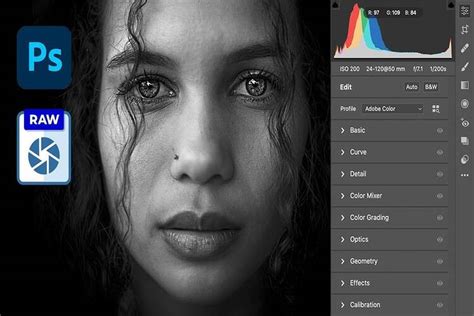
- Ha a kiválasztott fájl RAW formátumú, akkor az automatikusan a Camera Raw programban nyílik meg.
Természetesen a RAW fájlok nem csupán képek, hanem a digitális fényképezőgép szenzorának tárolt adatai. Ezen adatok képként való konvertálásához Demoszaik (Demosaicing) nevű folyamatra van szükség, amely egy RAW konverter feladata. A RAW konverterek jelentősen fejlődtek az idők során, és ma már sokkal többet tesznek, mint pusztán a RAW fájl demosaizálása. A legtöbbjük fejlett szerkesztési funkciókat és eszközöket kínál, amelyeket a konverziós folyamat során a RAW adatokra alkalmazhatunk.
Camera Raw használata JPEG és TIFF fájlokkal
Azt már említettük, hogy a Photoshop az Adobe Camera Raw programot használja a RAW fájlok feldolgozására, mielőtt szerkeszthetnénk a képet. De mi van akkor, ha egy hagyományos képpel, például JPEG vagy TIFF fájllal dolgozik? Már említettük, hogy a Camera RAW képes ezeket a képfájlokat is szerkeszteni. Hogyan indíthatja el a Camera RAW-t ezek szerkesztéséhez?
Ennek a folyamatnak a működéséhez a Photoshop rétegablakában egy pixeles réteget kell kiválasztani. A pixeles rétegen való munka biztosításának módja egy "bélyegzett réteg" (Stamp Layer) létrehozása. Ezt úgy teheti meg, hogy a Rétegablakban a legfelső rétegre kattint a kiválasztáshoz. Ezután nyomja meg a Shift + Option + Cmd + E (Mac) billentyűkombinációt a billentyűzetén. Ha Windows PC-t használ, nyomja meg a Shift + Ctrl + Alt + E billentyűkombinációt. Ez létrehoz egy új pixeles réteget a kiválasztott réteg fölött.
Az új pixeles réteg kiválasztása után használja a "Szűrő | Camera Raw Filter…" (Filter | Camera Raw Filter…) menüpontot a Photoshop menüjében. Ezt a menü felső részén találja.
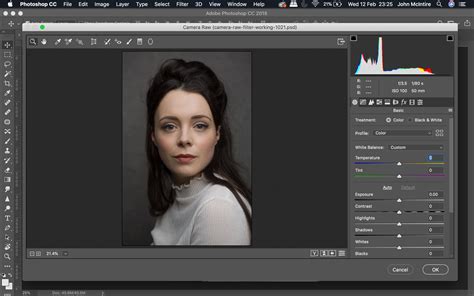
Bár ez a lehetőség, hogy bármilyen képet közvetlenül megnyithat a Camera RAW-ban a Photoshopból, hasznos, van egy korlátozása. Amikor a módosításokat egy pixeles rétegre alkalmazza, akkor közvetlenül a rétegen hajtja végre a módosításokat, véglegesen megváltoztatva azt. Például, ha a kontrasztot +20-ra növeli a Camera Raw-ban, és ezt alkalmazza a rétegre, az véglegesen megváltozik.
A Smart Object használata a veszteségmentes szerkesztéshez
A probléma megoldásának módja egy olyan funkció használata, amelyet a Photoshop "Smart Object"-nek nevez. Ez az egyik ok, amiért javaslom egy új pixeles bélyegzett réteg létrehozását a Camera RAW szűrővel való használathoz.
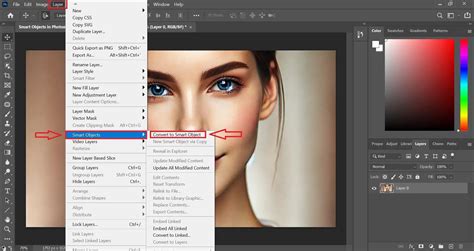
Most át kell alakítanunk az új réteget Smart Filterek használatára. Ezt a "Szűrő | Átalakítás Smart Filterhez" (Filter | Convert for Smart Filter) menüpontban tesszük meg a Photoshop menüjében. A Photoshop ezután megjeleníthet egy információs párbeszédpanelt a beállításaitól függően.
A nyers kamerafájl intelligens objektumként való megnyitásához a Photoshop alkalmazásban a Shift billentyűt lenyomva kattintson a Kép megnyitása parancsra. Ez lehetővé teszi, hogy a Camera Raw-ban végzett módosításokat később is könnyedén szerkeszthesse, anélkül, hogy az eredeti képadatok sérülnének.
Camera Raw beállítások és munkafolyamat
A Camera Raw összes aktuális képbeállítását vagy azok bármely részét mentheti készletként vagy új alapértelmezésként. A készletek név szerint láthatók a Készletek lapon, az Adobe Bridge alkalmazás Szerkesztés menüjének Előhívási beállítások pontjában, az Adobe Bridge alkalmazásban a nyers kameraképek helyi menüjében és a Camera Raw párbeszédpanel Camera Raw beállításai menüjének Készlet alkalmazása almenüjében.
Az aktuális beállítások mentése készletként: Adja meg a készletbe menteni kívánt beállításokat, majd adjon nevet a készletnek és mentse azt. Az aktuális beállítások mentése új alapértelmezésként az ugyanazon fényképezőgép-típussal, ugyanazon sorozatszámú fényképezőgéppel vagy ugyanolyan ISO beállítással készült többi képhez.
A beállítások tárolási helye
Az XMP fájlok akkor hasznosak, ha szeretné a képfájlokat áthelyezni és tárolni, a Camera Raw beállítások megtartásával. A Beállítások exportálása paranccsal másolhatja a beállításokat a Camera Raw adatbázisba vagy XMP formátumú sidecar fájlokba, illetve beágyazhatja a beállításokat DNG fájlokba (Digital Negative).
Amikor egy nyers képadatokat tartalmazó fájlt a Camera Raw alkalmazással dolgoz fel, a képbeállítások a Camera Raw adatbázisba vagy XMP formátumú sidecar fájlba kerülnek. Amikor egy DNG-fájlt dolgoz fel a Camera Raw alkalmazásban, a program magában a DNG-fájlban tárolja a beállításokat, de azok menthetők helyette egy XMP formátumú mellékfájlba is.
A Camera Raw adatbázis-fájlban tárolja az adatokat az alábbi mappában: \Felhasználók\[user name]\AppData\Roaming\Adobe\CameraRaw\Settings (Windows) vagy /Users/[user name]/Library/Application Support/Adobe/CameraRaw/Settings (macOS).
A beállításokat egy külön fájlban tárolja, a nyers képadatokat tartalmazó fájl mappájában, ugyanazzal az alapnévvel és .xmp kiterjesztéssel. Ez a beállítás a fájlok és a hozzájuk tartozó beállítások hosszú távú archiválásához, valamint a nyers kamerafájlok többfelhasználós munkafolyamatokban történő cseréjéhez hasznos.
Munkafolyamat beállítások
A munkafolyamat beállítások a Camera Raw összes kimeneti fájljára vonatkozó beállításokat adják meg, például a színek bitmélységét, a színteret, a kimenet élesítését és a képpontméreteket. A munkafolyamat-beállítások meghatározzák, hogy a Photoshop hogyan nyitja meg ezeket a fájlokat, de nincsenek hatással arra, hogy az After Effects hogyan importálja a nyers képadatokat tartalmazó fájlokat. A munkafolyamat-beállítások a nyers képadatokra közvetlenül nincsenek hatással.
- Színtér: A célszínprofil megadása. A színprofil Színtér beállítását általában célszerű a használt Photoshop RGB színtérre állítani.
- Bitmélység: Annak megadása, hogy a fájl 8 bpc vagy 16 bpc bitmélységű képként legyen megnyitva a Photoshop alkalmazásban.
- Képpontméretek: A kép Photoshop alkalmazásba történő importálásakor használt képpontméreteinek megadása.
- Felbontás: A kép nyomtatásához használt felbontás megadása. Ez a beállítás nincs hatással a képpontméretekre.
- Kimenet élesítése: A kép képernyőnek, matt papírnak, illetve fényezett papírnak megfelelő élesítése.
Képek mentése a Camera Raw-ból
Miután elvégezte a kép módosítását a Camera Raw bővítményben, alkalmazhatja a módosításokat a nyers kamerafájlra, megnyithatja a módosított képet a Photoshop vagy az After Effects alkalmazásban, másik formátumban mentheti a módosított képet, illetve elvetheti a módosításokat.
Kép mentése: A Camera Raw beállítások alkalmazása a képekre és a képek másolatainak mentése JPEG, PSD, TIFF vagy DNG formátumban. Az Alt (Windows) vagy az Option (Mac OS) billentyű lenyomásával kihagyhatja a Camera Raw Mentési beállítások párbeszédpanelét, és a fájlokat az utoljára használt mentési beállításokkal mentheti.
Kép megnyitása vagy OK: A nyers kamera képfájlok másolatának megnyitása (a Camera Raw beállítások alkalmazásával) a Photoshop vagy az After Effects alkalmazásban. Az eredeti nyers képadatokat tartalmazó fájl változatlan marad.
EGYSZERŰ Camera Raw trükkök, hogy kiemeld a színeket!
Pillanatképek és készletek használata
A képek állapota tetszőleges időpontban rögzíthető azzal, ha létrehoz egy pillanatképet. A pillanatkép a kép olyan tárolt ábrázolása, amely a képnek az azon a pillanatkép létrehozásáig végrehajtott összes módosítást tartalmazza. Azzal, hogy a kép módosítása közben pillanatképeket készít, könnyen összehasonlíthatja az egyes korrekciók hatását.
Arra is van lehetősége, hogy visszatérjen a kép valamelyik korábbi állapotához, ha a későbbiekben azt akarja használni. Adott pillanatkép törléséhez jelölje ki a pillanatreceptet, majd válassza ki a lap alján található kukát ábrázoló gombot.
A képeken végzett módosításokat újból felhasználhatja. A készletek listája nem látható ezeken a helyeken, ha nem mentette azokat a Camera Raw beállításait tartalmazó mappába.