A Photoshop rétegpanelje a képszerkesztés alapvető eleme, amely nélkülözhetetlen a projektek rétegenkénti kezeléséhez. Ha nem látható, a Window > Layers (Ablak > Rétegek) menüponttal hívható elő. A Photoshop rétegeinek világában az idő múlásával nem történtek jelentős változások, így a 2011-ben publikált cikk alapelvei ma is relevánsak. A jelenlegi verzióban csupán két apró, de fontos frissítésre érdemes figyelni: a rétegpanel most már tartalmaz egy keresősávot, ami megkönnyíti a rétegek gyors megtalálását. Ha sok réteggel dolgozol, ez igen hasznos lehet. Valamint egy új zárolási lehetőség jelent meg, a „Prevent auto-nesting into and out of Artboards and Frames“ ikon, ami megakadályozza a rétegek automatikus beágyazódását Artboard-ok és Frame-ek esetén.
Ne rémülj meg az ilyen funkcióktól, mert ezekkel nem foglalkozunk. Ahogy a fenti képen is láthatod, többféle réteget különböztetünk meg. Több lehetőség is rendelkezésre áll. Itt megadhatod a réteg nevét, kiválaszthatod a Color (Szín) opciót a réteg színjelöléséhez, és beállíthatod az Opacity (Átlátszóság) értékét, hogy mennyire legyen átlátszó a réteg.
A háttérréteg és az átlátszó rétegek
Amikor új képet hozol létre fehér vagy színes háttérrel, a rétegpanel legalsó képe a Background nevet kapja. Egy képnek csak egy háttérrétege lehet. Nem változtathatod meg a háttérréteg sorrendjét, keverési módját vagy átlátszóságát. Azonban átalakíthatod a hátteret normál réteggé. Ehhez kattints a rétegpanelen található kis lakatra, vagy válaszd a Layer > New > Layer From Background… menüpontot.
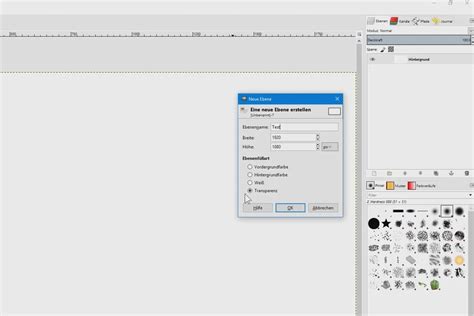
Ha a File > New > New Document ablakban hozol létre egy új dokumentumot átlátszó tartalommal, a képnek nincs háttérrétege. A Photoshop rétegeit úgy kell elképzelni, mintha azok átlátszó fóliák lennének, amelyek egymáson helyezkednek el az oldalon. Minden egyes réteg egy ilyen fólia, amelyre különféle elemeket helyezhetsz, például képeket, szövegeket vagy grafikákat. Amikor egy rétegen semmi nincs, az átlátszóvá válik, így lehetővé téve, hogy lásd az alatta lévő rétegeket. Ez a fóliákkal való gondolkodásmód segít megérteni, hogyan épülnek fel a komplex képek rétegről rétegre.
Opacity és Fill: Az átlátszóság finomhangolása
Az Opacity és Fill (átlátszóság és kitöltés) beállítások meghatározzák, hogy egy réteg mennyire engedi látszódni az alatta lévő réteget. Az értékek 0% és 100% között változhatnak. Fontos megjegyezni, hogy az átlátszóság csak azokon a területeken érvényes, ahol valamilyen tartalom található. Az Opacity és Fill közötti különbség csak akkor érvényesül, ha a rétegre valamilyen effektet alkalmazunk (erről is majd később). Vegyük például az árnyékot: Ha csökkentjük az árnyékolás rétegének Opacity értékét, akkor mind a kép, mind az árnyék egyre átlátszóbb lesz. Viszont ha a Fill értéket módosítjuk, csak a kép válik átlátszóbbá, az árnyék marad az eredeti állapotában.
Itt a fotó átlátszósága 40%, így az alatta lévő háttér is megjelenik. A réteg tartalmának láthatóságát a rétegpalettán a réteg bal oldalán lévő szem ikon segítségével állíthatjuk be. Ha rákattintunk a szem ikonra, a réteg tartalma láthatatlanná válik.
Rétegek kezelése: Összekapcsolás és csoportosítás
Aktív réteg azt jelenti, hogy éppen azt a réteget választottuk ki és dolgozunk vele. Rétegek összekapcsolása lehetővé teszi két vagy több réteg együttes kezelését. Ehhez először ki kell jelölni a kívánt rétegeket, majd a réteg panel alján található „Link Layers” ikonra kell kattintani. A több réteg kijelöléséhez először válasszuk ki az elsőt, majd a többi kijelöléséhez tartsuk lenyomva a Ctrl billentyűt és kattintsunk rájuk. Ha ezek a rétegek egymás fölött helyezkednek el, a Shift billentyű lenyomásával is kijelölhetjük az összes közöttük lévőt. Rétegcsoportok létrehozásával rendszerezhetjük a rétegeket, ami segít elkerülni a káoszt, és lehetővé teszi, hogy bizonyos műveleteket egyszerre végezzünk el. Kijelölés után a Create a new group ikonra kattints.
Rétegmaszk és elemek beillesztése
A rétegmaszk használata rétegrészek eltüntetésére vagy előhozatalára szolgál, és számos kreatív feladatban alkalmazható. Az egyik módja, hogy egy dokumentumban új elemet helyezzünk el, a File menü Place opciójának használata. Ezzel a módszerrel importálhatsz egy külső fájlt vagy képet, amelyet az aktuális projektbe szeretnél beilleszteni. Amikor ezt a módszert használod, az új réteg alapértelmezés szerint „okos objektumként“ kerül elhelyezésre. A menüben kétféle Place van: Place Embedded és Place Linked, amíg nem esik erről bővebben szó, válaszd a Place Embedded-et.
Egy másik módszer az új elemek beillesztésére a Drag and Drop (Húzd és ejtsd) technika. Ebben az esetben egy másik fájlt a fájlkezelőben egyszerűen megfogsz az egérrel, a dokumentumra húzod, majd ott elengeded. A kép automatikusan beillesztésre kerül egy új rétegként.
PNG keretek és a háttér nélküli képek készítése
Sokan úgy gondolják, hogy a Photoshop automata módon készít PNG képeket. Sajnos ezt a tévhitet el kell oszlatnom. Egy szép háttér nélküli kép elkészítéséhez sok gyakorlás és türelem kell. Első lépésként mindig készítsünk másolatot hátterünkről, képünkről. Én létre szoktam hozni egy réteget, melyet kitöltök színnel, ezt a másolat alá helyezem. Egyszerűen csak ellenőrző rétegnek nevezem.
Persze erre is van orvosság: válasszuk a Kijelölés - Módosítás - Zsugorítást. Azt is el kell árulnom, hogy a fenti leírást használják sokan, ez az alapmódszer. Mint a fenti ablakban láthatjuk, sok lehetőséget használhatunk kijelölésünk finomítására. Beállíthatjuk az eredmény megjelenítését is. Én ezt a lehetőséget szoktam használni. Ha nem egyszínű a hátterünk akkor sem kell elcsüggedni. Ilyenkor ne a hátteret jelöljük ki, hanem az alakzatra összpontosítsunk. A kijelöléshez sok lehetőség áll rendelkezésünkre, erről már írtam.
A kép elmentése előtt még tegyük a többi réteget láthatatlanná, majd válasszuk a Kép - Körülvágást ... Válasszuk a Fájl - Mentés másként ... lehetőséget. A legördülő ablakból a PNG-t jelöljük ki. Az eredményt elmenthetjük a Mentés webre és eszközökhöz ... lehetőséggel is. A szegélynél mindenképpen a nincs lehetőség legyen beállítva. A kép nagyságát optimalizálhatjuk a színek beállításával. A fenti beállításokkal elveszhetnek részletek.

A Photoshopban a keretek segítségével olyan alakzatokat hozhat létre, amelyek automatikusan maszkolják a beléjük helyezett képeket. Ha képet szeretne elhelyezni a keretben, válassza a Fájl > Elhelyezés beágyazottként vagy Elhelyezés kapcsoltként lehetőséget. A kép intelligens objektumként lesz hozzáadva. Ha a Könyvtár panelről szeretne kelléket elhelyezni, húzza a kelléket a keretbe. A keretek rétegként jelennek meg a Rétegek panelen.
Photoshop tippek (#105.) - Hogyan keretezzünk? (#tutorial)
| Keret típusa | Leírás | Formátum | Példa |
|---|---|---|---|
| Képkeret PNG | Általános célú, átlátszó hátterű keretek. | PNG | PNGWing |
| Fehér Képkeret | Egyszerű, fehér szegélyű keretek. | PNG | PNGWing |
| Háromszoros patchwork stílusú keret | Vidám, texturált keret, ideális emlékezetes pillanatokhoz. | PNG | Egyedi mintázat |
| Arany keret | Elegáns, csillogó keretek, gyakran PSD formátumban is elérhetőek. | PNG, PSD | Arany kör, arany képkeretek |
Nos, remélem, sikerült átfogó képet adnom a rétegekről. Természetesen rengeteg további részlet vár még felfedezésre, de ezek a legfontosabb alapok. A következő részben az eszközök lesznek a középpontban, és részletesen megismerjük például a mozgató eszköz használatát, hogy már könnyedén manipulálhassuk az elemeket a projektjeinkben.