A digitális művészet egyre népszerűbbé válik, és a Photoshop az egyik legelterjedtebb eszköz ehhez. Ha szeretnéd, hogy a képeid úgy nézzenek ki, mintha festményről készültek volna, akkor jó helyen jársz. Ebben a cikkben bemutatjuk, hogyan érheted el ezt a hatást Photoshopban, és milyen más eszközök állnak rendelkezésedre.
A fotózás alapjai a művészi képalkotáshoz
Mielőtt belevágnánk a képszerkesztésbe, fontos megérteni a jó minőségű fotók készítésének alapjait. Az internetre szánt képek minősége nem csak a fotóstudiódot, hanem Téged minősít, mint alkotót. Ez különösen akkor fontos, ha nem csupán hobbiból űzöd a művészmesterséget, hanem pénzt is szeretnél keresni vele. Sokkal több megrendelőre tehetsz szert, ha igenis rászánod azt az 1 órát és mutatós, élvezhető fotót készítesz az alkotásodról.
Attila tippjei a fényképezéssel kapcsolatban:
- Megfelelő megvilágítás: A témára egyenletesen érkezzen a fény.
- Perspektíva: A gép hátlapjának teljesen párhuzamosnak kell lennie a rajzlap síkjával.
- Stabilizálás: A gépet állványra kell szerelni, hogy tökéletes legyen a kép. Az állvány az egyetlen tökéletes megoldás!
- Fényképezőgép rögzítése: Erre megfelelő eszköz lehet egy asztal, szék, vagy valamilyen doboz. Sokat könnyít a gép stabil elhelyezésében egy párna vagy ami még jobb, egy babzsák.
- Papírlap rögzítése: A papírlap rögzítését úgy oldom meg, hogy egy bútor vagy más függőleges felületre a négy sarkát kifeszítve gyurma ragasztóval rögzítem.
- Árnyékok kerülése: Kerüld el, hogy a fényképezőgép, a kéz vagy valaminek az árnyéka belelógjon a képbe.
A kép élességét és részlet gazdagságát képpontok, azaz pixelek határozzák meg. Amennyiben 1cm² felületen 300 képpont helyezkedik el, az emberi szem (agy) már folyamatosnak és rendkívül aprólékosnak látja. A mobiltelefonok általában 72/96/180 képpontot helyeznek el 1cm² felületre. Amennyiben a méretét csökkentjük ezeknek az állományoknak, a képpontok is tömörödnek, közelebb kerülnek egymáshoz és könnyedén elérhető a 300 képpont a megfelelő felületen.
300 pixel (azaz képpont vagy másik nevén dpi [Dot Per Inch]) elérése a cél egy 1×1 cm-es felületen. A telefonok általában 72 képpontot helyeznek csak el. Tehát, ha a telefon A/4-es méretű képét négyszer kisebbre veszed (A/6-ra), akkor a 300 képpont meglesz.
A fehéregyensúly fontossága
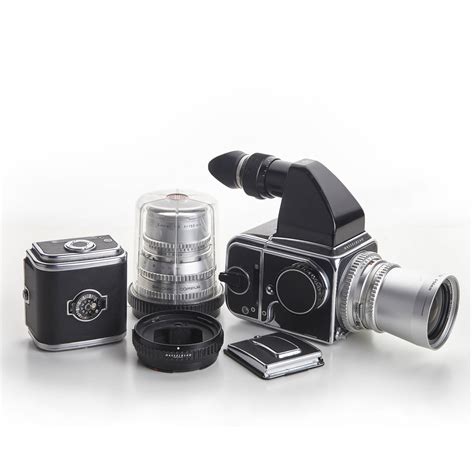
Az eredetivel azonos másolatot a színvilág helyes beállításával érhető el. Ezt fehéregyensúlynak is nevezzük. Telefonokon, fényképező gépeken a WF azaz White Balance néven található meg. A fényképezés során eltérő, szélsőséges fényviszonyok során, más-más helyszínen más és más a fehér fény színe. Nincs a természetben két egyforma fehér szín. Színhőmérsékleteket a fényképezőgépek automatikusan állítják be, de sok gépen és akár okostelefonokon is lehetőség van ennek manuális beállítására, ennek hiányában pedig a képfeldolgozó szoftverekkel utólag is.
Fényképezőkön és az okostelefonoknál is a beállításokban lehet megtalálni a fehéregyensúlyt, ahol állítani is lehet. A legpraktikusabb a szabadban egy árnyékos helyen (pl. épület mellett) elkészíteni a fényképet. Otthoni körülmények között érdemes az ablakból beáramló fényt használni, és ha van arra mód, akkor a lehető legmeredekebb szögben (azaz szemből) érkezzen a papírlapra. Mindenképpen kerülnünk kell az erős napfényt. A beáramló fényt egy fehér lepedőn (pl. függönyként felakasztva) keresztül engedjük be, rendkívül jó hatást érhetünk el.
Képszerkesztő szoftverek a festményhatásért
Ha jól végeztük a dolgunkat, akkor nem igényel semmiféle utómunkálatot a fényképünk. Ez természetesen még a legnagyobb körültekintésünk ellenére is a legritkább esetben sikerül. Ahogy a képrögzítés eszköze ez esetben sem feltétlenül szükséges a legújabb programokat megvásárolni. Egy 5.0 PhotoShop már pár ezer forintért megvásárolható és a feladat elvégzésére ez a program a legalkalmasabb.
Majnem minden képszerkesztő program, mint például a Photoshop-nak vagy a mostanában felfedezett Lightroom -nak léteznek demo verziói, melyek 30 napig ingyenesen használhatók.
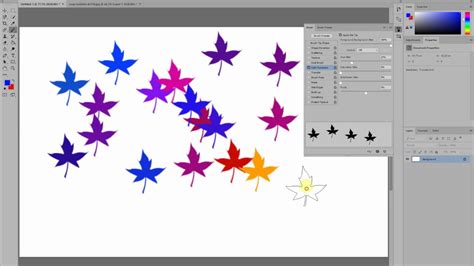
A Photoshop eszközei a festéshez
Az Adobe Photoshop számos eszközt kínál a kép színeinek festéséhez és szerkesztéséhez. Az Ecset és a Ceruza eszköz a hagyományos rajzeszközökhöz hasonlóan a színt ecsetvonásokkal viszi a képre. A Radír, az Életlenítés és a Maszatoló eszköz a kép meglévő színeinek módosítására szolgál.
Az egyes festőeszközök beállítássávján szabályozhatja, hogy miként történjen az adott szín alkalmazása a képre, valamint választhat különböző előre beállított ecsethegyek közül. Lehetősége van arra, hogy készletként mentsen bizonyos ecsetbeállításokat annak érdekében, hogy gyorsan hozzáférhessen a gyakran használt ecsettulajdonságokhoz.
A Photoshop számos előre beállított ecsetkészletet kínál. A munkát kezdheti ezekkel a készletekkel, majd később módosíthatja azokat új hatások elérése céljából. Az eszközkészletek akkor lehetnek hasznosak, ha a testreszabott ecsethegy-tulajdonságokat az eszköztárról származó beállításokkal, például az opacitással, a folyatással és a színnel együtt kívánja tárolni.
Az eszköztáron található beállításokhoz hasonlóan az ecsethegy-beállításokkal is a színek alkalmazása szabályozható. A szín alkalmazható fokozatosan, lágy szegélyekkel, széles ecsetvonásokkal, különböző ecsetdinamikákkal, eltérő keverési tulajdonságokkal, valamint különféle formájú ecsetekkel. A vászonra vagy művészpapírra való festés hatását érheti el, ha az ecsetvonásokkal textúrát alkalmaz. Arra is van lehetőség, hogy a festék elkenéséhez festékszórót használjon.
Ecsetbeállítások és funkciók
- Ecsethegy beállítások: Az Ecsetbeállítások panelen adhatja meg. Rajztábla használata esetén a szín alkalmazása a tollnyomás, a szög, a forgatás vagy a tollhegykorong beállításával szabályozható.
- Vonal rajzolása: Kattintson a képen a kezdőpont kijelöléséhez. Tartsa lenyomva a SHIFT billentyűt, és kattintással adja meg a végpontot.
- Festés húzás nélkül: Tartsa lenyomva az egérgombot.
- Keverési módok: A festéshez használt szín és a meglévő alsó képpontok keverési módjának beállítására szolgál.
- Opacitás: Az alkalmazott szín áttetszőségének beállítására szolgál.
- Folyatás: Annak beállítására szolgál, hogy milyen mértékben történjen meg a szín alkalmazása, amikor az egérmutatót egy terület felett mozgatja.
- Festékszóró hatás: Festékszóróval történő festés visszaadására szolgál.
- Háttérszínnel festés: A festőszínt tartalmazó területekre festi a háttérszínt.
Alternatív szoftverek a festményhatás eléréséhez
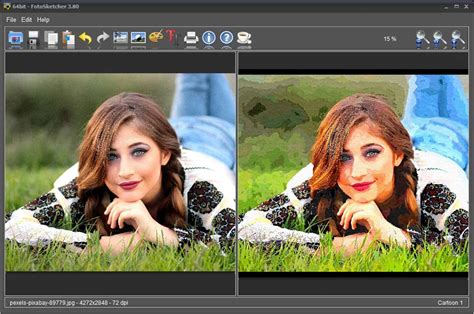
Számos más program is létezik, amelyek segíthetnek a képek festményszerűvé alakításában, gyakran kevesebb beavatkozással. Ilyen például a FotoSketcher, amely egy ingyenes grafikai program, és élethű festménnyé vagy rajzzá alakítja fotóinkat. A programban számos stílus közül választhatunk, és finomhangolhatjuk a beállításokat.
A Dynamic Auto Painter (DAP) egy másik lehetőség, amely számítógépes grafikai ismeretek nélkül is fantasztikusan élethű festménnyé alakíthatja fotóinkat. Ez a program teljesen automatikusan "fest", és elegendő csupán kiválasztani a stílust. A demó verzió is kiválóan használható.
A VirtualPainter is több mint tizenöt különböző stílusban képes átalakítani a fotókat, különösen az olajfestmény (Oil Painting), a kollázs (Collage) és a rajz (Drawing) effektusok látványosak. A program kezelése nagyon egyszerű.
Tippek a nyomtatáshoz és a minőség megőrzéséhez
Ha a majdani festményünket nem csak a képernyőn szeretnénk nézegetni, érdemes a fotónk felbontását ellenőrizni, mert a kész festményünk mérete megegyezik majd az eredeti fotóéval. Tehát, ha behívtuk a képet, az Edit-re kattintva válasszuk ki a Resize source image... A felbukkanó ablakban a Width illetve a Height szavak alatt láthatjuk, hogy a képünk hány pixel széles, illetve hány pixel magas. A beállító-csúszkák mozgatásával célszerű legalább 2-3 ezer pixel oldalhosszúságokat beállítanunk.
Ha nem szeretnénk, hogy a kép minősége romoljon, válasszuk a bmp formátumot. Ha nem szeretnénk, hogy a kép minősége romoljon, válasszuk a TIF formátumot.
Ha majd szeretnénk kinyomtatni az elkészült festményt, akkor a leendő kép felbontását állítsuk High Resolution-ra, vagy Ultra High Resolution-ra! Illetve a Quality-t maximumra.
A VirtualPainter esetében, ha nagyméretű (pl. 100x70 cm-es) nyomatot szeretnénk a leendő festményből készíttetni, nagyobb értékeket is megadhatunk. Az itt beállítottak szerint a Virtual Painter utánozni fogja pl. a vászon, vagy egy művészeti papír textúráját.
Bizonyára sokan gondoltak már rá, hogy egy-egy jól sikerült fotó milyen nagyszerűen festene a falon, festmény vagy vázlatrajz formában. Még ha nem is válhatunk így igazi festőművésszé, az átalakított fotók is különleges művészi élményt nyújthatnak a lakásban.
tags: #hogyan #keszits #photoshopban #kepbol #festmenyt