A Photoshop, az Illustrator és az InDesign mind támogatják a Kezdőképernyő munkaterületet, amely gyors hozzáférést biztosít a legutóbbi fájlokhoz és a Creative Cloudban tárolt dokumentumokhoz. Ezen a felületen különféle erőforrásokhoz is hozzáférhet, és akár az Adobe Stock kínálatában is keresgélhet.
A "Legutóbbiak" részleg a legutóbb megnyitott fájlok listáját jeleníti meg. Válassza ki azt a dokumentumot, amelyen folytatni szeretné a munkát. Több millió kiváló minőségű, jogdíjmentes kép, illusztráció és vektorkép között kereshet az Adobe Stock keresősávjában, amely a Munka mód alsó panelén található.
A Visszavonás és a Mégis opciók lehetővé teszik a dokumentumon végzett módosítások visszavonását és ismételt alkalmazását, így munkája során kijavíthatja a hibákat. Visszaállíthat (Fájl > Visszatérés) egy fájlt az utoljára mentett verzióra.
Az InDesign Előzmények panelje segítségével a jelenlegi munkamenetben létrehozott dokumentum bármelyik előző állapotára léphet. Ha új dokumentumot szeretne létrehozni egy adott állapotból, jelölje ki az állapotot, és válassza az ikont az Előzmények panelen. Ezzel megnyílik egy új, nem mentett dokumentum az InDesign új lapján. Egy adott állapot törléséhez válassza ki az állapotot, és válassza az ikont az Előzmények panelen. Az Előzmények panel menüje lehetővé teszi új dokumentum létrehozását az adott állapotból, és legfeljebb az előző 25 000 állapotot menti.

A Photoshop automatikus mentési funkciói és adatvesztés elleni védelem
Sokan felteszik a kérdést, hogy van-e automatikus mentési funkció az Adobe Photoshopban. Akár a Photoshop legújabb verzióját, akár régebbi kiadásokat használ, egy váratlan összeomlás órákig tartó munkaveszteséget okozhat. A Microsoft Word automatikus mentési funkciójával ellentétben a Photoshop nem menti el automatikusan az összes módosítást. Azonban ha a számítógép váratlanul áramszünetet szenved, a Photoshop összeomlik, vagy valami más probléma adódik, az automatikus mentés funkció aktiválódhat, létrehozva egy biztonsági másolatot a fájlról, amelyet a Photoshop újranyitásakor visszaállíthat.
Ebben a cikkben elmagyarázzuk, hogyan használhatja a Photoshop beépített automatikus mentési és helyreállítási funkcióit az elveszett fájlok visszaszerzéséhez. Ezenkívül megosztunk néhány további helyreállítási módszert, ha a beépített beállítások nem működnek.
Fontos megjegyzések az adatvesztés elkerüléséhez:
- Az ideiglenes fájlok hiányosak vagy sérültek lehetnek.
- Engedélyezett fájlelőzményeket és rendszeres biztonsági mentéseket igényel.
- Engedélyezett Time Machine szükséges (Mac esetén).
- Lehetséges, hogy az elveszett adatok 100%-át nem lehet visszaállítani, különösen, ha a fájlokat felülírták.
A Photoshop legutóbbi fájljainak helyreállítása
Ha véletlenül mentés nélkül zárt be egy Photoshop-fájlt, vagy ha a Photoshop váratlanul összeomlik, a "Legutóbbiak megnyitása" funkcióval gyorsan helyreállíthatja munkáját. A Photoshop Legutóbbiak megnyitása funkciója listát tart a nemrég megnyitott fájlokról, még akkor is, ha azokat a program bezárása előtt nem mentették. Ha a nemrégiben használt fájl továbbra is szerepel a listában, gyorsan újra megnyithatja, és folytathatja a munkát az előrehaladás elvesztése nélkül.
A Photoshop automatikus mentési funkciójának használata
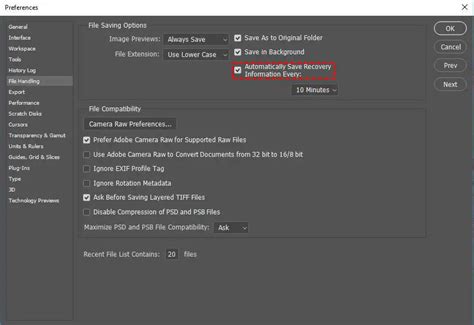
A Photoshop automatikus mentési funkciója életmentő lehet, ha az alkalmazás váratlanul összeomlik, lehetővé téve a munka visszaállítását anélkül, hogy újra kellene kezdeni. Ez a funkció úgy lett kialakítva, hogy automatikusan biztonsági másolatot készítsen a munkájáról beállított időközönként, például 5, 10, 15, 30 vagy 60 percenként.
Az automatikus mentési fájlok a Photoshop AutoRecover mappájában találhatók. Ha a Photoshop a munka mentése előtt összeomlik, a nem mentett PSD fájlokat az Automatikus mentés funkcióval állíthatja vissza.
Helyszín (Mac esetén): A rejtett fájlok megjelenítéséhez szükség lehet a Command + Shift + . kombinációra.
Egyéb módszerek elveszett Photoshop fájlok helyreállítására
-
Ideiglenes fájlok ellenőrzése
Ha sem a "Legutóbbi megnyitása", sem az "Automatikus mentés" nem segít az elveszett Photoshop-fájlok helyreállításában, megpróbálhatja ellenőrizni a rendszer ideiglenes fájljait (Temp fájlok). A Photoshop gyakran tárolja a fájlok ideiglenes verzióit a rendszer ideiglenes mappájában szerkesztés közben. Az ideiglenes fájlok helye az operációs rendszertől függ. Keressen olyan fájlokat, amelyek neve Photoshop-kal vagy véletlenszerű szám- és betűsorozattal kezdődik.
-
Fájlelőzmények használata (Windows)
Ha Windowst használ, és engedélyezve van a Fájlelőzmények funkció, akkor visszaállíthatja az elveszett Photoshop-fájlokat a Windows által tárolt korábbi verziókból.
-
Time Machine használata (Mac)
Ha Mac-felhasználó vagy, a Time Machine kiváló eszköz lehet az elveszett Photoshop-fájlok helyreállítására, feltéve, hogy a rendszert biztonsági mentésre használtad. A Time Machine automatikusan biztonsági másolatot készít a teljes rendszerről, beleértve a fájlokat, alkalmazásokat és rendszerbeállításokat.
-
Külső adat-helyreállító szoftverek
Ha más helyreállítási módszerek, például az Automatikus mentés vagy a Legutóbbiak megnyitása, nem működtek, érdemes megfontolni harmadik féltől származó adat-helyreállító szoftverek, például az Aiseesoft Data Recovery használatát. Ezek a programok képesek átvizsgálni a számítógépet és helyreállítani a törölt vagy elveszett fájlokat, beleértve a PSD fájlokat is. A szoftver megpróbálja megőrizni a fájlok eredeti integritását és minőségét.
-
Ellenőrizze a Lomtárat/Kukát
Ha véletlenül törölte a PSD fájlt, először ellenőrizze a Lomtárat (Windows) vagy a Kukát (Mac), hogy ott van-e a fájl.
-
A Photoshop beépített javítási funkciója
A fájl megnyitásakor kipróbálhatja a Photoshop saját javítási funkcióját. A Megnyitás párbeszédpanelen jelölje ki a sérült fájlt, és kattintson a Javítás gombra.
Régi fényképek manuális visszaállítása Photoshopban + Mesterséges intelligencia segítségével történő javítása (2026)
A digitális tisztaság fontossága és a legutóbbi dokumentumok törlése
Amikor digitális térben dolgozunk, pillanatok alatt halmozódnak fel a nyomok. Egy-egy megnyitott dokumentum, szerkesztett kép, vagy épp egy érzékenyebb fájl máris ott díszeleg a „legutóbb használt” listákon, láthatóvá téve aktivitásunkat. Legyen szó adatvédelemről, rendről a fejekben, vagy egyszerűen csak egy „tiszta lappal” való indulásról, számos oka lehet annak, hogy valaki eltüntetné ezeket a listákat a Windows 10 rendszeréből.
Miért fontos a digitális tisztaság? A modern életünk egyre inkább összefonódik a digitális világgal. A számítógépünk gyakran több, mint egy munkaeszköz; egy személyes napló, egy titkos mappa, egy kreatív műhely.
- Magánélet és adatvédelem: Lehetnek olyan dokumentumok, amelyeket nem szeretnénk, ha mások látnának.
- Rendszerezés és átláthatóság: Sokunkat zavar, ha zsúfolt, tele van felesleges információval a munkaterületünk. Egy rendszertelen listától könnyen elveszhetünk, és nehezebben találjuk meg azt, amit valójában keresünk.
A legutóbbi dokumentumok törlése a Windows 10 rendszerben
A Windows 10 számos helyen tárolja ezeket a „digitális morzsákat”, ezért a teljes takarításhoz több fronton is be kell vetnünk magunkat.
1. A Fájlkezelő
A Fájlkezelő az egyik leggyakrabban használt felület a Windowsban, és a **Gyorselérés** funkciója az egyik legkényelmesebb, mégis leginkább információt felfedő része.
A. Legutóbbi fájlok eltávolítása a Gyorselérésből: Kattints rá jobb gombbal, majd válaszd az ”Eltávolítás a Gyorselérésből” vagy ”Eltávolítás az utoljára használt listáról” opciót.
B. A Fájlkezelő előzményeinek törlése:
- Nyisd meg a Fájlkezelőt.
- Kattints a "Nézet" fülre, majd a "Beállítások" (Options) gombra.
- Megnyílik a „Mappa beállításai” ablak.
- A "Nézet" fülön, az "Adatvédelem" szekcióban keresd meg a "Fájlkezelő előzményeinek törlése" (Clear File Explorer history) gombot, és kattints rá.
2. A Start menü
A Start menü szintén egy fontos központ, ahol könnyen felfedezhetők a legutóbbi tevékenységeid.
A. Ugrólisták törlése: Keresd meg azt az alkalmazás ikont, amelynek ugrólistájáról törölni szeretnél egy elemet (pl. az Office programok, böngészők). Kattints az alkalmazás ikonjára jobb gombbal, és válaszd a "Legutóbbiak eltávolítása" vagy hasonló opciót.
B. A legutóbbi fájlok megjelenítésének kikapcsolása a Start menüben:
- Kattints a **Start gombra**, majd a **Beállítások** (Settings) ikonra (fogaskerék).
- Válaszd a "Személyre szabás" (Personalization) menüpontot.
- A bal oldali menüben kattints a "Start" (Start) fülre.
- Kapcsold ki (állítsd „Ki” állásba) a "Megjelenítés az indítóban és a feladatlistán a legutóbb megnyitott elemeket" kapcsolót.
- Ha szeretnéd, hogy az eddigi listák is törlődjenek, akkor először kapcsold ki, majd újra be ezt a beállítást.
3. Egyedi alkalmazások beállításai
Fontos tudni, hogy a Windows általános beállításai nem mindig terjednek ki az egyes programok belső „legutóbbi fájlok” listáira.
Nyisd meg a szóban forgó alkalmazást (pl. Microsoft Word, Excel, Adobe Photoshop), és keresd meg a beállításait (általában a Fájl > Beállítások vagy Szerkesztés > Beállítások menüpont alatt található). Néhány alkalmazásnál ezt a beállítást a program **”Beállításai”** (Preferences/Options) között, az **”Általános”** vagy **”Fájlkezelés”** (File Handling) fül alatt találod meg, ahol törölheted a legutóbbi fájlok listáját.
4. A Rendszerleíró adatbázis (Haladó felhasználóknak!)
Ez a módszer a legátfogóbb, de egyben a legveszélyesebb is. A Rendszerleíró adatbázis a Windows operációs rendszer agya.
- Nyomd le a Win + R billentyűkombinációt, majd írd be, hogy regedit, és nyomj Entert.
- Navigálj a következő útvonalhoz: HKEY_CURRENT_USER\Software\Microsoft\Windows\CurrentVersion\Explorer\RecentDocs
- Ebben a kulcsban találod a legtöbb alkalmazás legutóbbi dokumentumainak listáját.
- A jobb oldali panelen keresd meg azokat az alkulcsokat, amelyek az adott alkalmazásokhoz tartoznak (pl. .docx, .xlsx, .psd kiterjesztésekkel).
- Töröld a nem kívánt alkulcsokat vagy az egész "RecentDocs" kulcsot (ez utóbbi minden alkalmazás legutóbbi listáját törli!).
- Fontos: Néhány más kulcsban is lehetnek nyomok (pl. `HKEY_CURRENT_USERSOFTWAREMicrosoftWindowsCurrentVersionExplorerComDlg32LastVisitedMRU`), de a fentiek a leginkább relevánsak a legutóbb használt dokumentumok szempontjából.
Figyelmeztetés: A Rendszerleíró adatbázisban végzett téves módosítások a rendszer instabilitásához vagy akár működésképtelenségéhez is vezethetnek! Csak akkor tedd meg, ha tisztában vagy a kockázatokkal és azzal, hogyan állíthatod vissza a rendszert egy korábbi állapotba (pl. Rendszer-visszaállítás használatával).
5. Hasznos segédprogramok
Léteznek olyan programok is, mint például a CCleaner, Glary Utilities vagy BleachBit, amelyek egy kattintással képesek számos előzményt törölni, beleértve a böngésző előzményeket, gyorsítótárakat, valamint a Windows és az alkalmazások legutóbbi fájl listáit.
Egyre nyilvánvalóbbá válik, hogy a **digitális higiénia** ugyanolyan fontos, mint a fizikai. Az elmúlt évek során a felhasználók egyre tudatosabbá váltak abban, hogy milyen digitális lábnyomot hagynak maguk után. Ez a trend nem csupán a technológia fejlődésének köszönhető, hanem a számos adatvédelmi botránynak és a személyes adatok értékének felismerésének is.
Sok felhasználó számol be arról, hogy egy-egy alapos takarítás után nemcsak a számítógépe, hanem a gondolkodása is „tisztábbnak” érződik. A digitális rend nem luxus, hanem szükséglet. Ahogy a fizikai teret is rendben tartjuk, úgy a virtuális környezetünk is megérdemli a rendszeres gondoskodást.
Tippek a digitális rend fenntartásához:
- Rendszeres karbantartás: Ne várd meg, amíg a listák elárasztanak.
- Több felhasználói fiók: Ha többen használják a számítógépedet, érdemes mindenkinek külön felhasználói fiókot beállítani.
- Erős jelszavak és képernyőzár: Bár a nyomok eltüntetése fontos, az elsődleges védelem mégis az, hogy illetéktelenek ne férjenek hozzá a számítógépedhez.
A legutóbb használt dokumentumok listája egy kényelmes funkció, amely felgyorsíthatja a munkát, de ugyanakkor potenciális adatvédelmi kockázatot is jelenthet. A **Windows 10** szerencsére számos eszközt biztosít ezeknek a nyomoknak az eltüntetésére, a gyors, egyedi törléstől kezdve a rendszer teljeskörű konfigurálásáig. A cél nem az, hogy paranoiásan éljünk a digitális térben, hanem az, hogy **tudatosan és kontrolláltan** kezeljük a ránk vonatkozó információkat. Egy tiszta, rendezett rendszer nemcsak a produktivitásunknak tesz jót, hanem a lelki békénknek is, tudva, hogy a digitális otthonunk pontosan olyan, amilyennek látni szeretnénk: rendezett, biztonságos és a miénk.
tags: #photoshop #legutobbi #dokumentumok #torlese