A fénykép élesítésére az Adobe Photoshop a legmegfelelőbb program. A Photoshop elsőre sokakat elrettent, hiszen nagyon bonyolultnak tűnik a felülete. De érdemes megbarátkozni vele, hiszen ennél jobb képszerkesztő program véleményem szerint jelenleg nincsen. A fényképek élesítését a nyerskép feldolgozásánál az Adobe Camera Raw-ban (vagy a Lightroom Develop moduljában) érdemes kezdeni. Ehhez teljes nagyításban nézd a képet, hiszen azon látod csak, hogy pontosan hogyan néz ki az eredmény.
A Detail panel Sharpening csúszkájával lehet szabályozni, hogy összességében mennyire élesítse a képet. Ha az eredeti kép elég éles, akkor a Radius-nál egy alacsonyabb értéket válassz (pl. 1 pixel), ha kevésbé éles, akkor mehetsz feljebb is (a 2-3 pixelnél magasabb érték viszont már természetellenes lehet). A Detail csúszka alacsonyabb értékei inkább a széleket élesítik, a magasabb értékek pedig az egyéb textúrákat is. A Masking segítségével szabályozhatod, hogy hol érvényesüljön az élesítés, a teljes képen vagy csak az éleken. Az Alt lenyomásával meg is mutatja, hogy pontosan hol fog történni az élesítés.
Fontos tudni, hogy az élesítés felerősíti a képzajt is, erre különösen a magasabb ISO mellett készült képeknél érdemes figyelni. Lehetőleg ne élesíts ott, ahol nincs rá szükség (pl. elmosódott, homályos háttéren), illetve az élesítés mellé használd a Noise Reduction (képzaj csökkentés) eszközeit is.
A fénykép élesítésére az Adobe Photoshop a legmegfelelőbb program. A Photoshop elsőre sokakat elrettent, hiszen nagyon bonyolultnak tűnik a felülete. De érdemes megbarátkozni vele, hiszen ennél jobb képszerkesztő program véleményem szerint jelenleg nincsen.
A Photoshop élesítési tippjei
A Photosop élesítési tippjeink az egyik leghosszabb sorozat a DigiRetuson. A nyolcadik fejezet egy olyan élesítési parancsot vesz elő, amellyel amúgy nem foglalkoznánk. A Sharpen More lehetőség önmagában „buta”, egylépéses és beállítás nélküli parancs, amit legtöbbször csak átlépünk a menüjében. Fekete-fehér fényképünk egy kissé lágy, a finom részleteknek talán jót tenne egy kevés élesítés. Általában ilyen dilemma előtt állunk akkor is, ha nagyméretű, éles képünket lekicsinyítettük webes méretbe.
Aki rendszeresen olvas bennünket már tudja, hogy nincs valamirevaló Photoshop lépéssor a rétegek használata nélkül. Most is megkettőzzük a kiinduló rétegünket a Layer/Duplicate Layer paranccsal. A duplázott réteg szabadabb kezet ad nekünk a szerkesztésben, nyugodtan használhatunk például „buta” élesítési parancsot is. Ilyen a Filter/Sharpen/Sharpen More (Szűrő/Élesség/Erősebb élesség is). Azért buta, mert önállóan dolgozik és mindig ugyanolyan mértékben élesít. A művelet erősségét nem határozhatjuk meg így minden képen egyforma. Most bátrak lehetünk és akár többször is alkalmazhatjuk a képen. Általában 1-2 lépés elég. Másodszor elég csak a Ctrl+F gombot használni és a szoftver megismétli az előző élesítést. A fönti képen 2x használtuk egymás után.
Azért csak ne olyan hevesen azzal az élesítéssel! Ennyi azért már tényleg sok lesz ennek a képnek, de azért használtunk túlzott élesítést, hogy legyen miből visszavenni. Ehhez pedig kapóra jön a dupla réteg, hiszen csak a felső rétegen hajtottuk végre a műveletet, az alsón eredeti állapotában maradt a kép. Az Opacity (Átlátszóság) csúszkát húzd vissza addig,
A fénykép élesítésére az Adobe Photoshop a legmegfelelőbb program. A Photoshop elsőre sokakat elrettent, hiszen nagyon bonyolultnak tűnik a felülete. De érdemes megbarátkozni vele, hiszen ennél jobb képszerkesztő program véleményem szerint jelenleg nincsen.
A fénykép élesítését a nyerskép feldolgozásánál az Adobe Camera Raw-ban (vagy a Lightroom Develop moduljában) érdemes kezdeni. Ehhez teljes nagyításban nézd a képet, hiszen azon látod csak, hogy pontosan hogyan néz ki az eredmény.
A Detail panel Sharpening csúszkájával lehet szabályozni, hogy összességében mennyire élesítse a képet. Ha az eredeti kép elég éles, akkor a Radius-nál egy alacsonyabb értéket válassz (pl. 1 pixel), ha kevésbé éles, akkor mehetsz feljebb is (a 2-3 pixelnél magasabb érték viszont már természetellenes lehet). A Detail csúszka alacsonyabb értékei inkább a széleket élesítik, a magasabb értékek pedig az egyéb textúrákat is. A Masking segítségével szabályozhatod, hogy hol érvényesüljön az élesítés, a teljes képen vagy csak az éleken. Az Alt lenyomásával meg is mutatja, hogy pontosan hol fog történni az élesítés.
Fontos tudni, hogy az élesítés felerősíti a képzajt is, erre különösen a magasabb ISO mellett készült képeknél érdemes figyelni. Lehetőleg ne élesíts ott, ahol nincs rá szükség (pl. elmosódott, homályos háttéren), illetve az élesítés mellé használd a Noise Reduction (képzaj csökkentés) eszközeit is.
Az élesítési (Sharpen) filterek úgy működnek a Photoshop alkalmazásban, hogy növelik az egymás mellett lévő pixelek kontrasztját, így a kép élesebbnek látszik. A Photoshop alkalmazásban a non-destruktív (roncsolás-mentes) fotószerkesztés híve vagyok. Ez azt jelenti, hogy az egyes módosításokat igyekszem külön rétegeken végezni, így bármelyik korábbi lépéshez könnyen visszatérhetek.
Azt a réget, amin az élesíteni kívánt kép van, megkettőzöm a Photoshopban (Ctrl + J), majd azon végzem el a módosítást. Ezek a szűrök jelentik a legegyszerűbb élesítési lehetőséget a Photoshop programban. Akár többször is alkalmazhatók egy-egy képen a kívánt hatás eléréséig. Ezek a filterek színek alapján keresik meg a szegélyeket és a kontraszt növelésével élesebb hatású képet eredményeznek. A Sharpen Edges szűrő nevéhez híven csak a szegélyeket élesíti, a kép többi részéhez nem nyúl hozzá. Az előző kettőhöz hasonlóan nincsenek szabályozható beállításai.
Az okos élesítés arra szolgál, hogy a különböző típusú életlenségeket eltávolítsa a képről (Lens Blur, Gaussian Blur, Motion Blur). Az intelligens élesítést érdemes úgy használni, hogy először magasra állítod az Amount (mérték) értéket. Ezután addig növeled a Radius (sugár) értéket, amíg még nem keletkezik fényudvar az éleken. Ezután csökkentheted a mértéket a kívánt hatásig. Ehhez a szűrőhöz már zajszűrési lehetőség is kapcsolódik, illetve külön szabályozható, hogy a csúcsfényekben és az árnyékokban mennyire érvényesüljön.
Elérhető a Photoshopban egy olyan szűrő, amit kifejezetten a bemozdult képek javítására fejlesztettek ki. Elsősorban olyan képekhez ajánlják, amik álló témáról készültek, de az indokoltnál hosszabb záridővel, és emiatt nem lettek élesek (pl. teleobjektívvel vagy gyenge fényviszonyok között készült képek).
A High Pass szűrő működését egy másik videómban ismertettem, de itt is megemlítem, mert ez az egyik kedvenc módszerem. A filter úgy működik, hogy a megadott sugáron belül megőrzi a részleteket az élek mentén, a kép egyéb részeit pedig elfedi. Élesítéshez a sugarat általában 1-3 pixel közé szoktam beállítani, attól függően, hogy mekkora és milyen az eredeti kép. Ha az így létrehozott réteg Blending Mode-ját megváltoztatod (pl. Overlay vagy Soft Light), akkor az élesítés hatása érvényesül.
Előfordulhat, hogy nem szeretnéd a teljes képet élesíteni, hanem csak egy bizonyos területet rajta. Ha az élesítést a korábban bemutatott módon végzed, azaz külön rétegen, akkor van lehetőség a rétegmaszkok használatára is. Ahol fehér a maszk, ott érvényesül a hatás, ahol fekete, ott nem látszik.
Ha csak egy kisebb területet szeretnék élesíteni, akkor azt szoktam csinálni, hogy invertálom a rétegmaszkot (Ctrl + I), azaz fehérből feketévé teszem. Ezután egy fehér ecset segítségével felfedem azokon a részeken, ahol szeretném látni a hatást (pl. szem, haj). Ha túl erősnek találom, akkor használhatok 100%-nál kisebb opacitású és flow-jú ecsetet (ez a rétegmaszkon gyakorlatilag “féláteresztő” szürkét jelent), vagy akár az egész élesítés réteg opacitását csökkenthetem.
Ahogyan említettem, bárkivel előfordulhat, hogy életlen képet készít, de valami miatt mégis szeretné megmenteni. Pótolhatatlan a pillanat és nem lett jobb kép… Szerencsére egy kisebb mértékben életlen vagy bemozdult kép is korrigálható a fent bemutatott módszerek segítségével. Azaz akár rossz minőségű kép javítása is megoldható.
Képek rétegzése és manipulációja a Photoshopban
Ha megismerkedik a Photoshop alapjaival, elkezdhet lenyűgöző digitális alkotásokat készíteni fényképek, textúrák, alakzatok és vonalas rajzok használatával. A rétegeket úgy kell elképzelni, mintha háttérrétegekre vagy képekre fektethető átlátszó lapok lennének. Rétegeket használva különböző elemeket, például fényképrészleteket vagy szöveget adhat hozzá és korrigálhat. Képeket, textúrákat, színeket és szöveget adhat az adott réteghez anélkül, hogy mindez hatással lenne az alatta lévő rétegek tartalmára. Ezzel a módszerrel visszavonhatja vagy módosíthatja azokat a műveleteket, amelyekkel nem elégedett.
Kattintson a Rétegek panel Új réteg létrehozása gombjára, vagy válassza a felső menüsor Réteg › Új › Réteg parancsát.
Importálja a fájlt.Tegyük fel, hogy egy tökéletes tengerparti fényképéből szeretne képeslapot készíteni. A fénykép hozzáadásához húzzon be a Photoshop-projektbe egy JPEG vagy PNG formátumú fényképfájlt a számítógépéről. Húzza a helyére a fényképet, és méretezze át.
Kattintson a fénykép sarkaira vagy szegélyeire, majd húzással méretezze a fényképet nagyobbra vagy kisebbre. Nyomja meg az Enter vagy a Return billentyűt.A Photoshop automatikusan intelligensobjektum-réteggé alakítja a réteget.
Rétegmaszk használatával megadhatja, hogy mi maradjon rejtve a rétegen, és mi látsszon rajta. Tételezzük fel, hogy hozzá szeretne adni egy olyan személyt a tengerparti képeslapra szánt fényképéhez, aki nem is volt ott. Állítsa össze a fényképet.
Húzza a képre a hozzáadni kívánt személyt (vagy kisállatot) ábrázoló fényképet. Rajzolja meg a kijelölést.
Kattintson a Rétegek panelen a témát tartalmazó (vagyis a maszkolni kívánt) rétegre. Jelölje ki a témát.Kattintson a beállítássáv Tárgy kijelölése gombjára. A Photoshop automatikusan kijelöli a kép legfeltűnőbb témáit. Figyelje meg, hogy a rétegmaszk bélyegképe megjelenik a kép bélyegképe mellett a Rétegek panelen. A kijelölés fehér színnel fog látszani fekete háttér előtt.
Pontosítsa a kijelölést.A Hozzáadás kijelöléshez vagy a Kijelölésből elvesz gombbal képpontokat adhat hozzá a kijelöléshez vagy vehet el abból. Megteheti azt is, hogy a Haj finomítása gombra kattint, a Photoshop pedig automatikusan megkeresi és pontosítja a nehezen kijelölhető hajrészleteket.
A Photoshoppal egyszerűen eltávolíthatja a képekről például a szemeteskukákat, a villanyvezetékeket és a nem odaillő embereket. Válassza a Helyi javítóecset eszközt.
Kattintson az Eszközök panelen a Helyi javítóecset eszközre, vagy nyomja meg a J billentyűt. A beállítássávon megadhatja az ecset szegélyének méretét és keménységét (a keményebb ecset élesebb szegélyeket rajzol). Hagyja bekapcsolva a Tartalomérzékeny szövegbeállítást.
Válassza ki a szöveg helyét.Kattintson a képen oda, ahová el szeretné helyezni a szöveget. Szerkessze a szöveget.Jelölje ki a szöveget, hogy módosíthassa a stílusát.
Képet festhet képre. Esetleg hozzáadhat egy rajzfilmet idéző esernyőt, vagy ha túl jól sikerült a tengerpartos fényképe, csökkentheti a nézők irigységét azzal, hogy egy cápát rajzol a vízbe. Bármit festhet vagy rajzolhat a képeire. Alkosson valami egyénit.
Fessen vagy rajzoljon alakzatokat, vagy próbálgassa őket.
Szöveg elhelyezése és formázása Photoshopban
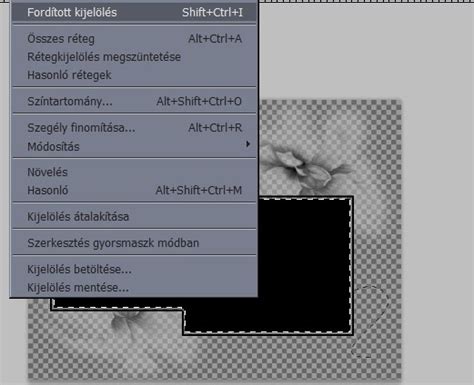
2008. április 2. Ha megnyomjuk a T gombot, és elkezdünk gépelni, akkor láthatóan folyamatosan haladunk az írással. Az ENTER-t megnyomva új sort kezdhetünk, így írhatunk különböző formákat ugyan, de ez még nem az igazi. Válasszuk ki a T billentyűvel a Text funkciót, majd bal egérgombbal kattintsunk, és látjuk, hogy egy szaggatott vonal jelzi, hogy milyen négyszögben írhatunk szöveget. Ha körívben vagy speciális ívben szeretnénk a karaktereinket írni, akkor nyomjuk meg az U betűt és válasszuk ki bármelyik Shape toolt.
Válasszuk ki a Rectangle toolt, húzzunk egy téglalapot úgy, hogy rámenjen a kép azon oldalára is, ahol később nem szeretnénk betűket látni. Válasszuk ki ugyanitt az Ellipse toolt (a SHIFT+U megnyomásával válogathatunk itt), majd a felül megjelent sávban válasszuk ki a harmadik ikont (Subtract from shape area, melyet a mínusz billentyűvel is előcsalhatunk), ami egy kivonást fog eredményezni. Rajzoljunk egy oválist az előző négyzeten belülre, de még csak a köríven belül lévő részt vontuk ki, tehát addig rajzoljunk oválisokat, amíg el nem tüntetjük azokat a részeket, amire nem akarunk írni.
Ha most a layereknél megnézzük az alakzatunkat, láthatjuk, hogy milyen ív mentén írhatunk majd szöveget. Ha most nyomjuk meg a T billentyűt és normális felületen nézzük az ikont, akkor egyenes a széle, ha viszont belevisszük a formánkba, átváltozik a kis ikonunk ívesre, a program máris érzékelte, hogy más alakzatba fogunk írni. Ha egy bal klikkel belekattintunk, akkor csak a megmaradt formát fogjuk látni, ahova írhatjuk a szöveget.
Maradjon még mindig kiválasztva a most létrehozott szöveg, nyomjuk meg a CTRL-t, így egy kis nyilacskává alakul az egér ikonunk. Bal klikkel kattintsunk az ívre és a CTRL-t nyomva tartva ha a megjelent pontokat mozgatni kezdjük, akkor gyakorlatilag áfdefinálhatjuk az eddigi formánkat, a lényeg, hogy folyamatosan tartsuk nyomva a CTRL billentyűt.
Neural Filters és textúrák alkalmazása
A Neural Filters-szűrők olyan intelligens szűrők, amelyekkel az Adobe Sensei MI-technológiájának képességeit kihasználva gyorsan és automatikusan szerkeszthetők a képek. Szűrő kiválasztásához kattintson a Photoshop felső menüsorának Szűrő › Neural Filters parancsára. Töltse le a kívánt szűrőt (ha még nincs telepítve), majd szabja testre a beállításait saját igényei szerint.
Sokan szeretnek textúrát alkalmazni képeik szerkesztésekor. Persze a képek, hátterek mérete mindig változó. Ugyanezt a technikát alkalmazhatjuk, amennyiben a menüsorban az Ablak ? Bővítmények ? Persze ilyenkor azért kisebb hibák előfordulhatnak. Menjünk vissza a szerkesztett képünkhöz, raszterizáljuk a textúrát, majd Kép ? Kép alkalmazása lehetőséget válasszuk. Persze van erre sokkal gyorsabb megoldás is, script alkalmazása, melyet itt le is tölthetsz. A panelt zyp formátumban lehet letölteni. s Adobe Extension Manager segítségével telepíteni. (itt azért elárulok egy titkok, azok se keresedjenek el, akik valamilyen oknál fogva nem telepítették az alkalmazást. Mivel zyp formátumban van, csak egyszerűen nevezzük át zip-re, majd bontsuk ki, a gépünknek megfelelő verziót ? másoljuk az Adobe ? plugins ? Itt ?két legyet üthetünk le? egy csapásra hiszen nem csak egy könnyen kezelhető textúra panelünk lesz, hanem gazdagodunk 20 db csodálatos textúrával is.
Képhalmok és automatizált képfeldolgozás
A képhalom olyan képek csoportját egyesíti, amelyek hasonló viszonyítási képkockával rendelkeznek, de minőségük vagy tartalmuk a sorozaton belül más és más. Miután egy halomban egyesítette a képeket, feldolgozhatja őket úgy, hogy a végeredmény egy kompozit nézet legyen, amelyben a nem kívánt tartalom vagy zaj nem jelenik meg. Csökkentheti a zajt és a torzítást a törvényszéki, orvosi vagy asztrofotográfiai felvételeken. Eltávolíthatja a nemkívánatos vagy véletlenszerű objektumokat az állóképsorozatokból vagy a videóképkockákból. Törölheti például a képen átsétáló alakot vagy a tárgy előtt elhaladó autót.
A program a képhalmokat intelligens objektumokként tárolja. A képhalmokra alkalmazható feldolgozási lehetőségek az úgynevezett halommódok. A halommódok képhalmokra való alkalmazása visszafordítható képszerkesztésnek számít. A halommódok váltogatásával különböző hatásokat érhet el, miközben a halomban lévő eredeti képinformációk érintetlenül maradnak. Ha egy halommód alkalmazása utáni módosításokat meg szeretné őrizni, mentse az eredményt új képként, vagy raszterizálja az intelligens objektumot.
A legjobb eredmény elérése érdekében a képhalomba felvett képek legyenek azonos méretűek és jobbára hasonló tartalmúak; ilyen lehet például egy állandó nézőpontból készült állóképek készlete vagy egy rögzített videokamerával készült képkockasorozat. A képek tartalma legyen hasonló annyira, hogy a készlet más képeihez lehessen illeszteni vagy igazítani őket.
A különálló képeket egyesítse egyetlen többrétegű képpé. Több képet szkript használatával is egyesíthet, ha a Fájl menü Parancsfájlok pontjának Fájlok betöltése a verembe parancsára kattint. A Szerkesztés menüben válassza a Rétegek automatikus igazítása parancsot, majd adja meg az Automatikus igazítási beállítást. Zajszűréshez válassza a Közép vagy a Medián bővítményt. Ha a képből objektumokat szeretne eltávolítani, használja a Medián bővítményt. A kimenet egy kompozit kép lesz, amely méretében azonos az eredeti képhalommal.
Az adott képek esetén a legjobb képjavítás elérése érdekében próbálkozzon különféle beépülő modulok alkalmazásával. A halom renderelése nem halmozódó típusú, vagyis a program minden renderelési effektet a halomban lévő képek eredeti képinformációira alkalmazza, és az előző effekteket eltávolítja. A Maximum mód alkalmazása esetén például egy képpontkeresztmetszet vörös, zöld és kék csatornájának maximális értékét adja vissza, és ezeket egy kompozit képpontértékké egyesíti a renderelt képen.
Mivel a képhalom egy intelligens objektum, bármikor szerkesztheti a halom rétegeit alkotó képek eredetijét. A Réteg menü Intelligens objektumok almenüjében válassza a Tartalom szerkesztése parancsot, vagy kattintson duplán a kívánt réteg bélyegképére. Ha meg szeretné őrizni a képhalomra alkalmazott renderelési effekteket, konvertálja az intelligens objektumot normál réteggé.
A képhalmok létrehozásának és renderelésének automatizálásához használja a Statisztika szkriptet. A Photoshop egyetlen többrétegű képpé egyesíti a képeket, a rétegeket intelligens objektumokká konvertálja, és alkalmazza a kijelölt halommódot.