A digitális fotózás korában a képek egyedivé és védetté tétele elengedhetetlen. Az egyik leggyakoribb módszer erre a saját aláírás vagy logó elhelyezése a képeken. Számos módon készíthetünk ilyen aláírást, és a Photoshop kiváló eszköztárával ez a folyamat egyszerűvé és kreatívvá válik.
A fotók aláírásának többféle célja van. Egyrészt megvédi a munkánkat a lopástól és az illetéktelen felhasználástól, másrészt pedig segít abban, hogy a munkáink felismerhetőek legyenek, és erősítse a szerzői jogokat.
Az aláírás készítésének módszerei
Többféle megközelítés létezik az aláírások elkészítéséhez:
- Egyszerű szöveges aláírás: A legegyszerűbb módszer, ha kiválasztunk egy vagy két jól harmonizáló betűtípust, és ezek segítségével írjuk le a nevünket vagy egy rövid szöveget. Ez a módszer gyors, és megfelelő betűtípusokkal mutatós eredmény érhető el.
- Digitális táblával történő aláírás: Ha rendelkezünk digitális táblával, akkor a nevünket úgy írhatjuk alá, ahogyan azt papíron is tesszük. Ez a módszer lehetővé teszi, hogy többször is próbálkozzunk, amíg elégedettek nem leszünk az eredménnyel.
- Papíron történő aláírás és digitalizálás: Ha nincs digitális táblánk, akkor egy fehér papírra is felírhatjuk a nevünket egy fekete tollal. Fontos, hogy az aláírás ne érjen össze, hogy könnyen szét lehessen választani a részeit. Ezt követően a képet be kell szkennelni vagy lefényképezni, majd a Photoshopban feldolgozni.

Aláírás készítése Photoshopban - lépésről lépésre
A Photoshopban többféle módon is elkészíthetjük és alkalmazhatjuk az aláírásunkat. Az egyik legnépszerűbb módszer a szkennelt vagy papíron írt aláírás feldolgozása.
1. Az aláírás digitalizálása és előkészítése
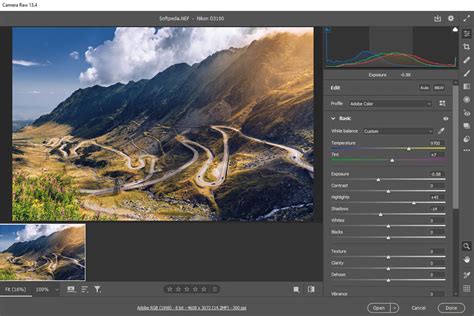
Miután papírra írtuk az aláírásunkat, vagy ha már van digitálisan előállított aláírásunk, nyissuk meg a képet Photoshopban. A legjobb eredmény érdekében érdemes a Camera Raw filtert használni.
- Először használjuk a White Balance Tool-t az expozíció korrigálásához.
- Ezután állítsuk be a Whites és Blacks csúszkákat a megfelelő kontraszt eléréséhez. A Shift lenyomásával és a csúszkán lévő háromszögre való dupla kattintással automatikusan beállíthatók az értékek, de érdemes ezeket ellenőrizni.
- Vágjuk meg az aláírásunkat a kiválasztott területre.
- A Range beállítással kijelölhetjük a kívánt tartományt, a Fuzziness pedig az elmosódottságot szabályozza.
- A Selection Preview-t állítsuk Grayscale-re, hogy könnyen ellenőrizhessük a végeredményt.
2. Az aláírás kiválasztása és réteggé alakítása
Miután elvégeztük az alapvető beállításokat a Camera Raw filterben, kattintsunk az OK gombra. Ekkor kijelölést kapunk az aláírásunkról.
- Hozzuk létre az új réteget az Edit > Fill paranccsal, és töltsük ki feketével.
- Ha szeretnénk további szöveget hozzáadni, például a "Photography" feliratot, most megtehetjük, és összehangolhatjuk az aláírással.
- Ezután elmenthetjük az aláírást PNG formátumban, kikapcsolva a fehér hátteret.
3. Aláírás alkalmazása a fotókra
Az elkészített aláírást többféleképpen is felvihetjük a fotóinkra:
- Manuálisan: Nyissuk meg a fotót, majd húzzuk rá a mentett aláírás PNG fájlt. Állítsuk be a méretét és pozícióját.
- Automatizált folyamat (Batch Processing): Ha sok képet kell aláírnunk, érdemes automatizálni a folyamatot. Photoshopban akciókat (Actions) hozhatunk létre, amelyek rögzítik az aláírás felvitelének lépéseit, majd ezeket az akciókat kötegelt feldolgozással alkalmazhatjuk több képre is. Ez nagymértékben meggyorsítja a munkát.
Alternatív szoftverek és módszerek
Bár a Photoshop a legnépszerűbb választás, más programok is alkalmasak aláírások készítésére és alkalmazására.
- Affinity Photo: Hasonlóan egyszerűen végezhetők el a műveletek. A Select > Tonal Range > Select Shadows paranccsal egy kattintással kijelölhetjük a fekete részt, majd egy új rétegen feketével kitölthetjük.
- Adobe Acrobat: Elektronikus és digitális aláírások készítésére is alkalmas, különösen dokumentumok aláírásához.
Betűtípusok kiválasztása aláíráshoz
A megfelelő betűtípus kiválasztása kulcsfontosságú az aláírás esztétikájához. Érdemes olyan betűtípusokat keresni, amelyek jól olvashatóak és illeszkednek a munkánk stílusához. Számos weboldal kínál ingyenes és fizetős aláírás-betűtípusokat, amelyeket letölthetünk és használhatunk a Photoshopban.
Ingyenes aláírás logó fotósoknak
Az aláírások minősége nagymértékben függ a szkennelés vagy digitalizálás minőségétől. Fontos, hogy a lehető legnagyobb optikai felbontást használjuk, és minél nagyobb kontrasztot érjünk el az aláírás és a háttér között. A képpontok görbékbe alakítása (vektorizálás) is segíthet a tiszta és éles vonalak elérésében.
A digitális aláírások jogi háttere is egyre erősödik. Számos országban, köztük az Egyesült Államokban és az Európai Unióban is, törvényileg szabályozzák az elektronikus és digitális aláírások használatát, amelyek joghatással bírnak és alkalmasak bírósági eljárásokban is.