A Photoshop egy rendkívül sokoldalú képszerkesztő szoftver, amelynek egyik alapvető funkciója a rétegek használata. A rétegek lehetővé teszik a kép különböző elemeinek elkülönített kezelését, így rugalmasabbá és hatékonyabbá válik a munkafolyamat. Ez a cikk bemutatja, hogyan másolhatunk kijelölt rétegeket egy új rétegre, és hogyan kezelhetjük hatékonyan a rétegeket a Photoshopban.
Mi az a réteg a Photoshopban?
A Photoshop rétegekkel dolgozik. Ahhoz, hogy ennek lényégét megértsük, képzeljünk el négy üveglapot, amelyek mindegyikére mást rajzolunk egy filctollal. Az egyikre mondjuk egy fej körvonalát, a másikra szemet, a harmadikra fület, a negyedikre pedig egy orrot. Ha ezeket egy üveglapra rajzoltuk volna, kész lenne ugyan a fejünk, de ha elrontjuk, nem lehetne mondjuk az orrot egy picivel lejjebb csúsztatni.
Szerencsére mi minden részt külön üveglapra rajzoltunk, így ha ezeket egymás fölé helyezzük, megkapjuk a kész fejet, és még külön is tudjuk mozgatni az arc elemeit hiszen mindegyik egy-egy üveglapon helyezkedik el. Photoshopban hasonlóképpen működnek a rétegek. Egy-egy üveglapot itt „rétegnek" vagy layernek neveznek. Minden rétegnek vannak módosítható tulajdonságai: átméretezhető, áttetszővé tehető valamennyire vagy teljesen, rajzolhatunk rá, radírozhatunk rajta stb. Az aktuális rétegen elvégzett módosítások nem lesznek hatással az alatta vagy felette lévő üveglapra (rétegekre).
A Photoshop rétegeit úgy kell elképzelni, mintha azok átlátszó fóliák lennének, amelyek egymáson helyezkednek el az oldalon. Minden egyes réteg egy ilyen fólia, amelyre különféle elemeket helyezhetünk, például képeket, szövegeket vagy grafikákat. Amikor egy rétegen semmi nincs, az átlátszóvá válik, így lehetővé téve, hogy lásd az alatta lévő rétegeket. Ez a fóliákkal való gondolkodásmód segít megérteni, hogyan épülnek fel a komplex képek rétegről rétegre.

A Rétegek Panel Alapvető Funkciói
A Rétegek paletta a képszerkesztés alapvető eleme, amely nélkülözhetetlen a projektek rétegenkénti kezeléséhez. Ha nem látható, a Window > Layers (Ablak > Rétegek) menüponttal hívható elő.
Réteg Hozzáadása és Törlése
Ezt nagyon sokszor fogjuk használni. A Layers ablak alján kis ikonokat láthatunk, az utolsóelőttivel réteget adunk a kompozícióhoz, az utolsóval pedig azt a réteget töröljük, amelyen éppen állunk. A Réteg törlése gombra kattintva a művelet végrehajtása előtt megerősítést kér a program. Megteheti azt is, hogy a Réteg menü Törlés almenüjének Réteg parancsára kattint, vagy a Rétegek panel menüjének Réteg törlése vagy Csoport törlése parancsát választja. A rejtett rétegek törléséhez kattintson a Réteg menü Törlés almenüjének Rejtett rétegek parancsára.
Réteg Mozgatása
A bal oldalon lévő eszközök panel első ikonjára kattintva mozgathatjuk az adott réteget. A kijelölt réteg/alakzat/kép a felfelé-lefelé-jobbra-balra mutató nyíl segítségével 1 pixelnyi távolságra mozgatható el.
Réteg Átnevezése és Színnel Jelölése
Rétegek vagy rétegcsoportok képhez adása közben célszerű nevet adni az egyes rétegeknek, hogy azok tartalma könnyen azonosítható legyen. Kattintson duplán a réteg vagy a csoport nevére a Rétegek panelen, és írja be az új nevet. A rétegek és a csoportok színnel történő megjelölése révén könnyebb megtalálni a rétegeket a Rétegek panelen.
Átlátszóság (Opacity és Fill)
Opacity és Fill (átlátszóság és kitöltés): Az Opacity és Fill beállítások meghatározzák, hogy egy réteg mennyire engedi látszódni az alatta lévő réteget. Az értékek 0% és 100% között változhatnak. Fontos megjegyezni, hogy az átlátszóság csak azokon a területeken érvényes, ahol valamilyen tartalom található. Az Opacity és Fill közötti különbség csak akkor érvényesül, ha a rétegre valamilyen effektet alkalmazunk. Vegyük például az árnyékot: Ha csökkentjük az árnyékolás rétegének Opacity értékét, akkor mind a kép, mind az árnyék egyre átlátszóbb lesz. Viszont ha a Fill értéket módosítjuk, csak a kép válik átlátszóbbá, az árnyék marad az eredeti állapotában. Itt a fotó átlátszósága 40%, így az alatta lévő háttér is megjelenik. A réteg tartalmának láthatóságát a rétegpalettán a réteg bal oldalán lévő szem ikon segítségével állíthatjuk be. Ha rákattintunk a szem ikonra, a réteg tartalma láthatatlanná válik.
Rétegek Összekapcsolása és Csoportosítása
Rétegek összekapcsolása lehetővé teszi két vagy több réteg együttes kezelését. Ehhez először ki kell jelölni a kívánt rétegeket, majd a réteg panel alján található „Link Layers” ikonra kell kattintani. A több réteg kijelöléséhez először válasszuk ki az elsőt, majd a többi kijelöléséhez tartsuk lenyomva a Ctrl billentyűt és kattintsunk rájuk. Ha ezek a rétegek egymás fölött helyezkednek el, a Shift billentyű lenyomásával is kijelölhetjük az összes közöttük lévőt. Rétegcsoportok létrehozásával rendszerezhetjük a rétegeket, ami segít elkerülni a káoszt, és lehetővé teszi, hogy bizonyos műveleteket egyszerre végezzünk el. Kijelölés után a Create a new group ikonra kattints.
Kijelölés és Másolás Rétegekre
A Photoshopban többféle módon is kijelölhetünk területeket, amelyeket aztán másolhatunk vagy áthelyezhetünk.
Alapvető Kijelölő Eszközök
A második ikonra kattintva négyzet alakban tudunk kijelölni az adott rétegen. Miután kijelöltünk egy adott területet, nyomjuk meg a Ctrl+C billentyűkombinációt. Ennek hatására a kijelölt terület belsejében lévő elemek másolásra kerültek, és a Ctrl+V lenyomásával bárhová beilleszthetjük ezeket. Persze nemcsak négyzetesen tudunk kijelölni, válasszuk a harmadik ikont („Poligonal Lasso Tool"), majd próbáljuk ki. Kell egy kicsit dolgozni vele, hogy megértsük a működését, de látványos végeredményt lehet vele produkálni.
Kijelölés Módosítása a Rétegmaszk Használatával
Egy adott rétegen kijelölhető az összes nem átlátszó terület, vagy ha már van rétegmaszk, akkor az összes maszk nélküli terület. Rétegmaszkkal rendelkező rétegen a maszk nélküli területeket úgy jelölheti ki, hogy lenyomva tartja a CTRL (Windows) vagy a COMMAND (Macintosh) billentyűt, és a rétegmaszk bélyegképére kattint a Rétegek panelen. A képpontok létező kijelöléshez adásához nyomja le a CTRL+SHIFT (Windows) vagy a COMMAND+SHIFT (Macintosh) billentyűkombinációt, és kattintson a Rétegek panelen a réteg vagy a rétegmaszk bélyegképére. A képpontok létező kijelölésből történő eltávolításához nyomja le a CTRL+ALT (Windows) vagy a COMMAND+OPTION (Macintosh) billentyűkombinációt, és kattintson a Rétegek panelen a réteg vagy a rétegmaszk bélyegképére. A képpontok és egy létező kijelölés metszetének betöltéséhez nyomja le a CTRL+ALT+SHIFT (Windows) vagy a COMMAND+OPTION+SHIFT (Macintosh) billentyűkombinációt, és kattintson a Rétegek panelen a réteg vagy a rétegmaszk bélyegképére.
Másolás és Beillesztés Gyorsbillentyűkkel
Jelentősen felgyorsíthatjuk, megkönnyíthetjük, hatékonyabbá tehetjük a Photoshopban végzett munkánkat, ha néhány hasznos gyorsbillentyűt/billentyűkombinációt megtanulunk és alkalmazunk. Ctrl+C (másolás): Kijelölést másolja a vágólapra, text módban a kijelölt szöveget. Ctrl+V (paste): A másolt részt (a vágólap tartalmát) beszúrja művünkbe. (Szerkesztés > Beillesztés vagy Cmd/Ctrl+V) A másolt rétegek beillesztése a kiválasztott dokumentum közepére. (Szerkesztés > Beillesztés > Beillesztés a helyére vagy Cmd/Ctrl+Shift+V) A másolt rétegek beillesztése a céldokumentumba az eredeti dokumentumbeli helyüknek megfelelő helyre.
Rétegeffektusok másolása Photoshopban
Réteg Módosítása és Átalakítása
A Photoshopban lehetőségünk van a rétegek tartalmának módosítására és átalakítására.
Réteg Átméretezése
Kattintsunk arra a rétegre, amit át szeretnénk méretezni, majd a felső „Edit" menüben válasszuk a „Free Transform" lehetőséget. Ha a kép sarkához visszük az egeret, egy kis nyíl ikon jelenik meg. Erre kattintva, és az egérgombot lenyomva tartva, húzzuk valamerre. Ha eközben lenyomva tartjuk a Shift billentyűt, méretarányosan változik a kép nagysága. Tartsuk lenyomva a Shift billentyűt, majd ragadjuk meg az átméretező keret egyik sarokpontját, és húzással növeljük vagy csökkentsük az alakzat méretét. A Shift billentyű lenyomva tartásával arányosan méretezhetjük át az alakzatot, az alakzat nem fog eltorzulni.
Réteg Tükrözése
Ha a behelyezett képen a barátunk feje jobbra néz, de mi azt szeretnénk, hogy balra nézzen, akkor menjünk az „Edit" menübe, majd válasszuk a „Transform/Flip Horizontal" parancsot. Ha a feje tetejére szeretnénk fordítani kedves barátunkat, akkor a „Transform/Flip Horizontal" parancsot válasszuk.
Színes Képből Fekete-Fehér Kép Készítése
Ha fekete-fehérre szeretnénk módosítani egy réteget (ne feledjük, az alatta lévő réteghez semmi köze a felette lévőnek, illetve fordítva), akkor válasszuk előbb azt ki, majd az „Image/Adjustments/Black & White" parancsot. A kép színeinek megváltoztatásához pedig az „Image/Adjustments/Color Balance" utat kövessük.
Új Kép Behelyezése és Raszterizálása
Ha egy másik képet szeretnénk beilleszteni a jelenlegi dokumentumba, többféle módszert is alkalmazhatunk.
File menü Place opciója
Az egyik módja, hogy egy dokumentumban új elemet helyezzünk el, a File menü Place opciójának használata. Ezzel a módszerrel importálhatsz egy külső fájlt vagy képet, amelyet az aktuális projektbe szeretnél beilleszteni. Amikor ezt a módszert használod, az új réteg alapértelmezés szerint „okos objektumként“ kerül elhelyezésre. A menüben kétféle Place van: Place Embedded és Place Linked.
Drag and Drop (Húzd és ejtsd)
Ebben az esetben egy másik fájlt a fájlkezelőben egyszerűen megfogsz az egérrel, a dokumentumra húzod, majd ott elengeded. A kép automatikusan beillesztésre kerül egy új rétegként.
Réteg Raszterizálása
Ahhoz, hogy ez a réteg is szerkeszthető legyen, kattintsunk jobb egérgombbal a szóban forgó kép rétegek panelen lévő ikonjára, majd válasszuk a „Rasterize Layer" opciót. A réteg raszterizálása után már nem szerkesztheti azokat a korábbi módon, mivel a program képpontalapú rétegekké alakította őket. Célszerű a rétegről másolatot készíteni, és azt raszterizálni, hogy szükség esetén mindig vissza tudjon térni az eredeti réteghez.

Rétegek Egyesítése és Összeolvasztása
Amikor a rétegekkel végzett a szerkesztéssel, érdemes lehet őket egyesíteni vagy összeolvasztani a fájlméret csökkentése és a munkafolyamat egyszerűsítése érdekében.
Rétegek Egyesítése
Ha két szomszédos látható réteget szeretne egyesíteni, melyek közül az alsó egy képpontréteg, jelölje ki a felső réteget a Rétegek panelen, majd válassza a Réteg > Rétegek egyesítése lehetőséget, válassza ki a Rétegek egyesítése elemet a Rétegek panel menüjéből vagy használja a Cmd+E (macOS) / Ctrl+E (Windows) gyorsbillentyűt. A kijelölt réteget az alatta lévő réteggel egyesíti, ha az a réteg látható. A rétegpalettán kijelölt rétegeket egyesíti egy rétegbe.
Látható Rétegek Egyesítése
Ha csak a dokumentum kijelölt rétegeit szeretné egyesíteni, rejtse el az egyesíteni nem kívánt rétegeket, és jelöljön ki alapként egy képpontréteget. Jelölje ki a vágómaszk alaprétegét. Látható rétegek bélyegzése: A bélyegezni nem kívánt rétegeket úgy tilthatja le, hogy kikapcsolja a láthatóságukat a Rétegek panelen. Ezután nyomja meg a Shift+Opt+Cmd+E (macOS) / Shift+Alt+Ctrl+E (Windows) gyorsbillentyűt.
Összeolvasztással Csökkenthető a Fájlméret
A program háttérré egyesíti az összes látható réteget, és elveti a rejtett rétegeket. A továbbra is megmaradt átlátszó területek fehér színű kitöltést kapnak. Ha a képen bizonyos színmódok közötti átalakítást hajt végre, a program összeolvasztja a képet.
Tippek és Gyorsbillentyűk a Hatékony Munkához
A Photoshopban valóban jó szemre és persze sok tapasztalatra van szükség, azonban ahhoz, hogy megértsük a Photoshop működését, nincs szükség varázslatos tehetségre. Az is igaz viszont, hogy ha a felhasználó nincsen tisztában az alapokkal, kínszenvedés előrébb jutni. Az alábbiakban - kifejezetten kezdőknek - bemutatunk néhány, alapvető fontosságú funkciót, amelyek ismeretének birtokában könnyebb lesz a tovább lépés e nagyszerű programban.
Jelentősen felgyorsíthatjuk, megkönnyíthetjük, hatékonyabbá tehetjük a Photoshopban végzett munkánkat, ha néhány hasznos gyorsbillentyűt/billentyűkombinációt megtanulunk és alkalmazunk. Már maguk az eszközök is előhívhatók billentyűk segítségével, és jó néhány funkciót is el tudunk végezni billentyűkombinációkkal.
Gyakran Használt Gyorsbillentyűk
- Ctrl+N: Új dokumentum
- Ctrl+S: Mentés
- Ctrl+Shift+S: Mentés másként
- Ctrl+C: Másolás
- Ctrl+V: Beillesztés
- Ctrl+Z: Utolsó művelet visszavonása
- Ctrl+T: Szabad alakítás
- Ctrl+J: Új réteg másolással
- Ctrl+G: Vágómaszk
- Ctrl+A: Mindent kijelöl
- Ctrl+D: Kijelölés törlése
Természetesen akár itt, a Techline-on is gyakorolhatunk, hiszen rengeteg PS tutorial található Tudástár rovatunkban. Fontos megértenünk, hogy gyakorlás nélkül nem haladunk előre, és elveszítjük a már megszerzett kreativitásunkat is. Ha értjük az alapokat, kezdjünk el leírásokat olvasni, nézegessük más képeit és próbáljuk utánozni őket.
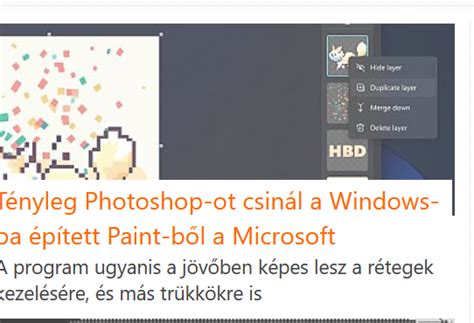
A Photoshop rétegpanelje a képszerkesztés alapvető eleme, amely nélkülözhetetlen a projektek rétegenkénti kezeléséhez. Ha nem látható, a Window > Layers (Ablak > Rétegek) menüponttal hívható elő. A Photoshop rétegeinek világában az idő múlásával nem történtek jelentős változások, így a 2011-ben publikált cikk alapelvei ma is relevánsak.