A Photoshop eleinte nyomasztónak tűnhet. Több tucat panel, több száz eszköz és menü, amelyek mintha elrejtenék azt, amire valójában szüksége van. A valóságban a legtöbb kezdőnek csak egy kis alapvető Photoshop-ismeretkészletre van szüksége ahhoz, hogy tiszta, használható szerkesztéseket készítsen. Az igazság az, hogy a Photoshop alapjai nem az eszközök memorizálásáról szólnak. Hanem egy egyszerű munkafolyamat megértéséről: nyisson meg egy fájlt, végezzen kontrollált módosításokat, őrizze meg az eredetit, és exportálja a megosztáshoz megfelelő verziót.
Egy kezdőnek nincs szüksége a felületen található összes eszközre. Ami számít, az egy olyan, megismételhető folyamat elsajátítása, amely kiszámítható eredményeket hoz. Mielőtt effektusokat keresnél, sajátítsd el azt a kis munkafolyamatot, amely előre jelezhetővé teszi a szerkesztéseket. Ezek a Photoshop-alapok nem látványosak, de megakadályozzák a leggyakoribb kezdő hibákat: a fájlok felülírását, a minőségromlást és azt, hogy olyan szerkesztéseknél ragadj le, amelyeket nem tudsz tisztán visszavonni.
A korai fejlődés négy szokásból fakad: a megfelelő fájl megnyitása, intelligens verziók mentése, a visszavonás/előzmények célszerű használata és a változtatások visszafordíthatóságának megőrzése. Ha ez már természetesnek tűnik, az új eszközök elsajátítása könnyebbé válik, mert nem kell küzdenie a saját folyamatával.
A Következetes Munkaterület Jelentősége
A jó Adobe Photoshop-alapok egy következetes munkaterülettel kezdődnek. Nem a kinézetről van szó - hanem a sebességről, a kevesebb téves kattintásról és arról, hogy tudd, hol kell ellenőrizni, ha valami megváltozik. A kezdők számára a panelek úgy működnek, mint egy vezérlőközpont. Ha három panelet látható és kiszámítható helyen tart, a szerkesztés már nem tűnik kaotikusnak: a „Rétegek” megmutatja, mit is változtat valójában, a „Tulajdonságok/Beállítások” lehetővé teszi a szerkesztések finomhangolását keresgélés nélkül, a „Előzmények” pedig biztonságos visszatérési utat kínál, ha egy kísérlet rosszul sül el.
Fájlformátumok és Exportálás
A Photoshop alapjaiban a fájlformátum a szerkesztés része. A PSD a szerkeszthető eredeti: megőrzi a rétegeket, maszkokat és beállításokat. Az exportálás megosztásra, feltöltésre vagy nyomtatásra szolgál. Sok kezdő időt veszít azzal, hogy felülírja az egyetlen példányt, vagy rossz formátumban exportál, majd csodálkozik, hogy miért romlik a minőség vagy tűnik el az átlátszóság.
Alapvető Szerkesztési Technikák
Strukturált Feladatsor és Tesztek
A Photoshop tanulásának kezdetén hasznos lehet a haladás ellenőrzése egy strukturált feladatsor segítségével. Ha gyors összehasonlítást szeretne, a Testizer egy online Photoshop-készségek tesztet kínál, amelyet rövid idő alatt el lehet végezni.
A Visszafogottság és a Tiszta Szerkesztés
A tiszta szerkesztéshez szükséges Photoshop-alapok lényege a visszafogottság. A legtöbb „professzionális” eredmény nem speciális effektus - hanem a helyes keretezés, néhány célzott javítás és egy rendezett fájl. Ha a szerkesztéseidet egyszerűen és visszafordíthatóan tartod, gyorsabban tudsz dolgozni, és elkerülheted azt a kezdőknél gyakori csapdát, hogy egy hiba után újra és újra átfestik ugyanazt a képet.
Képstruktúra Javítása: Kivágás és Kiegyenesítés
Az egyik leghasznosabb alapvető Photoshop-készség az, hogy megtanuljuk kijavítani a fotó szerkezetét, mielőtt a színekhez vagy a retusáláshoz nyúlunk. A kivágás egyszerre kompozíció és problémamegoldás: eltávolítja a zavaró elemeket, javítja az egyensúlyt, és segít a téma egyértelmű megjelenítésében. A kiegyenesítés fontosabb, mint az emberek gondolnák - egy kissé ferde horizont vagy dőlt függőleges vonalak miatt a kép akkor is rossznak tűnik, ha a megvilágítás rendben van.

Rétegek és Maszkok: A Visszafordíthatóság Kulcsa
A Photoshop alapjainak lényege a rétegek és maszkok megértése. A rétegek különálló döntések, a maszkok pedig eldöntik, hol jelennek meg ezek a döntések. A legnagyobb előrelépés a kezdők számára az, ha felhagyják a pixelek törlésének szokásával. A maszkokkal dolgozva elrejtheti és láthatóvá teheti az elemeket, finomíthatja az éleket, és később meggondolhatja magát anélkül, hogy újra kellene építenie a szerkesztést.
Gondoljon a rétegre úgy, mint magára a változásra, a maszkra pedig úgy, mint egy be-/kikapcsoló térképre, amely megmutatja vagy elrejti azt bizonyos területeken. Ezért jobb a maszk a törlésnél: finomíthatja az éleket ahelyett, hogy az egész szerkesztést visszavonná.
Szín és Fény Kezelése
A Photoshop alapjai a szín és a fény tekintetében arról szólnak, hogy a fotó úgy nézzen ki, ahogyan valószínűleg a valóságban is érezhető volt. A tiszta korrekcióknak természetesnek kell tűnniük, nem pedig nyilvánvaló szerkesztésnek. A kezdők általában akkor kerülnek bajba, amikor addig tolják a csúszkákat, amíg a kép éles, neonfényes vagy lapos nem lesz.
Szintek és Görbék
Az Adobe Photoshop alapjaiban a Szintek és a Görbék különböző problémákat oldanak meg. A „Szintek” a gyors módja az árnyékok és a fényes részek beállításának: a fekete és fehér pontok finom eltolásával a kép újra szerkezetet kap. A „Görbék” lassabbak, de pontosabbak, különösen akkor, ha a középárnyalatokat szeretnéd kiemelni anélkül, hogy a fényes részek kiégnének. Egy jó kezdő szabály, hogy tegyél egy kis változtatást, majd nézd meg a legfényesebb és legsötétebb területeket.
Korrekciós Rétegek Használata
Egy olyan Photoshop-alapismeret, amely azonnal megtérül, a pixelek közvetlen szerkesztése helyett a korrekciós rétegek használata. Az eredeti kép sértetlen marad, és minden módosítás visszafordítható. Ez fontos a tanulás során, mert az első verzió ritkán lesz a végleges verzió.
Retusálás és Hibaelhárítás
A retusálás a zavaró elemek eltávolításáról szól, nem pedig egy személy vagy termék átírásáról. A szilárd alapvető Photoshop-ismeretek a kis döntésekben mutatkoznak meg: a pórusok, a szövet textúrája és a természetes árnyékok érintetlenül hagyása. A leggyakoribb kezdői hiba a tökéletesen sima felületre törekvés, majd az, hogy csodálkoznak, miért tűnik laposnak a kép.
Eszközök a Tisztításhoz
A Pontjavítás a gyors megoldás apró problémákra (por, kis foltok). A Klónozó bélyegző lassabb, de nagyobb kontrollt biztosít, ha a háttér texturált vagy a szélek fontosak. A tartalomérzékeny eszközök nagyobb eltávolításoknál segítenek, de furcsa mintákat hozhatnak létre, ha a környező terület zsúfolt.
Ismétlés és Gyakorlás
Ha rendszeresen gyakorolni kezd, a fejlődés mérésének egyszerű módja az, ha ugyanazt a feladatsort időkorlát mellett ismételgeti. Az olyan platformok, mint a Testizer, rövid Photoshop-értékeléseket tartalmaznak, amelyeket valós szerkesztési lépések alapján alakítottak ki.
A Photoshop alapjai rétegekben épülnek fel: először a stabil munkaterület és a megfelelő fájlformátumok jönnek, majd a tiszta szerkesztés, a kontrollált színkezelés és a gondos retusálás. Ha ez a rétegsorozat a helyére kerül, a munka már nem tűnik véletlenszerűnek, hanem ismételhetőnek. A leggyorsabb fejlődés ritkán abból származik, hogy minden nap új eszközöket adunk hozzá. Hanem abból, ha ugyanazt a kis munkafolyamatot futtatja különböző képeken, amíg a lépések automatikussá válnak.
Tanulás YouTube-on Keresztül
A YouTube nagyszerű hely ezeknek az alapvető készségeknek a felfedezéséhez. Nézzük meg, miért okos választás a kezdőknek és bárkinek, aki feljebb akar lépni.
Kreativitás Felszabadítása
A kezdőknek szóló Photoshop oktatóanyagok megtekintése a YouTube-on segít feloldani kreatív potenciálját. Szabadon kísérletezhetsz színekkel, formákkal és formatervezéssel. Minél többet gyakorolsz, annál kreatívabb leszel.
Szakértői Szintű Szerkesztés
A YouTube-csatorna Photoshop bemutatója megtanítja a szakemberek által használt eszközöket. Az egyszerű fotószerkesztésektől a komplex manipulációkig megtanulod, hogyan érhet el szakértői szintű eredményeket. A megfelelő útmutatással gyorsan átalakítja munkáját az alapvető minőségre.
Egyszerűsített Tanulás
A YouTube Photoshop képzési csatorna leegyszerűsíti a bonyolult Photoshop feladatokat. A világos lépésenkénti utasítások könnyebbé teszik a kemény fogalmak megértését. Még a legnehezebb eszközök és technikák is egyszerűnek tűnnek, ha egyszerűen elmagyarázzák őket.
Rugalmas Tanulási Lehetőség
A YouTube ingyenes, igény szerinti leckéket biztosít, amikor szüksége van rájuk. Szüneteltethet, visszatekercselhet, és gyakorolhat, amennyit csak akar. Nem kell ütemezni vagy fizetni az órákat - csak keresse meg a szükséges oktatóanyagokat, és tanuljon.
Készségfejlesztés és Új Ötletek
A YouTube oktatóanyagokkal meglévő ismereteire építhet. Ahogy magabiztosabbá válsz, fejlettebb technikákkal tudsz foglalkozni. A különböző alkotók és egyedi stílusaik figyelése friss ötleteket ad a Photoshop készségeid fejlesztésére.
Az Angol Nyelv Előnyei
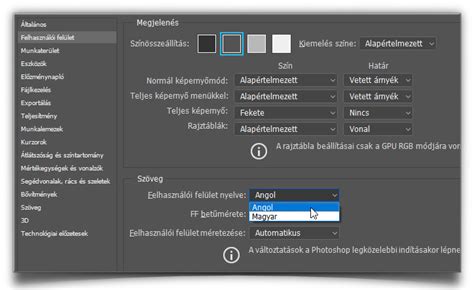
A Photoshopot angolul érdemes használni, mégpedig azért, mert a legtöbb segédanyag is ezen a nyelven érhető el hozzá. Ha bármilyen problémába belefutsz, mindig könnyebb angolról magyarra fordítani, mint magyarról angolra. Meg is mutatom, hogy hol tudod ezt beállítani. Ez az alkalmazás szolgál az Adobe programoknak a telepítésére. Elmegyek a fájl menübe, és kiválasztom a Preferences-t, azaz a beállításokat. Itt van az App lehetőség, és itt tudom kiválasztani azt, hogy mi legyen az installációnak az alapértelmezett nyelve. Nekem ugye az angol van kiválasztva. Hogyha korábban magyarul volt a Photoshop, akkor újra kell majd telepítened.
Van egy nagyon részletes cikkem arról, hogy miért érdemes angolul használni a Photoshopot, és van benne egy nagyon jó kis szótár is, amiben összeszedtem a leghasznosabb eszközöket, illetve funkciókat a Photoshop-ban, amiket érdemes ismerned.
Légyszi, írd meg kommentben, hogy te milyen nyelven használod a Photoshopot.
A Non-Destruktív Szerkesztés Fontossága
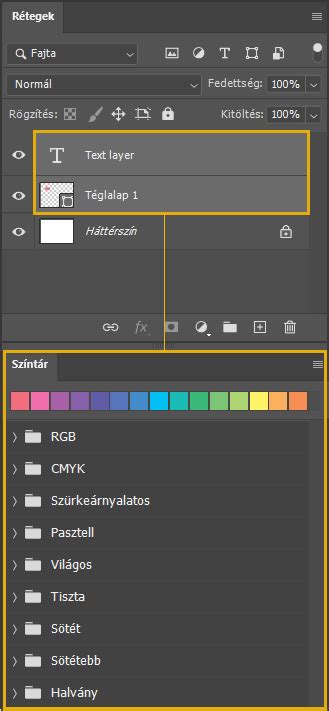
Az egyik legfontosabb dolog, hogy ne roncsold az eredeti képet, ezt szokták non-destruktív szerkesztésnek is nevezni. És hogy ezt milyen módon tudod megvalósítani? Mutatom a Photoshopban. A legfontosabb dolog, hogy rétegeket használunk, ezek itt láthatók oldalt. Hogyha megnyitsz egy fotót a Photoshop-ban, akkor egyetlen réteged lesz, ez a Background réteg. Tehát amikor hozzányúlunk a képhez, nem ezt fogjuk módosítani, hanem külön rétegeken fogunk dolgozni, hogy ezt az eredeti réteget ne roncsoljuk.
Korrekciós Rétegek és Intelligens Objektumok
A rétegeknek többfajta típusa is létezik, a legfontosabb azok a képi rétegek, amilyen ez a Background image is, a másik típus pedig a korrekciós rétegek, avagy adjustment rétegek, amik például itt láthatók. Ezek tulajdonképpen olyanok, mint valamilyen szűrő vagy napszemüveg, ezen keresztül látjuk az alatta lévő képet. Itt láthatóan módosult a kontraszt, illetve a színek.
Új réteget egyébként ezzel az ikonnal tudok létrehozni. Meg is jelent itt. Korrekciós réteget pedig ezzel - sok lehetőség közül lehet választani, néhány példa itt látható feljebb. Tehát ez a két fő típus, amit érdemes ismerni, de vannak egyébként még más fajták is.
A retust mindig külön rétegen végezzük. Itt mutatom, hogy például a Frequency Seaparationt, amiről van egy külön videóm, elvégeztem külön rétegen.
Amit még érdemes első körben tudni a rétegekről, az az, hogy rétegmaszkok kapcsolódhatnak hozzájuk. Most bekapcsolgatom ezeket a rétegeket sorban egymás után, és elérünk az első olyanhoz, aminek nem fehér a rétegmaszkja. Ugye a rétegmaszkok úgy működnek, hogy a fehér átereszt, a fekete pedig eltakar. Tehát, hogyha feketére váltjuk ezt a maszkot, jelen esetben a Ctrl+I segítségével, akkor egyáltalán nem érvényesül a hatása.
A rétegmaszkokra az ecset segítségével tudunk festeni, fehérrel, illetve feketével, ezeket az X segítségével cserélgethetjük. És ezeknek a rétegeknek a hatása ott fog látszani, ahol fehér a rétegmaszk. Ha bekapcsolom ezt a réteget is, akkor látszik, hogy ez a piros hatás a szájon van érvényesítve. Ha Shift+klikkel kikapcsolom ezt a rétegmaszkot, akkor látszik, hogy ilyen lenne, hogyha az egész képen érvényesülne, tehát így nézne ki, hogyha fehér lenne a rétegmaszkom. Így viszont ugye fekete, és csak ezen a kis részen látszik ennek a hatása.
Ami még fontos a rétegekkel kapcsolatban, hogy érdemes őket elnevezni, hogy tudjuk, hogy miért hoztuk létre őket. Egy ilyen komplex Photoshop fájlnál, mint ez, ez már hasznos. Nyilván, hogyha csak egy-két-három réteged van, akkor nem muszáj ezzel szórakozni.
Ami még nagyon hasznos funkció a Photoshopban - most kapcsolgatom be a többi réteget is -, hogy lehet úgynevezett okos (intelligens) objektumokat vagy Smart Objecteket létrehozni. Ez arra jó, hogy úgy tudunk különböző szűrőket alkalmazni a képen, hogy azokat utólag is ki tudjuk kapcsolgatni, vagy az értékeit meg tudjuk változtatni. Képi rétegekből úgy hozhatunk létre Smart Objecteket, hogy elmegyünk ide a Filter vagy szűrő menübe, és a Convert for Smart Filters lehetőséget választjuk. Ez most ugye azért nem aktív, mert ez a réteg már egy Smart Object.
Szintén az alapokhoz tartozik a rétegekkel kapcsolatban, hogy lehet opacitásuk. Tehát az átláthatóságukat lehet csökkenteni. Ilyenkor ugye átsejlik az alatta lévő réteg. Ezt olyan esetben használjuk, ha például bőrt simítottunk, és nem akarjuk, hogy annyira erős legyen a hatás. Egy ilyennél, mint ez a Liquify, ahol megváltoztattuk a hajnak a méretét, nyilván nem jó használni, hiszen bután néz ki, viszont ezzel jobban meg tudtam mutatni, hogy miről is van szó. Természetesen nemcsak a képi rétegeknek lehet opacitása, hanem ezeknek a korrekciós rétegeknek is, és úgy változtathatjuk a hatásukat. Bekapcsolom a maradék rétegeket is.
Azért jó, hogy ennyi rétegem van, mert így pontosan tudom, hogy mikor mit módosítottam, és adott esetben vissza tudok térni korábbi lépésekhez is.
Többféle Megoldás Egy Problémára
Egy dolgot többféleképpen is meg lehet csinálni a Photoshoppal, tehát nincsen egy darab szent módszer, hanem többféleképpen is meg lehet oldani a problémákat. Erre mutatok most két példát.
Eltávolítás Eszközök: Spot Healing Brush és Content-Aware Fill
Tegyük fel, hogy szeretnénk bizonyos dolgokat eltüntetni erről a képről. Létrehozok ezért egy új réteget, és kiválasztom a Spot Healing Brush-t, aminek a segítségével ezeket a kis foltokat eltüntetem innen. Ha az eszköz nem csinál semmit, akkor az azért lehet, mert a Sample All Layers nincsen bepipálva. Ugye üres rétegen nem tudnék miről mintát venni. Erre azért van szükség, hogy a háttérrétegről is mintát tudjak venni. Ez akár ilyen helyeken is működhet, mint ez a villanykapcsoló. Viszont vannak más módszerek is erre, a Ctrl+Z-vel visszamegyek. Ehhez viszont arra lesz szükségem, hogy duplikáljam a háttérréteget, mert nem tudom üres rétegen megcsinálni. És kiválasztok mondjuk egy lasszó eszközt, kijelölöm a területet, nyomok rajta egy jobb klikket, kitöltés, avagy Fill, Content Aware, tartalomérzékeny kitöltés. És máris eltüntettem a villanykapcsolót egy másik módszerrel.
Kombinált Technikák
Vannak egyébként olyan területek, ahol kombinálni kell a különböző módszereket, mert például valószínűleg ezt nem fogom tudni olyan nagyon szépen kivenni, ha csak ennyit csinálok. Fill, Content Aware. Ugye látszik, hogy nem igazán hozott jó eredményt. Ilyenkor azt kell csinálnom, hogy elválasztom ezt a területet egymástól, ehhez egy klónozó bélyegzőt fogok használni. Ennek a flow értéke alacsonyabban van, nem 100 százalékon, úgyhogy erre majd figyelnem kell. Alt-tal veszek egy mintát, és elkezdek ide színezgetni, hogy elválasszam a fejét ettől a dologtól, amit ki szeretnék szedni. Azért nem vagyok száz százalékos flow-n, hogy ne keletkezzenek itt nekem ilyen nagyon éles vonalak. És ha ezzel a módszerrel sikerült elválasztanom, akkor már ki fogom tudni tölteni. Fill, Content Aware.
Photoshop Oktató DVD és Kurzusok
Az Adobe szoftverházat itthon képviselő Trans-Europe Kft. gondozásában megjelent oktató DVD az első ilyen jellegű anyag a hazai piacon, így talán érthető, hogy miért voltam annyira feldobódva, mikor először hallottam a létezéséről. Az Adobe Photoshop Gyorstalpaló egy 6 fejezetből álló oktató videó sorozat, ami bemutatja a Photoshop használatát a kezelőfelület megismerésétől egészen a munka gyorsítását segítő gyakorlati fogásokig. Az fejezetek előszavait és utószavait kivéve, a videók végig a Photoshop kezelőfelületét, illetve az azon elvégzendő műveleteket mutatják. Aki nézett már hasonló jellegű amerikai oktató videókat, az előszavakat és az utószavakat inkább ugorja át: magyarul ezek valahogy nem olyan jók. Az egyes videókban Perhiniák Márton, okleveles Photoshop oktató az adott témát a gyakorlatban, többnyire egy-egy konkrét feladat megoldásán keresztül mutatja be, miközben elmagyarázza, hogy mit miért csinál. Rengeteg olyan apró trükköt lehet így ellesni, ami a Photoshop gördülékeny használatához nélkülözhetetlen. A lemez ára bruttó 12.000 Ft, ami egy ilyen terjedelmű és minőségű anyagnál bőven elfogadható.
Ha szeretnéd megtanulni a Photoshop használatát lépésről lépésre az alapoktól, akkor neked szól a Photoshop Mastery tanfolyam.
Kijelölés Alapjai
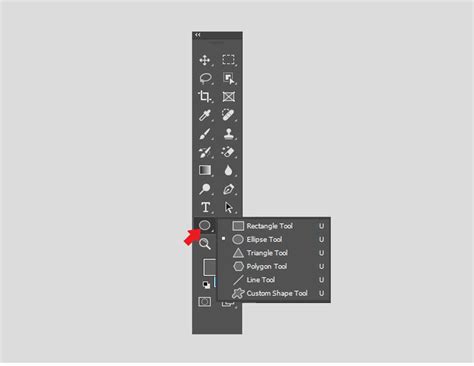
Mint tudjuk, a Photoshop számtalan és még annál is több lehetőséget rejt magában, legyen szó bármilyen feladatról. Ebben a tutorialban a Photoshop kijelölés alapjairól fogunk beszélni, a legegyszerűbb részeit fogom ismertetni. Belemenni most rögtön nem szeretnék az összes lehetőségbe, hogy miként lehet kijelölni különböző objektumokat, mert akkor napokig írhatnám ezt a cikket :) Vágjunk is bele! A Photoshop kijelölés legegyszerűbb eszköze a Marquee Tool. Négy típusa ismeretes: a szögletes, a kerek, a sor, és az oszlop kijelölés. A két utóbbit személy szerint én nagyon ritkán szoktam használni, szóval inkább a szögletes, és a kerek típusú kijelöléssel ismerkedjünk meg. Maga a Marquee Tool a Photoshop Toolbar-jában (Eszköztárában) található meg, amely általában bal oldalon szokott megjelenni egy oszlopban. Ha nem látod ezt a bizonyos Toolbar-t, akkor főmenüben Window -> Tools bepipálása.
Példának én a fentebb található 5000 Ft-os papírpénzt, és Euro 2008-as focilabdát vettem. Ha velem együtt szeretnéd csinálni ezt a tutorialt, akkor Te is keress egy képet a neten valamelyik keresőből egy négyszög, és egy kerek tárgyról, de akár le is szedheted az én képem. Kezdjük a papírpénzzel! Rectangular marquee tool A Rectangular marquee tool használata rendkívül egyszerű, tökéletes különböző téglalap alakú tárgyak kijelöléséhez, mint például ehhez az 5000-eshez is. Hogy könnyebb, és precízebb legyen a kijelölés nagyíts rá a kívánt objektumra (ezt megteheted a toolbar-ban található zoom eszközzel, vagy az egér görgőjével is). A kurzor pluszjelének közepén fog megkezdődni a kijelölés, és ahol elengeded a bal egérgombot ott ér véget. Na most mi van akkor, ha mondjuk 1-2 pixellel kevesebbet jelöltél ki valamelyik oldalon? Aggodalomra semmi ok, nem kell elölről kezdeni a kijelölést, ugyanis minden kijelöléshez hozzá lehet adni (Shift nyomva tartása), el lehet venni belőle (Alt nyomva tartása), és ki lehet vágni egy részét (Shift + Alt nyomva tartása). Elliptical marquee tool Én ezt az eszközt nagyon ritkán szoktam használni, de azért gyorsan leírom, hogy hogyan is működik.
Intelligens Objektumok a Nem Romboló Szerkesztéshez
Az intelligens objektumok egy hatékony eszköz a Photoshop nem romboló szerkesztéséhez. Ez a bemutató megtanítja, hogyan kell használni az intelligens objektumokat a képek átméretezéséhez, szerkesztéséhez és effektusok alkalmazásához anélkül, hogy elveszítené a minőséget. Ez a videó után megérti, hogyan lehet módosítani a terveket és képeket, miközben megőrzi az eredeti adatokat. Ez egy fontos technika a nagy felbontású fájlokkal dolgozó tervezők számára, vagy bárki, aki hibák kockázata nélkül szerkeszti.
CapCut: Egyszerű Videószerkesztés
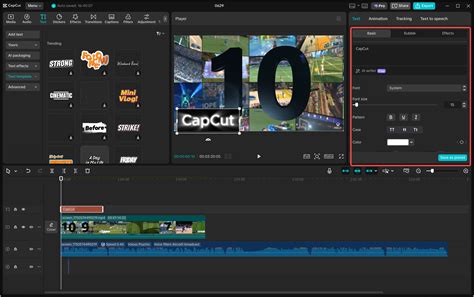
A CapCut asztali videószerkesztő olyan alkotók számára készült, akik lenyűgöző képeket és videókat kívánnak előállítani a hagyományos szoftverek összetettsége nélkül. Intuitív felülettel és számos olyan eszközzel rendelkezik, amelyek egyszerűsítik a videó javítását. Az olyan képességekkel, mint az azonnali villogás eltávolítása, a kép zajcsökkentése és az egyéni AI betűtípusok, a Capcut lehetővé teszi, hogy hatékonyan finomítsa a felvételeket. Függetlenül attól, hogy kezdő vagy tapasztalt alkotó, mindent biztosít, amire szüksége van a kiváló minőségű képek és videók létrehozásához.
CapCut Funkciók
- Azonnal távolítsa el a villogást
- A képzaj csökkentése
- Auto háttér eltávolítás
- Fejlett színkorrekció
A szerkesztés befejezése után kattintson a lejátszó jobb felső sarkában található ikonra, és válassza a "Still frames exportálása" lehetőséget, hogy képekként mentse a szerkesztéseket.
Összefoglalás és További Lépések
Összefoglalva, a Photoshop elsajátítása elengedhetetlen mindenki számára, aki szakemberré válik. Az iparági szakemberek tanulása gyakorlati betekintést és tippeket nyújt, amelyek valós projektekre alkalmazhatók, így a tapasztalat hasznos és inspiráló.
A Photoshop alapjai rétegekben épülnek fel: először a stabil munkaterület és a megfelelő fájlformátumok jönnek, majd a tiszta szerkesztés, a kontrollált színkezelés és a gondos retusálás. Ha ez a rétegsorozat a helyére kerül, a munka már nem tűnik véletlenszerűnek, hanem ismételhetőnek.
Kezdje egy egyszerű munkafolyamat-sorrenddel: nyissa meg biztonságosan, mentse el az eredeti fájlt, végezzen visszafordítható szerkesztéseket, majd exportáljon egy megosztható másolatot. Ezzel elkerülheted a két legnagyobb kezdői problémát: a minőségromlást és a munkád felülírását. Ha a sorrend stabil, az eszközök értelmesebbé válnak, mert egy eredmény elérése érdekében használod őket.
Nem - az egér vagy a trackpad elegendő az alapok elsajátításához, különösen a kivágáshoz, az egyszerű retusáláshoz, valamint a kijelölések és maszkok működésének megismeréséhez. A táblagép később segít, ha simább ecsetvezérlést szeretne a részletes világosításhoz, sötétítéshez vagy komplex maszkoláshoz. Ha egérrel is tud tiszta éleket készíteni, a technikája könnyen átvihető lesz.
Ez az oktatóanyag tökéletes azoknak a kezdőknek, akik éppen most kezdik a Photoshop-ot. Bemutatja, hogyan navigálhatunk a munkaterületen, hol találhatunk alapvető eszközöket, és hogyan szabhatjuk testreszabni a felületet az Ön igényeinek megfelelően. Megtudhatjuk az eszköztárat, a rétegek paneljét és a munkaterület szervezését. Megtekintés után magabiztosan és hatékonyan mozoghat a Photoshopon, így gördülékenyebbé válik a tervezési folyamat.
Ez a tanulás Photoshop YouTube bemutató összpontosít az alapvető szerkesztési készségek, mint a vágás, a fényerő és a kontraszt beállítása, és a képek retusálása. Ezek a készségek minden jó Photoshop projekt alapja. A bemutató minden lépésen áthalad egyértelmű, könnyen érthető utasításokkal. Miután befejezte ezt a bemutatót, kényelmesen érzi magát a fényképek javítása, a tökéletlenségek eltávolítása és a beállítások beállítása, hogy a képek pop.
Azoknak a kreatívoknak, akik művészi hangulatot szeretnének hozzáadni fotóikhoz, ez a bemutató kötelező nézni. A kreatív képmanipulációra összpontosít, mint például a fényképek műalkotássá válása vagy drámai effektusok alkalmazása. Megtanulod, hogyan kell kísérletezni a keverési módok, ecsetek és textúrák segítségével, hogy lenyűgöző vizuális eredményeket érjen el. Ez a bemutató segít a tervezőknek, illusztrátoroknak és digitális művészeknek kreativitásukat kifejezni, és egyedi képeket.
Ahhoz, hogy a legtöbbet hozza ki a Photoshop tanulási utazásából, elengedhetetlen, hogy kövesse a módszert, amely segít hatékonyan építeni a készségeket. Íme néhány gyakorlati stratégia, hogy a legtöbbet hozza ki az Adobe Photoshop oktatóanyagok YouTube-ból. Kezdőknek megfelelő csatornák keresése: Keresse meg a legjobb YouTube-csatornát a Photoshop oktatóanyagokhoz, amelyek a kezdőkre összpontosítanak. Ezek a csatornák egyszerűen, egyértelműen tanítják a Photoshopot. Az alapokból indulnak, és lassan összetettebb témákat építenek fel. Rövid oktatóanyagok keresése: A rövid oktatóanyagok nagyszerűek a gyors tanuláshoz. Egyszerre egy készségre vagy technikára összpontosítanak. Ezek figyelésével könnyen megemésztheti az információkat, és azonnal alkalmazhatja a munkáját. Kövesse a lépésenkénti projekteket: A lépésenkénti oktatóanyagok végigvezetik az egész projekteken. Ezek segítenek megérteni, hogyan kell használni a Photoshopot valós forgatókönyvben. Nagyszerű módja annak, hogy megtudjuk, hogyan működik együtt az összes eszköz. Gyakorlat a videók mellett: Ne csak nézzen - gyakorolja, ahogy megy. Nyisd meg a Photoshopot, és kövesse a videót. Ez a gyakorlati tanulás segít emlékezni a lépésekre, és gyorsabban javítja készségeit. Legfontosabb tanulságok mentése és újranézése: Kövesse nyomon kedvenc oktatóanyagait. Nézze meg újra őket, ha frissítőre van szüksége. Az ismétlés segít megerősíteni a fontos készségeket és technikákat.
Ha megismerkedik a Photoshop alapjaival, elkezdhet lenyűgöző digitális alkotásokat készíteni fényképek, textúrák, alakzatok és vonalas rajzok használatával. A rétegeket úgy kell elképzelni, mintha háttérrétegekre vagy képekre fektethető átlátszó lapok lennének. Rétegeket használva különböző elemeket, például fényképrészleteket vagy szöveget adhat hozzá és korrigálhat. Képeket, textúrákat, színeket és szöveget adhat az adott réteghez anélkül, hogy mindez hatással lenne az alatta lévő rétegek tartalmára. Ezzel a módszerrel visszavonhatja vagy módosíthatja azokat a műveleteket, amelyekkel nem elégedett.
Kattintson a Rétegek panel Új réteg létrehozása gombjára, vagy válassza a felső menüsor Réteg › Új › Réteg parancsát. Importálja a fájlt. Tegyük fel, hogy egy tökéletes tengerparti fényképéből szeretne képeslapot készíteni. A fénykép hozzáadásához húzzon be a Photoshop-projektbe egy JPEG vagy PNG formátumú fényképfájlt a számítógépéről. Húzza a helyére a fényképet, és méretezze át. Kattintson a fénykép sarkaira vagy szegélyeire, majd húzással méretezze a fényképet nagyobbra vagy kisebbre. Nyomja meg az Enter vagy a Return billentyűt. A Photoshop automatikusan intelligensobjektum-réteggé alakítja a réteget.
Rétegmaszk használatával megadhatja, hogy mi maradjon rejtve a rétegen, és mi látsszon rajta. Tételezzük fel, hogy hozzá szeretne adni egy olyan személyt a tengerparti képeslapra szánt fényképéhez, aki nem is volt ott. Állítsa össze a fényképet. Húzza a képre a hozzáadni kívánt személyt (vagy kisállatot) ábrázoló fényképet. Rajzolja meg a kijelölést. Kattintson a Rétegek panelen a témát tartalmazó (vagyis a maszkolni kívánt) rétegre. Jelölje ki a témát. Kattintson a beállítássáv Tárgy kijelölése gombjára. A Photoshop automatikusan kijelöli a kép legfeltűnőbb témáit. Figyelje meg, hogy a rétegmaszk bélyegképe megjelenik a kép bélyegképe mellett a Rétegek panelen. A kijelölés fehér színnel fog látszani fekete háttér előtt. Pontosítsa a kijelölést. A Hozzáadás kijelöléshez vagy a Kijelölésből elvesz gombbal képpontokat adhat hozzá a kijelöléshez vagy vehet el abból. Megteheti azt is, hogy a Haj finomítása gombra kattint, a Photoshop pedig automatikusan megkeresi és pontosítja a nehezen kijelölhető hajrészleteket.
A Photoshoppal egyszerűen eltávolíthatja a képekről például a szemeteskukákat, a villanyvezetékeket és a nem odaillő embereket. Válassza a Helyi javítóecset eszközt. Kattintson az Eszközök panelen a Helyi javítóecset eszközre, vagy nyomja meg a J billentyűt. A beállítássávon megadhatja az ecset szegélyének méretét és keménységét (a keményebb ecset élesebb szegélyeket rajzol). Hagyja bekapcsolva a Tartalomérzékeny szövegbeállítást. Válassza ki a szöveg helyét. Kattintson a képen oda, ahová el szeretné helyezni a szöveget. Szerkessze a szöveget. Jelölje ki a szöveget, hogy módosíthassa a stílusát.
Képet festhet képre. Esetleg hozzáadhat egy rajzfilmet idéző esernyőt, vagy ha túl jól sikerült a tengerpartos fényképe, csökkentheti a nézők irigységét azzal, hogy egy cápát rajzol a vízbe. Bármit festhet vagy rajzolhat a képeire. Alkosson valami egyénit. Fessen vagy rajzoljon alakzatokat, vagy próbálgassa őket.
Fájl mentéséhez lépjen a Fájl menüre, és válassza a mentési parancsok egyikét: Mentés, Mentés másként vagy Másolat mentése. Mentheti a fájlt a felhődokumentumok közé, vagy a számítógépére. Ezenkívül másik fájltípusba (például JPEG-, PNG- vagy PDF-fájlba) is exportálhatja a PSD-fájlt.
A Neural Filters-szűrők olyan intelligens szűrők, amelyekkel az Adobe Sensei MI-technológiájának képességeit kihasználva gyorsan és automatikusan szerkeszthetők a képek. Szűrő kiválasztásához kattintson a Photoshop felső menüsorának Szűrő › Neural Filters parancsára. Töltse le a kívánt szűrőt (ha még nincs telepítve), majd szabja testre a beállításait saját igényei szerint.
Ha még nem ismered a Photoshopot, itt az alapoktól kezdheted el a tanulást. A cikkek, képek, videók angol nyelvű Photoshop-pal készültek, ennek használatát erősen ajánlom, mert míg angolul rákeresve ezer cikket és videót találsz a neten, magyarul ennek töredékét sem. Ha mégis a magyar Photoshop mellett döntesz, használj valamilyen Photoshop szótárt, ha nem érted, miről van szó, bár sokszor használom a magyar kifejezéseket is. A cikkek nem mind ma készültek, így természetesen a Photoshop korábbi verziójában lehet, hogy valami egy kicsit másképp van, mint a legújabban, de azért hatalmas különbség nincs.
Ott el is mondhatod, hogy mit nem találtál, miről olvasnál szívesen. Az interneten sok különböző anyagot össze lehet gyűjteni. Szeretnéd küldhető méretűre kicsinyíteni a képeidet? Ferdén tartottad a fényképezőt? Szeretnél módosítani a színeken? Van néhány képelem, amelyeket eltűntetnél a fotóról? Retusálnál egy portrét? Tudni akarod, hogy lehet a legszebb fekete-fehér tónusokat elérni?
Csikós Árpád amellett, hogy nemzetközileg is elismert fotográfus, Magyarországon gyakorlott oktató. Hat évig tanított fotográfiát és képszerkesztést a Dunaújvárosi Főiskolán (most Dunaújvárosi Egyetem), jelenleg szervezett keretek között gimnáziumban és magánoktatás formájában tanít. A legtöbb hallgatója kezdő és haladó, így pontosan tudja, hogy mi kell Neked, milyen kérdések merülnek fel benned. Ehhez nem kell mást tenned, mint: Kattintani a Megrendelem MOST gombra, Kitölteni a megrendelő űrlapot, Kényelmesen online fizetni. Ezután AZONNAL hozzáférhetsz a kurzus teljes anyagához.
tags: #nem #ertesz #a #photoshophoz