Újabb kreatív technika elsajátítására invitálunk! Ezúttal az Illustrator programban “megkomponálható” színátmenet-típusokat mutatjuk be és járjuk körül.
Dizájnos alkotások esetében sokszor felmerülhet az igény, hogy az adott munka extrább elemekkel, tartalmakkal, azaz például ne csak “alapszínekkel” legyen ellátva, hanem valami különlegességet, “csavart” is vigyünk bele. Az Illustrator programban különböző színátmenetek (pl. fémes hatású, lineáris, sugaras, szabadkézi színátmenet) készítésére van lehetőség, melyeket a következőkben mutatunk be.
FONTOS! Ezekkel a különleges színekkel, átmenetekkel azonban érdemes óvatosan bánni, mert ezek az elemek kis méretben, nyomtatásban nem mindig tudnak megfelelően érvényesülni, kirajzolódni. Több esetben akár speciális nyomtatásra lehet szükség, hogy a végeredmény megegyezzen a képernyőnkön látottakkal.
Különböző színátmenetes technikák
Nézzük is a színátmenetes technikákat!
Arany színhatások elérése Illustratorban
Ha például egyszerűen az arany színt szeretnénk visszaadni a munkánkban, azt egy megfelelő “sárgás-barnás” árnyalattal tudjuk megvalósítani. Ha már “csillogóbb”, élethűbb arany színt szeretnénk viszontlátni, akkor azt egy jól eltalált színátmenettel tudjuk kivitelezni, melyet most be is mutatunk lépésről lépésre az Illustrator programban. Ha pedig “fémes” hatású, “fényes” színt szeretnénk, azt különféle textúrákkal tudjuk megalkotni, de ezek valódi, csillogó hatása már speciális nyomtatással érhető el.
Lineáris színátmenet készítése feliraton
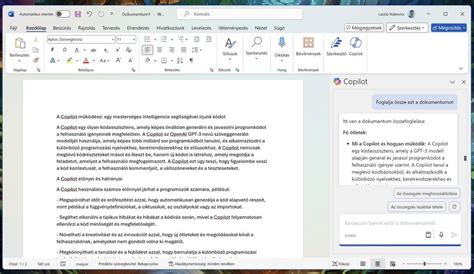
Az arany színátmenet elkészítéséhez egy színpalettát is hoztunk. Első lépésben nyissuk meg az Illustrator programot, és válasszuk a bal oldali eszköztárból a Szöveg eszközt és gépeljünk be egy feliratot. Ezúttal ugyanis egy feliratnak adunk lineáris színátmenetes kitöltést.
A bal oldali eszköztárból válasszuk a Színátmenet eszközt és egyszerűen kattintsunk vele a felirat egy pontjára (nincs jelentősége, hogy pontosan hova, a lényeg, hogy a feliratra kattintsunk vele). A Színátmenet panelen maradjunk a “Lineáris” típusú színátmenetnél.
A Színátmenet csúszka ALÁ kattintva adjunk hozzá 3-5 “pöttyöt”, azaz színállomást a csúszkához, melyekhez majd felvehetjük az arany színeket. Tehát az egerünkkel a csúszka alá navigálunk és ha megjelenik egy kis plusz ikon, akkor “le tudjuk” rakni egymás után sorban a színállomásokat. A felesleges állomásokat (pl. alapértelmezetten fekete) akár törölhetjük is - ezt úgy tudjuk megtenni, hogy az adott színállomásra kattintunk, majd a Színátmenet csúszka mellett található “törlés” ikonra kattintunk.
Ezt követően szépen sorban kattintsunk az egyes színállomásokra, és a megjelenő ablakban vegyük fel a különféle arany, sárgás-barnás árnyalatokat (akár az előre összeállított színpaletta alapján) - tetszés szerint, a világosabb árnyalatoktól a sötétebb árnyalatokig. A cél az, hogy egyenletes legyen a színátmenet, ne legyenek túl éles átmenetek, hiszen az nem profi színátmenetre vall.
A Szín ablakban tehát az adott színt pl. CMYK értékek szerint adhatjuk meg, a Színtárak ablakában színtárak színeiből választhatunk színt, a Színválasztó, azaz a “pipetta” eszköz segítségével pedig színmintából nyerhetünk ki színt. Ha megadtuk ezeket, az egymással megfelelő átmeneteket képező árnyalatokat, a feliratunk meg is kapta az arany színátmenetes kitöltést, a világosabb sárgás-barnás árnyalatoktól a sötétebb arany árnyalatokig.
Természetesen utólag is van lehetőség a színek korrekciójára, valamint elhelyezésük is szabadon pozicionálható. A színátmenetek akár a feliraton jelen lévő csúszka és színállomások segítségével is módosíthatók. Az adott színállomáshoz tartozó kis rombusz alakú jelölő segítségével az adott árnyalat “hosszúságát” tudjuk szabályozni, a színállomások cserélgetésével az árnyalatok sorrendjét tudjuk változtatni, stb. A feliraton jelen lévő színátmenet csúszka el is forgatható, mérete is szabályozható, így még különlegesebb színátmenetek is kivitelezhetők. Bátran játszunk ezzel a csúszkával!

Íme a végeredmény.
Alakzatok színátmenetes kitöltése
Rajzoljunk egy tetszőleges alakzatot a programban. Lehet az egy egyszerű téglalap/kör alakzat is, nem szükséges összetett, bonyolult formákra gondolni. Ebben az esetben akár körvonallal és/vagy színkitöltéssel rendelkező alakzat is készíthető, a végeredményt nem befolyásolja (a körvonal kikapcsolható, az egyszínű színkitöltést pedig a színátmenetes kitöltés váltja fel).
Kijelölő eszközzel jelöljük ki az alakzatot és a Színátmenet panelen kattintsunk a panel bal felső sarkában található kis Színátmenet ikonra. A Színátmenet panelen a Típus lehetőségnél válasszuk a második, azaz a Sugaras színátmenet opciót.

Szabadkézi színátmenet készítése
Ismét készítsünk egy tetszőleges alakzatot. Az alakzatunk akár színkitöltéssel, akár körvonallal is elkészíthető, hiszen nem befolyásolják a végeredményt, valamint a körvonal a későbbiekben el is tüntethető.
A bal oldali eszköztárban válasszuk ki a Színátmenet eszközt és kattintsunk vele az alakzatunkra. Ennek hatására az alakzat alapértelmezetten lineáris, fekete-fehér színátmenetes kitöltést fog kapni - abban az esetben, ha ez van beállítva.
A felső menüsor alatti beállításoknál a Színátmenet típusának válasszuk a harmadik, azaz a Szabadkézi színkitöltést. A Rajzolás lehetőségnél pedig a “pont”-ot válasszuk. Ezt a beállítást akár a Színátmenet panelen is elvégezhetjük.
A szabadkézi színátmenet esetében az alakzaton belül több színállomás jelenik meg (például téglalap esetében a téglalap négy sarkában). Ha az adott színállomásra visszük az egerünket, a “pötty” körül szaggatott körvonal jelenik meg, rajta egy szerkesztőponttal. Ha a színállomásra kattintunk, akkor a színállomás szabadon pozicionálható az alakzaton belül.
A felső menüsor alatti beállításoknál a Színátmenet típusának válasszuk a harmadik, azaz a Szabadkézi színátmenetet. Ezt a beállítást akár a Színátmenet panelen is elvégezhetjük. Természetesen ezúttal is van lehetőség arra, hogy további színállomásokat is felvegyünk. A színállomásokra egymás után kattintva ezek a “pöttyök” össze is köthetők.
Kreatív színátmenetes alkotásokat kívánunk!
Az Adobe Illustrator körvonal funkciói
Ebben a bemutatóban megtanulhatja, hogyan hozhat létre vázlatokat az Adobe Illustratorban. Ez a bemutató nemcsak az alapokat, hanem olyan fejlett technikákat is megmutat, amelyekkel mélységet és változatosságot adhatsz a terveidnek. Akár egyszerű alakzatokkal dolgozik, akár összetett terveket készít, a körvonal funkció megértése jelentősen javíthatja munkáját.
A körvonalak fontossága és lehetőségei
A kontúrok döntő fontosságúak a tervek kompozíciója és vizuális érdekessége szempontjából. Egy alakzathoz több, különböző színű és stílusú körvonalat is létrehozhat. A körvonalak különböző testreszabási lehetőségeivel kreatív és professzionális terveket készíthet.
Lépésről lépésre útmutató körvonalak létrehozásához
Először is nyissa meg az Adobe Illustrator programot, és hozzon létre egy alakzatot, amelyet át szeretne alakítani. Itt az ellipszis eszközzel rajzolok egy kört. A kör körvonalának létrehozásához tekintse meg a bal felső sarokban található opciókat. Itt találja a kitöltés és a körvonal lehetőségeit. Az első mező a színterületre, míg a második a körvonalra vonatkozik.
Válasszon ki egy körvonalszínt, hogy hozzáadja az alakzathoz. Például a világoskék körhöz választhat fekete körvonalat. Egyszerűen kattintson a körvonal mezőre, és válassza ki a fekete színt. Észreveheti, hogy nem sok minden változik. Ez azért van, mert a körvonal jelenleg nagyon vékony. Itt a kontúrvastagság csúszkát kell állítania, hogy a kontúr jobban láthatóvá váljon. A csúszkát felfelé mozgatva növelheti a kontúr vastagságát.

Most már létrehozott egy egyszerű kontúrt. Ha azonban egy második körvonalat is szeretne hozzáadni, például egy piros körvonalat a fekete kör külső része köré, akkor nyissa meg a "Megjelenés" palettát. Ez a felső menüsor "Ablak" menüpontja alatt található.
Miután megnyitotta a Megjelenés ablakot, válassza ki az alakzatot, és kattintson a paletta alatt található körvonal ikonra. Itt lehetőséged van új körvonal hozzáadására és a színének megváltoztatására, például pirosra. Növelje a piros körvonal vastagságát, hogy látható legyen.
Ha azt szeretné, hogy a piros körvonal kívül legyen, a fekete körvonal pedig belül, akkor ennek megfelelően állíthatja be az igazításokat. Kattintson a piros szín körvonalára, és állítsa be az "igazítás kifelé" értéket. A fekete körvonalhoz, amely közvetlenül a piros szín alatt van, válassza az "igazítás befelé" beállítást. Így két egyformán vastag, egymáson fekvő körvonalat kapunk.
Ha azonban más megközelítést szeretne alkalmazni, akkor a tervezési igényeitől függően mindkét körvonalat igazíthatná kifelé. Ügyeljen arra, hogy az alsó körvonal vastagságát úgy állítsa be, hogy az ne nyúljon túl a felső körvonalon.
További körvonal funkciók
Egy másik hasznos eszköz a vázlatnézetben a szaggatott vonalak létrehozásának lehetősége. Ezt a kontúrra kattintva is megtalálhatja. Itt a kontúrok sarkait alakíthatja ki a sarkok alakjának beállításával, például lekerekített vagy speciális kizárással.
Az effektusokra kattintva különböző szűrőket is hozzáadhat a tervezéshez. Például a "Mozgási út" alatt beállíthatja a körvonal és az alakzat közötti távolságot.
Egy másik hasznos funkció az átlátszatlanság beállítása. Csökkentheti a körvonal átlátszatlanságát, így az átlátszóbbnak tűnik, és kiemelkedik egy másik elem alól. Ha tovább csökkenti az átlátszatlanságot, vagy beállítja az elegyítési módokat, lenyűgöző vizuális hatásokat érhet el. Ezek a technikák segítenek a kreatív és vonzó tervek létrehozásában.
Gyakran ismételt kérdések
Hogyan változtathatom meg a körvonal vastagságát?
A körvonal vastagságát a körvonalvastagság csúszkájának felfelé mozgatásával változtathatja meg a körvonal területén.
Létrehozhatok több kontúrt ugyanahhoz az objektumhoz?
Igen, egy objektumhoz több kontúrt is létrehozhat, és különböző színeket és stílusokat alkalmazhat.
Hogyan hozhatok létre szaggatottvonalat?
Az Adobe Illustrator (legújabb verziói CS6 és CC) a design munkákhoz elengedhetetlen vektorgrafikus képszerkesztő program. Remek grafikák készíthetők vele, de sokszor a legegyszerűbbnek tűnő dolog is sok fejtörést tud okozni. Miért is? Számos „rejtett” funkció segítségével tudunk megvalósítani egy-egy elképzelt grafikát, objektumot, egyedi megoldást.
A Vonal eszköz segítségével meghúzzuk a kívánt egyenest (Shift gomb nyomva tartása mellett tudunk teljesen egyenes vonalat húzni). Az egyenesnek körvonalat (adott szín kiválasztása) állítsunk be, és ne kitöltést! Az egyenes meghúzása után kattintsunk a Vezérlőpanel sorban található Ecsetvonás panelre. A megnyíló ablakban megadhatjuk a vonal vastagságát (pl. 5 pt), majd pipáljuk ki a Szaggatott vonal lehetőséget. Itt beállítjuk a vonal és a hézag értékét. Például ha a vonal értéke 10 pt (= a vonal hossza), a hézagé pedig 20 pt (= a vonalak közötti távolság), akkor ritkábban szedett szaggatott vonalat kapunk.
Mintázat és színátmenet szerkesztése
Ismét lenyitjuk az Ecset meghatározása panelt, és rákattintunk az alsó sorban található Kijelölt objektum beállítása lehetőségre. A Színezési módszer-nek a Színárnyalatok lehetőséget választjuk ki, majd az OK gombra kattintunk. A példában az Alap grafikák/Alap grafikák_textúrák közül választottunk egy mintázatot. Ezt követően a Színtárak panelen duplán rákattintunk az alkalmazott mintázatra. Rákattintunk a körbekeretezett mintázat-részletre, melynek hatására piros színnel kijelölődik a mintázat egy részlete, majd a Vezérlőpanel sorban váltsunk át a Tartalom szerkesztése lehetőségre. Ekkor az objektum típusa görbére vált, ezért tudjuk szerkeszteni a mintázatot. Kiválasztjuk a kitöltés színét, majd bezárjuk a Mintázat beállítása ablakot (az alapértelmezett tulajdonságok, beállítások maradhatnak), és kilépünk a Mintázatszerkesztésből.
Miután egy adott típusú ecsettel (pl. Nagyon finom színátmenet keletkezett. Folyt. köv.
Radír és Görberadír eszközök
Az Illustrator gyorssegédünk első részében szaggatott vonal rajzolásához, mintázat átszínezéséhez és színátmenet készítéséhez hoztunk tanácsokat. A Radír eszközzel korrigálhatjuk elrontott rajzainkat, komplett ábrák egy részét is kitörölhetjük, a túl hosszúra sikerült vonalakból lefaraghatunk, stb. A Görberadír eszköz lehetővé teszi a görbe törlését a mutató a görbe mentén történő húzásával. A Radír eszköz lehetővé teszi a grafika bármely részének a szerkezettől független törlését. Az aktív Radír eszközt húzzuk végig (akár többször is) a törölni kívánt területen. Ha egy keretezést kívánunk húzni egy terület köré, és azon belül mindent törölni, akkor a húzás közben tartsuk lenyomva az Alt billentyűt (Windows) vagy az Option billentyűt (Mac OS). Kattintsunk duplán az eszközsoron található Radír eszköz ikonra, és a megnyíló ablakban többek között a méretét is tudjuk szabályozni. Kerekség: az eszköz kerekségét határozza meg.
Szövegírás görbékre
Illesszünk be egy körvonalat/ellipszist, majd válasszuk ki a Szöveg eszközön belül a „Szöveg a görbén” funkciót. Miután begépeltük, és elkattintunk, a körvonal el fog tűnni, és csak az ívelt szöveg marad ott. A szöveget el tudjuk mozgatni a megfelelő irányba: a Kijelölés eszközt kiválasztva vigyük az egeret az első betű közelébe, kattintsunk, és egy jobbra mutató fogantyú fog megjelenni, vagyis jobbra tudjuk eltolni a körvonalon a szöveget (ha a szöveg utolsó betűjénél kattintasz, akkor egy balra mutató fogantyú fog megjelenni, vagyis balra tudjuk mozgatni a szöveget a körvonal mentén).
A Toll eszköz segítségével rajzoljunk egy félkörívet (vagy ha hullámosan szeretnénk elrendezni a betűket, akkor egy hullámot vagy egy ívelt vonalat). Például hullámos szöveg létrehozására már olvashattál is egy a megoldást. Legyen kijelölve a körvonallá alakított szöveg, majd ha a felső menüsorból kiválasztjuk a „Hatás” opciót, azon belül számos lehetőséget találunk még, mint például Hajlítás (ezen belül megtalálod pl. a Hullám-ot is), Stilizálás (pl. firka-hatás) Torzítás és alakítás, stb. Kedvedre válogathatsz, alakítgathatsz.

tags: #illustrator #korvonal #szine