Néha az egyes fényképek mérete megakadályozza, hogy beépítsék őket a munkádba. Mi a teendő, ha a fényképek nem felelnek meg a méretre vonatkozó követelményeknek? Átméretezed őket!
Az Adobe Illustrator egy professzionális grafikai tervező szoftver, amelyet széles körben használnak vektoros illusztrációk, logók, ikonok és tipográfia készítésére. Az Illustrator egyik alapvető funkciója a képek átméretezése, amely lehetővé teszi a felhasználók számára, hogy a képek méretét a kívánt paramétereknek megfelelően módosítsák anélkül, hogy azok minősége romlana. Ez a bejegyzés részletesen bemutatja, hogyan lehet képeket átméretezni az Illustratorban, valamint alternatív eszközöket is kínál.
1. rész: Kép átméretezése az Illustratorban
Az Adobe Illustrator egy asztali szoftver, ezért a kép átméretezéséhez telepítenie kell a számítógépére. Ha letölti az eszközt az Adobe fő webhelyéről, biztos lehet benne, hogy vírusmentes. Most már követheti ezeket az utasításokat, miután telepítette a szoftvert az asztalra.
1. módszer: Kép átméretezése az Image Scaler segítségével
Az Illustratorban két fő módszer létezik a képek átméretezésére: manuálisan a Kijelölő eszközzel, vagy numerikus értékek megadásával az Átalakítás menüben.
-
Először is le kell töltenie az Adobe Illustratort a számítógépére. Miután letöltötte és telepítette az alkalmazást, indítsa el az eszközén. Ezután nyissa meg a képét Illustratorban a Fájl > Megnyitás menüpontra navigálva. A képét úgy is beillesztheti, hogy kimásolja, majd beilleszti egy már megnyitott rajztáblára (artboard).

-
Ezután kattintson a Kijelölő eszközre (Cmd + V a billentyűzeten), és kattintson a képre a kijelöléséhez. A kijelölés után fogantyúk jelennek meg a kép sarkaiban. Ezek a fogantyúk apró fehér négyzeteknek látszanak kék körvonallal. Ezekkel a fogantyúkkal átméretezheti/nagyíthatja-kicsinyítheti, elforgathatja és megnyírhatja (shear) a képét.
-
Ha méretezéssel szeretné átméretezni a képét, tartsa lenyomva és húzza bármelyik fogantyút a kívánt méretre. A kép oldalarányát (aspect ratio) is rögzítheti, ha lenyomva tartja a Shift billentyűt, miközben mozgatja a kurzort. Miután átméretezte a képet saját ízlése szerint, most elengedheti a fogantyúkra kattintva.
2. módszer: Kép átméretezése a számértékek módosításával az Átalakítás menüben
Most megtanítjuk, hogyan méretezheti át a fényképet úgy, hogy számértékeket ad meg az Átalakítás menüben, ahelyett, hogy manuálisan méretezné a képet a Kijelölő eszközzel.
-
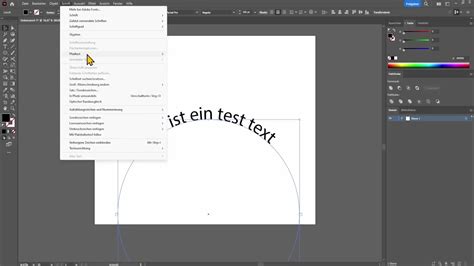
Miután megnyílt az Adobe Illustrator az eszközén, nyissa meg az Átalakítás menüt a Windows > Átalakítás (Shift + F8) menüpontra kattintva. Ez a menü lehetővé teszi, hogy megváltoztassa az objektum helyét az X és Y tengelyhez viszonyítva. Ezen a menün keresztül numerikus értékek megadásával elforgathatja, megnyírhatja (shear) és átméretezheti a képét is.
-
Ezután válassza ki a képét, amelyet éppen átméretez, a Kijelölő eszköz használatával. Majd állítsa be a szélességet és a magasságot az Átalakítás menüben úgy, hogy a számokat módosítja a fotóhoz kívánt méretnek megfelelően. A W betű jelzi a szélességet (width), a H pedig a kép magasságát (height).
-
Hasznos, ha rögzíti a fotó oldalarányát is, mégpedig a magasság és a szélesség melletti Lánc (Chain) ikonra kattintva. Ha kiválasztja a Lánc opciót, és megváltoztatja a kép magasságát, a szélesség automatikusan követi.

Tipp: A kép alapértelmezett mértékegységét is megváltoztathatja. Az Illustrator alapértelmezett mértékegysége a pixel (px). A mértékegységet az alábbi módon változtathatja meg:
- centiméter (cm)
- Milliméter (mm)
- hüvelyk (in)
- Százalékok (%)
Most exportálni fogjuk a képet. Jelölje ki a képét a Kijelölő eszköz segítségével, kattintson rá a jobb gombbal, majd válassza az Export Selection (Kijelölés exportálása) opciót. Miután kiválasztotta az Export Selection opciót, megjelenik az Export for Screens (Exportálás képernyőkhöz) menü. Ez a menü lehetővé teszi, hogy az átméretezett képét használható formátumban mentse el. A bélyegkép alatt előnézetben láthatja a kimenetet, és megváltoztathatja a fájl nevét a kívánt névre. Ezután az Export panelen kattintson a mappát ábrázoló ikonra, hogy böngésszen a kimenet mentési helyéhez. Ügyeljen arra is, hogy a Scale mező 1x értékre legyen állítva. Ezután válassza ki a kimeneti formátumot. Ajánlott PNG vagy JPG formátumot használni. Végül kattintson az Export Asset gombra a kimenet mentéséhez.
Az Adobe Illustrator használata a kép átméretezésére a számértékek módosításával lehetővé teszi a precíz vezérlést és a minőségromlás nélküli eredményeket.
2. rész: Alternatív módok a képek átméretezésére
Bár az Adobe Illustrator egy hatékony eszköz a képek átméretezésére, nem mindenki számára elérhető vagy felhasználóbarát. Szerencsére számos alternatív online és offline eszköz áll rendelkezésre.
Vidmore Free Image Upscaler Online
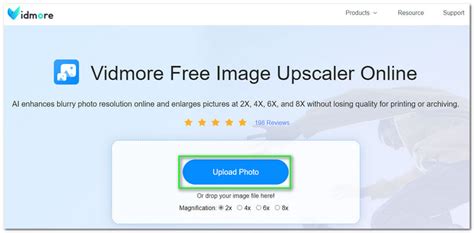
Ha az Adobe Illustrator alternatívájára van szüksége a fényképek átméretezéséhez az interneten való használatra, a Vidmore Free Image Upscaler Online jelenleg a legelfogadhatóbb lehetőség. Ha ezt az online eszközt használná az Illustrator helyett, akkor nem kellene minden lépést a memóriába rögzítenie, mint az Illustrator használatakor. A kép méretezése pedig kevésbé jelentene kihívást. Az Illustratoron kívül ennek az eszköznek nem kell semmit sem telepítenie a számítógépére, mielőtt használni tudná. Csak egy olyan webhelyen található, amelyhez emberek milliói férhetnek hozzá.
-
Ahogy jeleztük, webes kereséssel könnyen megtalálhatja ezt a hangszert. Egyenesen a Vidmore online átméretezőjéhez visz. Az átméretezni kívánt kép feltöltéséhez használja a Kép feltöltése gombot. Megnyílik egy könyvtár, amelyben keresheti a kívánt fájlt, vagy kiírhatja azt.
-
Egyszerűen a fájl feltöltésével a program azonnal elkezdi használni az AI-t a kép azonosítására. Az átméretezni kívánt képen most van egy legördülő menü, ahol kiválaszthatja a Nagyítás mód tetszik. Célszerű mindegyiket kipróbálni, hogy kiválaszthassa azt, amelyik a legjobban illik az Ön személyéhez.
-
Ha megtalálta a kép tökéletes méretét, kattintson a gombra Megment gombra a módosítások exportálásához.
FVC Free Image Upscaler
Az Adobe Illustrator egy offline eszköz, és nem ingyenes. Tehát, ha egy fantasztikus képátméretezőt szeretne használni, amely ingyenes, és amely segít javítani a képét, kövesse az alábbiakban bemutatott útmutatót.
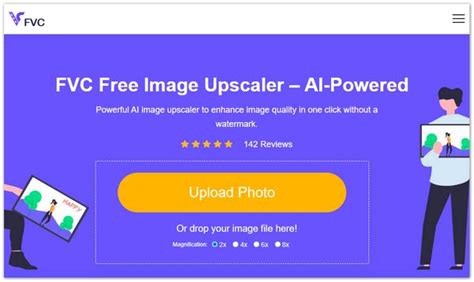
A FVC Free Image Upscaler egy online kép nagyító eszköz, amely segít a gyenge minőségű fotók feljavításában. Ez az online eszköz 2x, 4x, 6x és 8x nagyítással tudja javítani a képét. Emellett AI-t (mesterséges intelligenciát) használ, amely automatikusan felismeri a kép gyenge minőségű részeit, majd javítja azokat. Minden képformátumot támogat, többek között a JPEG, JPG, PNG és BMP formátumokat. Továbbá biztonságosan használható és teljesen ingyenes. Egyszerű felhasználói felületének köszönhetően könnyedén átméretezheti/nagyíthatja a képét.
-
Keresse meg a FVC Free Image Upscaler eszközt a böngészőjében, vagy kattintson erre a linkre, hogy közvetlenül a főoldalára jusson. A szoftver fő felületén kattintson az Upload Photo (Fotó feltöltése) gombra az alkalmazás indításához az eszközén.
-
Ezután kattintson ismét az Upload Photo gombra, hogy importálja a nagyítani kívánt képet.
-
Miután a fotója feltöltődött, válassza ki a kívánt nagyítási előbeállítást. A következő értékek közül választhat: 2x, 4x, 6x és 8x.
-
Végül kattintson a Save gombra, hogy elmentse a kimenetet az eszközére.
Photo Resizer
Ha át kell méreteznie fényképeit, a Photo Resizer egy nagyszerű program, amelyet használhat. A szoftver segítségével különféle képszerkesztési tevékenységeket végezhet, például vágást, átméretezést és a kontraszt beállítását. Ezzel az eszközzel levághatja az éppen feltöltött képet. Lehetősége van a kép átméretezésére is az új méret paramétereinek megadásával. Lehetősége lesz arra, hogy a feldolgozás után megtekintse a képet, majd el tudja menteni a választott képformátumban.
-
Kattintson a Tallózás lehetőségre, hogy megkeresse a képet a számítógépén, majd adja hozzá a Photo Resizer alkalmazáshoz. Növelje az alábbi opciók számát Vág lehúz. Az olyan lehetőségek, mint a profil- és borítóképek, mostantól láthatók lesznek a felhasználói felületen. Válassza ki azt a méretet, amelyik a legjobban feltűnő.
-
Ha meg szeretné adni a magasság és a szélesség értékeit, kattintson a gombra Átméretezés gomb. Kattints a Alkalmaz gombot, hogy megbizonyosodjon a beállítások helyességéről.
-
A kép számítógépre mentéséhez kattintson a gombra Fájl megnyitása majd válasszon Azonos a megjelenő kijelölésből.
3. rész: GYIK a kép átméretezéséről az Illustratorban
Miért nem méretezi át az Adobe Illustrator a képeket?
Az Illustratorban nem lehet átméretezni a képet, mert a határolókeret valószínűleg nincs aktiválva. A határolókeret bekapcsolásához válassza a Nézet > Határolókeret megjelenítése menüpontot. Aktiválásával átméretezheti a képet az Illustratorban.
Átméretezhetek egy képet az Illustratorban minőségromlás nélkül?
Igen. Van mód a kép átméretezésére az Adobe Illustrator segítségével. Ha azonban a méretezővel átméretez egy képet, az a legtöbb esetben hatással lesz a kép minőségére. Az Illustrator azonban képes minőségromlás nélkül átméretezni a képeket, különösen a vektoros grafikákat.
Ingyenes az Adobe Illustrator?
Nem. Az Adobe Illustrator nem ingyenes. Az Adobe Illustrator próbaverziója hét napig tart, amely tartalmazza a szoftver minden funkcióját. Ezt követően havi előfizetés szükséges a szoftver használatához.
Az Adobe Illustrator egy rendkívül sokoldalú eszköz, amely számos funkciót kínál a grafikai tervezéshez. A képek átméretezése csak egy a sok közül, és a fent leírt módszerekkel könnyedén végezhetjük el ezt a feladatot minőségromlás nélkül.
tags: #illustrator #lap #atmeretezes