Az Adobe Illustrator a modern webdesign és a digitális arculattervezés megkerülhetetlen eszköze, hiszen a vektoros alapú megközelítése tökéletesen illeszkedik a reszponzív weboldalak követelményeihez. A webes logók tervezése során a legnagyobb kihívást az jelenti, hogy az emblémának egy apró mobilkijelzőn és egy nagy felbontású monitoron is élesnek kell maradnia. Mivel az Illustrator matematikai pontosságú görbéket használ a képpontok helyett, az itt elkészített logók tetszőlegesen méretezhetők anélkül, hogy elveszítenék a részleteiket vagy elmosódottá válnának a széleik.
A tervezési folyamat során a szoftver rácsrendszere és az intelligens segédvonalak lehetővé teszik a mérnöki pontosságú szerkesztést, ami elengedhetetlen a letisztult, geometrikus webes szimbólumok létrehozásához. Az Adobe Illustrator funkciói segítenek abban, hogy a tervező már az alkotás közben lássa, hogyan fognak megjelenni a vektoros vonalak a raszteres képernyőkön. Elkerülhetők a félig eltolódott, életlen élek. A kész munka minden digitális felületen professzionális és stabil megjelenítést nyújt.
A modern webes logók esetében a színkezelés is kulcsfontosságú, az Illustrator pedig kifinomult eszközöket kínál az RGB és a hexadecimális színkódok pontos beállításához. A szoftver lehetővé teszi a különböző színvariációk gyors tesztelését. A sötét és világos módokhoz igazodva biztosítják a márka felismerhetőségét minden környezetben. A webes exportálási lehetőségek, különösen az SVG formátum támogatásával a logók fájlmérete minimális marad, ami alapvető fontosságú a gyors oldalbetöltési sebesség eléréséhez.
A tipográfia kezelése terén az Illustrator verhetetlen szabadságot ad, hiszen a betűket is görbékké alakíthatjuk. Így egyedi, máshol nem látható feliratokat alkothatunk. A szöveges és az ikonográfiai elemek tökéletes vizuális egységet alkotnak, miközben a kompozíció megőrzi olvashatóságát a legkisebb méretben is. Az Adobe Illustrator használatával a webes logó nem csupán egy egyszerű képfájl lesz, hanem egy dinamikusan alkalmazható, időtálló vizuális eszköz a digitális térben.
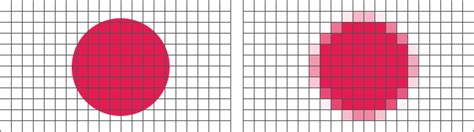
Mi a különbség a pixel és a vektor grafika között?
Aki grafikát kezd tanulni, az esetek túlnyomó részében a Photoshoppal kezdi. Bizonyára tudod, hogy a Photoshop egy pixel alapú program. Ez azt jelenti, hogy minden amit készítesz benne, képkockákból (pixelekből) áll majd. Nyiss meg egy tetszőleges képet a számítógépeden, és nagyítsd ki amennyire csak tudod. Erre a problémára nyújt megoldást a vektorgrafika. Vegyünk egy példát. Egy 45°-ban dőlt, egyszerű vonalat szeretnél. Tehát egy vektoros grafikát korlátlanul méretezhetsz, minőségromlás nélkül.
A logókészítés folyamata és variációi
Az Adobe Illustratorral olyan profi logóterveket készíthet, amelyekre mindenki felfigyel. A ma kapható legsokoldalúbb vektorgrafikus tervezőszoftverrel névjegykártyákra viheti át a papírra felvázolt logóterveit. Precízen kezelheti és kombinálhatja a geometrikus alakzatokat. Nem tudja, hol kezdje? Elképzeléseit könnyedén digitálissá alakíthatja. Készítsen látványos logókat, függetlenül attól, hogy milyen platformra szánja őket.
Amikor támad egy ötlete, vélhetően gyorsan el szeretne jutni a kezdetektől a grafikai tervezés folyamatáig, hogy megoszthassa alkotását másokkal. Ön szabhatja meg, hány logó variációból kíván választani! Mit jelentenek a logo variációk? Az egyik legfontosabb ismertetője a közismert, nagy márkák logoinak, hogy a lehető legegyszerűbbek, emellett kreatívak és egyediek. Egyes módok, anyagok pedig eleve csak egyszerű logo grafikák megfelelő megjelenítését teszik lehetővé, pl. komolytalanná teheti a logot - kivéve, ha indokolt, a színek hozzáadnak a jelentéshez, pl. és ne félrevezesse a nézőjét.
Amennyiben megtartaná a régi logoja egyes elemeit, vagy csak modernizálná a régi megjelenését, mi rugalmasan ezt is megoldjuk Önnek. módosítva, modernizálva az egészet. Akár több verzión is megnézheti, hogyan mutatna a régi logoja különböző módokon vagy eltérő mértékben megújítva. Ön adhatja meg, hány különböző grafikát készítsünk, melyekből kiválaszthatja a véglegesíteni kívántat. ízlésvilágához leginkább illő logot. megfelelően! megfelelőt.
Példák logótervezésre különböző iparágakban
- Autókölcsönző exkluzív logoja, mely főleg a fekete autóikon jelenik meg.
- Budapest belvárosi szálláshely szolgáltató, vendégház modern, trendi logoja.
- Szerszámkészítő kifejező, páncélos görög harcost ábrázoló logoja.
- Dekoratív logo autókereskedő cég.
- Több profilt átfogó cégcsoport számára tervezett, koi pontyot megjelenítő, igen mutatós logo, ami nem utal tevékenységre.
- Autószerviz, gumis logoja - a fantázianevet is cégünk adta a vállalkozásnak.
- Vegán, bio, cukor/glutén/tojás... Minimalista, modern irodaház logo, melyen maga az épület körvonalazódik ki.
- Mindenmentes rizspuding hangulatos logoja - a két márkanevet - Fit&Joy ill.
- Tanácsadó és felnőttképzési vállalkozás letisztult, minimalista betűlogoja.
- Épületenergetikai, műszaki vezető mérnöki vállalkozás modern, mérnöki precizitást tükröző logoja.
- Modern, minimalista logoja egy hangulatos bárnak. A logoval együtt a nevet is cégünk találta ki.
- Ingatlanközvetítő, ingatlan iroda modern, mutatós logoja.
- Nyilászáró kivitelező cég modern, mutatós logoja.
- Szépségápolási termékeket, házi készítésű bioszappamokat kínáló webshop nőies, vonzó logoja.
- Nanotechnológiás felületvédemi cég logoja.
- Angolos retro étterem hangulatos logoja a A csengetett, Mylord? c.
- Logisztikai vállalkozás.
- Kertészeti és erdészeti gép forgalmazó modern logoja.
- A Borsodaqua Kft. logo és arculattervezése: fő szempont a cég ásványvíz forgalmazó profiljába illően a víz hangulatos megjelenítése.
- Terepfutó verseny logoja, melyből érem is készült.
- Budapesti városüzemeltető társaság számára készült logo, mely jól mutat a cég fehér kommunális járművein is.
- Keresőmarketinggel foglalkozó cég vidám, mutatós logoja.
- USA szoftverfejesztő cég logoja modern, mutatós, és a cég neve áétal is tükrözött precizitást, megbízhatóságot jeleníti meg. Egyszínű kivitele jól illik a weboldal visszafogottan elegáns stílusába.
- Pénzügyi, gazdasági tanácsadó cég modern, dinamikus logoja.
- Szervezetfejlesztési, pénzügyi tanácsadó cég modern, üzleties logoja.
- Ügyvéd/ügyvédi iroda modern logoja.
Logó exportálása és a fájlformátumok
Az Adobe Illustratorban a logók exportálása során a legfontosabb szempont a célfelületnek megfelelő formátum és felbontás megválasztása. Webes felhasználásra az SVG formátum a legideálisabb. Mivel ez a vektoros fájltípus veszteségmentes nagyítást és minimális fájlméretet biztosít. A közösségi média felületekre a pontos pixelméretre vágott, átlátszó hátterű PNG fájlok a legalkalmasabbak. Az exportálási folyamat során érdemes figyelni az „Artboards” (Rajztáblák) használatára és a megfelelő színprofil kiválasztására, hogy a végeredmény minden digitális eszközön és böngészőben pontosan azokat a színeket és éleket mutassa, amelyeket a tervező megálmodott.
Már azzal plusz köröket spórolsz meg, ha rögtön többféle formátumban is lemented a logót, hiszen a megrendelőnek is általában többféle formában van rá szüksége attól függően, hogy hol és hogyan szeretné felhasználni a logót. Persze az ügyfelek általában tényleg csak egy képként kérik, hiszen ők nem tudnak mit kezdeni egy AI, egy EPS vagy éppen egy PDF formátummal. Ha a logó vektoros fájljait (AI, EPS, PDF) átadjuk másnak, és a másik fél gépén nem található meg a logó feliratában általunk alkalmazott betűtípus, akkor a másik fél programja kénytelen másik betűtípussal helyettesíteni az általunk használt betűtípust, vagyis a logó felirata torzulni fog, nem az eredetileg megtervezett betűtípussal lesz látható a felirata. Mi erre a megoldás? A “lekerekítés”. Ezt a következőképpen tudjuk elvégezni: az Illustratorban rajt állunk a szövegen, jobbklikkelünk és a Körvonal létrehozása lehetőséget választjuk (vagy felső menüsor - Szöveg/Körvonal létrehozása). Ezzel „lekerekítjük” a betűket, melynek köszönhetően nem lesz probléma a megjelenítésükkel más gépén sem, az adott fájl (AI, EPS, PDF) megfelelően jeleníti meg a logó feliratát. Azonban a körvonalazást követően már nem tudjuk a szöveget szövegként formázni (pl. Alapszabály, hogy a logót fekete-fehér verzióban is elkészítjük (!a tervezés során is először ez a verzió születik meg, majd ez kerül kiszínezésre, illetve ha vannak tervben, akkor a színátmenetek és a különböző effektek is ekkor kerülnek rá), nem csak a végső színes, arculati színekkel színezett verzióját. A logó ugyanis nem csak színesen, hanem egy-egy színben, illetve fekete verzióban, valamint színátmenetek, effektek nélkül is felhasználásra kerül (pl. Mivel a logó tényleg sokféle felületen kerül felhasználásra, és ezek a platformok különböző színmódokkal „dolgoznak”, így a logónak is célszerű elkészíteni a különböző színmódú verzióit. CMYK színmódban - nyomtatáshoz, RGB színmódban - webes, digitális platformokon való felhasználásra. És ha biztosra akarsz menni, akkor még Pantone színekkel is átszínezed és mented a logót. Nyomtatott anyagokhoz jellemzően a Pantone színskálát alkalmazzák a szakemberek. A Pantone Színegyeztető Rendszer szabályozza, szabványozza a színeket. Ha biztosan azt a színt szeretnénk a nyomtatásban viszontlátni, amit például a megrendelő kér - akár a világ másik végéről -, vagy például egy logónak az egész világon ugyanolyan színűnek kell lennie, akkor a Pantone skálákat érdemes alapul venni.
Tippek a tökéletes logótervezéshez
A logó univerzálisan reprezentálja majd a céget, és végigkíséri a pályája során. Az egyik legfontosabb ismertetője a közismert, nagy márkák logoinak, hogy a lehető legegyszerűbbek, emellett kreatívak és egyediek. Fontos, hogy a logo ne tűnjön idejétmúltnak, elavultnak. Igenis, mint minden másban, itt is meg kell újulni! A színek mellett a logó “formája” is meghatározó. Mivel a logó többféle helyre, helyzetbe, térbe is beillesztésre kerül, fontos, hogy jól, rugalmasan tudjon alkalmazkodni az adott platformhoz, a rendelkezésre álló helyhez.
Ha még csak most ismerkedsz a grafika világával, lehet, hogy már hallottál róla, de sosem értetted, hogy pontosan mire is való. Egy kreatív tervező bemutatja, hogyan készül monogramlogó az Adobe Illustrator segítségével, gyakorlati trükkökkel, inspirációval és közösségi élményekkel fűszerezve. A videóban betekintést nyerünk egy monogramlogó tervezésének kreatív folyamatába az Adobe Illustrator programban. A szerző folyamatosan alakítja a betűformákat, kísérletezik különféle vastagságokkal, élekkel, színekkel és árnyalatokkal, miközben elmagyarázza az optikai igazítás és geometriai pontosság jelentőségét. Érdekes kérdéseket vet fel a grafikai munka során felmerülő technikai döntésekről, például a felesleges vagy elveszett “anchor pointok” kezeléséről, a különböző exportformátumok kiválasztásáról és a logóalkotás praktikáiról. Felmerülnek olyan témák is, mint kezdők számára ajánlott tanulási útvonalak, inspirációs források, AI alkalmazása a mai grafikai szoftverekben, illetve a színek és betűtípusok kiválasztásának szempontjai.
A logója sikere a megfelelő betűtípuson és stíluson múlik. Segítséget kaphat a nagy felbontású egyedi logók elkészítéséhez. Az Adobe Illustrator CS5, vagy újabb verziójára lesz szükség a következő tutorialokhoz: Sörös címke készítése vektorosan, Farmer textúra készítése vektoros módszerekkel, Látványos, egyszerűen szerkeszthető tűzijáték készítése, Dizájnos látványterv készítése kiadványokhoz, Egyszerű, de hangulatos felirat készítése Illustratorral, Retro látványvilág modern módszerekkel, Meteor-szerű szöveg készítése Photoshop-pal.
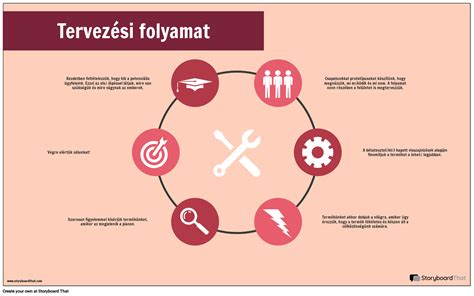
| Lépés | Leírás |
|---|---|
| 1. Ötletelés és kutatás | A célközönség és a márka azonosítása, inspiráció gyűjtése. |
| 2. Vázlatkészítés | Papíron történő kezdeti logótervek rajzolása. |
| 3. Digitalizálás Illustratorban | A vázlatok vektoros formátummá alakítása. |
| 4. Szín- és tipográfia kiválasztása | A márkaidentitáshoz illő színek és betűtípusok meghatározása. |
| 5. Variációk készítése | Több logóterv elkészítése eltérő stílusokban. |
| 6. Visszajelzés és finomítás | A megrendelői vélemény alapján a logó módosítása. |
| 7. Exportálás és átadás | A logó különböző formátumokban történő mentése és átadása. |
tags: #illustrator #logo #keszites