A portréretusálás egy olyan folyamat, amelynek célja a képek hibáinak kijavítása és a megjelenés javítása. A Photoshop számos eszközt kínál erre a célra, a bőrhibák eltüntetésétől a finomabb árnyalatokig. A retusálás alapja a bőrhibák eltüntetése, amelyre a Photoshop több eszközt is kínál.
Az alábbi videóban a retusálás alapfogásait ismerhetjük meg, amely a Healing Brush, a Spot Healing Brush és a Patch tool eszközökkel végezhető el (no és persze a klónozásra használható Clone Stamp eszközzel). A Healing Brush és a Clone Stamp esetében először az Alt gomb nyomvatartása mellett forrást kell vennünk, míg a Spot Healing Brush-nál a forrást a szoftver automatikusan keresi meg.
How to Use the Healing Brush Tool in Photoshop
A Clone Stamp és a Healing Brush közötti különbség, hogy míg a Clone Stamp 1:1 másolja át a forrás terület részleteit a cél területre (persze a lágy perem megtartása mellett), a Healing Brush a cél terület világosságát is figyelembe veszi, így eltérő világosságú, de azonos textúrájú területeknél is jól használható, míg a klón eszköz csak azonos világosság esetén hatékony.
Retusáláskor az ecseteket érdemes igen lágy pereműre venni (feather: 80-100).
A bőrhibák eltüntetése
Nem létfontosságú lépés, de elsőként a problémásnak vélt bőrterületek kijelölésével kezdtük. Az Elliptical Marquee Tool, vagyis az Ellipszis kijelölő eszköz (M billentyű) tökéletes erre a feladatra. A kijelölt terület széleit érdemes kicsit elmosni, hogy a változtatások később jobban összesimuljanak az eredeti képterületekkel.
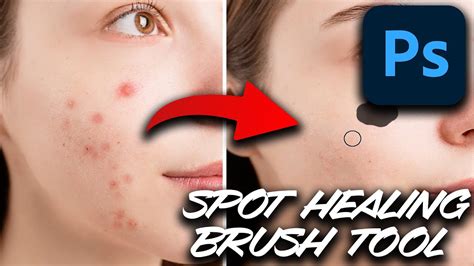
Esetleg el is tüntetheted a kijelölési körvonalakat, ha zavarnak a munkában. Az eltüntetéshez a Spot Healing Brusht (J billentyű) választottuk. Ez egy javító ecset, amely megfelelő beállítások esetén az átfestett terület környékéről automatikusan mintát vesz és a festett területet ezzel a mintával tölti ki.
Az ablak tetején, az opcióknál 10 pixeles ecsetméretet állítottunk be. Érdemes viszonylag kis méretű ecsetet használni, mert a finom bőrstruktúrák így jobban érvényesülnek majd. A méretet úgy állíthatjuk be, ha az opciók „Brush” pontja melletti ablakába kattintunk. A Diameter jelöli a méretet, a Hardness pedig az ecset szélének mosottságát. Használj elmosott ecsetet 0%-os, vagy ahhoz közeli értéken!
Nincs más hátra, mint a kijelölt területeket átsatírozni. Amint elengedjük az egérgombot a szürkén átsatírozott rész helyére tiszta bőrfelület kerül. Ha nem vagy elégedett az eredménnyel, ismételd meg újra!
Hajszálak és ráncok eltávolítása
Zavarónak találtuk az arcba lógó hajszálakat is, amiket a Spot Healing Brush testvérével a Healing Brush-al (J billentyű) távolítottunk el. Ez szintén egy klónozó ecset, amely a kép más részéről vett mintával tölti ki az átfestett területeket, de nem automatikusan, mivel az Alt+bal egérkattintás kombinációjával nekünk kell megadnunk, hogy honnan vegyen mintát.
A hajszál eltávolításához, attól nem messze egy „párhuzamos” bőrfelületről vettünk mintát, majd az ecset apró húzásaival átfestegettük a hajszálat. Ahogy elengeded az egérgombot a festett terület környékének megfelelő színt és világosságot kap a mintavett terület textúrájával. A hajszálakhoz érdemes több helyről is mintát venni és óvatosan haladni.
Így távolítottuk el a kisebb ráncokat is. A Healing Brusht használtuk a szem alatti sötétebb karikák eltávolításához is. Itt a szemek alatti bőrfelületről (a járomcsont környékén) vettünk mintát és nagyobb területet festettünk át egyszerre.
Finomítások és természetesség megőrzése
Szintén jót tesz a portrénak a szempillák árnyékolta szemgolyó enyhe világosítása. De csak az árnyékos részeken.
A célunk csak egy finom retus volt, nem pedig a Cosmopolitan címlapjának elkészítése. Az arcnak meg kell őriznie eredeti vonásait, ezért a világosítással csínján bánjunk. Bár Zsófia azt kérte tőlünk, hogy távolítsuk el a ráncokat mi mégis meghagytunk néhányat. A száj körüli mimikai ráncok erősen hozzátartoznak az arc karakteréhez és a mosoly természetességéhez. Nélkülük kissé már átesnénk a ló túloldalára, ráadásul ha elsimítsuk ezeket a területeket akkor túl hangsúlyossá válik az állcsont. Emellett „kalácsképet” csinál a túl mosott bőr. Ennek elkerüléséhez keskenyebbre kéne vennünk az állcsontot, ami már túllép az eddigi finomabb beavatkozásokon, hiszen az arc alakját változtatnánk.
Digitális napbarnított hatás
Az egészséges mértékű napozást digitálisan visszaadni lehetséges, de nem érdemes. Azonban ha a napozás nem sikerült kellő mértékűre, még nem kell sírva visszagondolni a tunéziai nyaralásunkra decemberben. Egy picit rágyúrhatunk a dologra, egy nagyon egyszerűen elsajátítható „kreol” hatású Photoshop trükkel.
A modell nem épp világos bőrét fogjuk kissé kreol hatásúra alakítani. Első lépésként nyissuk meg a képet, majd csináljunk belőle kettőt (Layer menü-Duplicate layer). Az alapesetben Layer1 copy nevű új rétegünk lesz a kijelölt, ezen a kívánt bőrszín alapszínét kell beállítanunk. Minden, a bőr területét képező képrészletet színezzünk be, de szigorúan csak a Layer1 copy rétegen!
A fenti képet kapva dolgoztunk jól, a képre a rétegtulajdonságok panelt is ráhúztam, hogy a megadott paraméterek látszódjanak. Itt már a Layer 1 copy réteget egyúttal átneveztem Layer 2-re. Tegyünk róla, hogy habteste végre kreol árnyalatot kapjon. A Ctrl+U billentyűkombinációval hívjuk elő a Hue/Saturation (Színárnyalat/Telítettség) ablakot. A Hue értéke maradjon 0, a Saturation legyen -65, a Lightness pedig -79.
Ajakretusálás
Már egész jó, még az ajkakkal kell valamit kezdeni. Ehhez nagyvonalakban a lasszó kijelölővel jelöljük ki a száj környékét, nem baj, ha a bőr környező része is benne van. Fontos, hogy a művelet előtt az eredeti, Layer 1 elnevezésű rétegünk legyen az aktív, jelöljük hát ki a Layers panelen egy rákattintással. Miután a száj környékét sikerült kijelölni, a terület fölött a jobb gombra előbújó menüből válasszuk a Layer via Copy (Réteg [létrehozás] másolással) pontot. Új rétegünk, melynek neve Layer 3 az imént kijelölt részből született. A Ctrl+D leütésével szüntessük meg a kijelölést.
A radír eszközzel (Eraser tool, billentyűje az E) töröljük ki a rétegből a felesleges részeket, tehát a bőrt, fogakat, stb. Csak az alsó és a felső ajka maradjon a leányzónak. Ha szükséges, ideiglenesen rejtsük el a többi réteget úgy, hogy az egyes rétegek mellett levő szemet ábrázoló ikonra kattintunk - én ezt tettem. Nálam a -44-es Lightness adta a legoptimálisabb színt.
Speciális retusálási technikák és új lehetőségek
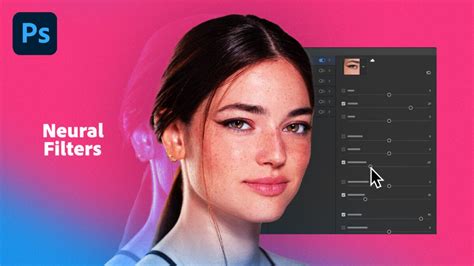
A Photoshop Neural Filterek a mesterséges intelligencia (AI) és a gépi tanulás (ML) segítségével teljesen új szintre emelik a képszerkesztést. Ezek az innovatív eszközök lehetővé teszik a felhasználók számára, hogy gyorsan és könnyedén végezzenek el bonyolult szerkesztéseket, amelyek korábban órákat vettek volna igénybe.
A Neural Filterek az Adobe Sensei AI platformra épülnek, amely a mély tanulás technológiáit használja. Ezek a filterek folyamatosan tanulnak és fejlődnek, ahogy egyre több adatot dolgoznak fel. A Neural Filterek jelentősen lerövidítik a képszerkesztéshez szükséges időt, és lehetővé teszik, hogy a felhasználók kreatívabbak legyenek, anélkül hogy technikai korlátokba ütköznének.
Néhány kiemelt Neural Filter:
- Skin Smoothing filter: Kisimítja a bőr textúráját és eltávolítja a kisebb hibákat, mint a pattanások és ráncok. Ezzel a filterrel elérhető a professzionális, sima bőrkép. Az eszköz megtartja a természetes bőrtextúrát, így nem tűnik művinek az eredmény. Használata egyszerű, csak néhány csúszkával állítható be a kívánt simaság mértéke.
- Smart Portraits filter: Lehetővé teszi a portrék arcjellemzőinek módosítását, például a mosolygást, korát, vagy a fej irányát. Az AI felismeri az arc jellemzőit és képes azokat finoman megváltoztatni. Ez lehetőséget ad arra, hogy különböző érzelmeket vagy megjelenéseket próbáljunk ki egyetlen képen. Az eszköz nagyon intuitív, és könnyen beállítható a kívánt hatás.
- Makeup Transfer filter: Lehetővé teszi egy smink stílus átvitelét egyik arcról a másikra. Például, egy híresség sminkjét áttehetjük egy saját portréra. Az AI felismeri és másolja a smink jellemzőit, mint a szemfesték, pirosító, és rúzs. Az eredmény természetes és jól illeszkedik a célarcra. Használata gyors és egyszerű, csupán egy kattintás.
- Generate AI Backdrops Neural Filter: Lehetővé teszi, hogy egy egyszerű szöveges leírás alapján új háttereket hozzunk létre a képeinkhez. Az AI segítségével a filter képes absztrakt és mintás háttereket generálni, amelyek tökéletesen illeszkednek a képhez. A felhasználók egyszerűen beírhatnak néhány szót, például „tengerpart naplementében”, és a filter elkészíti a kívánt hátteret.
- Landscape Mixer filter: Különböző tájelemek keverésére szolgál, például hegyek, tavak vagy erdők egyesítésére. Az AI lehetővé teszi, hogy különböző tájképeket kombináljunk egy új, egyedi kompozícióba. Ez kreatív és szórakoztató eszköz, amely új perspektívát nyújt a tájképfotózáshoz. A beállításokkal szabályozható a keverés aránya és stílusa.
- Style Transfer filter: Segítségével egy kép stílusát alkalmazhatjuk egy másik képre. Például, Van Gogh festményeinek stílusát átvisszük egy fotóra. A filter mesterséges intelligenciát használ a stílus jellemzőinek elemzésére és alkalmazására. Kreatív projektekhez kiváló, mivel egyedülálló vizuális hatásokat lehet elérni vele.
- Harmonization filter: Segít a rétegek szín- és tónusarányainak összehangolásában, hogy azok természetesnek tűnjenek. Az AI felismeri a rétegek közötti különbségeket és automatikusan igazítja azokat. Ez lehetővé teszi, hogy különböző elemeket zökkenőmentesen egyesítsünk egy képen belül. A beállításokkal finomhangolható az egyesítés mértéke és stílusa.
- Color Transfer filter: Lehetővé teszi a színpaletták átvitelét egyik képről a másikra. Az AI elemzi a forráskép színeit és alkalmazza azokat a célképre. Ez különösen hasznos, ha egy bizonyos hangulatot vagy stílust szeretnénk elérni. A beállításokkal finomhangolható a színátvitel, hogy a kívánt hatás pontosan megvalósuljon.
- Colorize filter: Fekete-fehér fotókat színez ki automatikusan. Az AI elemzi a kép tartalmát és javasol színeket a különböző elemekhez. Kézzel is finomhangolható a színezés, hogy pontosan olyan legyen, amilyennek szeretnénk. Különösen hasznos régi családi fotók vagy történelmi képek színezéséhez. A filter használata egyszerű, és gyors eredményeket biztosít.
- Super Zoom filter: Lehetővé teszi a képek nagyítását anélkül, hogy elveszítenénk a részleteket és élességet. Az AI technológia segít új részleteket generálni a nagyított képhez. Ez különösen hasznos, ha egy kis részletet szeretnénk kiemelni vagy egy alacsony felbontású képet nagyítani. A filter csökkenti a zajt és élesíti a kép szélét, így a nagyított kép természetesnek tűnik.
- Depth Blur filter: Mélységet és elmosódást ad a képekhez, ezzel professzionális kinézetet biztosítva. Az AI elemzi a kép különböző rétegeit és automatikusan létrehozza a mélységhatást. Ez hasznos lehet portrék és tájképek esetében, ahol a fókuszpont kiemelése fontos. A beállításokkal szabályozható az elmosódás mértéke és elhelyezkedése.
- JPEG Artifacts Removal filter: Eltávolítja a tömörítési hibákat, amelyek gyakran jelennek meg alacsony minőségű JPEG képeknél. Ez a filter javítja a kép minőségét, visszaállítva a részleteket és a színeket. Különösen hasznos régi vagy alacsony felbontású képeknél. A filter automatikusan érzékeli és javítja a hibákat, így nem igényel sok beállítást.
- Photo Restoration filter: Segítségével régi vagy sérült fotókat újíthatunk fel. Az AI technológia automatikusan észleli és javítja a karcokat, repedéseket és más hibákat. A filter továbbá képes javítani a színek élénkségét és kontrasztját, ezzel életre keltve a régi emlékeket. Egyszerűen használható, és gyors eredményeket biztosít anélkül, hogy az eredeti képet károsítaná.
Haladó technikák és tippek
Nyissunk meg egy fotót, majd duplikáljuk a képet. Menjünk a Quick Mask ikonra a baloldali részen, majd a Brush toolt válasszuk, közepes méretű soft ecsetet válasszunk. Az előtérszín legyen fekete. Kezdjük el a bőrt festeni, de vigyázzunk, hogy a haj, szem, stb. ne kerüljön bele. Ezután kattintsunk vissza és megkapjuk a kijelölt területet. Nyomjuk meg a CTRL+SHIFT+I billentyűket és az Inverse selectiont aktiváltuk, így már csak a bőrt fogjuk módosítani. Mossuk el a kijelölés széleit Featherrel, majd mentsük el a kijelölést. Ezután Blur/Gaussian blurra kattintsunk, állítsuk be tetszés szerint. Vegyük lejjebb az átlátszóságot.
A témáról sok leírást találhatunk az interneten, így pl. a tutorial.hu-n is olvasható egy érthető és korrekt leírás arról, hogyan lehet a gaussian blur segítségével elérni az arcbőr lágyítását.
Sokan dolgoznak a Portrait Professional nevű viszonylag olcsó és egészen jó eredményt felmutató programmal. Nevével ellentétben a PP kifejezetten az amatőröknek készült, a profik utálják, és becsmérlik, ahol csak tudják. Legfőbb ellenérvük éppen az, hogy a szoftver ugyan (látszólag) szépen és tetszetősen elmossa az arcbőrt, de egyúttal az arc textúráját is sikeresen elpusztítja.
Scott Kelby a Professzionális portréretus c. könyvében részletes leírást ad arról, hogyan lehet a Photoshop segítségével egy portét szépen elmunkálni. A legtöbb részfeladat nem okoz gondot, hiszen többféle módon is megoldható. Az arcbőr lágyítására azonban csak két olyan módszert ismertet, amely egyúttal a bőr textúrájának megtartására vagy visszacsempészésére is alkalmas.
Egy kis alapvető előmunkálat után (pl. a szem alatti sötét foltok eltüntetése), a Portrait Professional néhány perc alatt elég szép eredményt varázsol nekünk. Látható, hogy eltűntek az arc foltjai, élénkebbek, színesebbek a szemek és a haj is tetszetősebb (bár több helyen, így például a szemfehérjén még van mit javítani). Ám ha jobban megnézzük az arcbőrt, elég csúnya dolgokat láthatunk. A bőrfelület "kérges" lesz, ami viszont csak erős nagyításban látszik, egy webes alkalmazásra lekicsinyített képen nem fog feltűnni.
Felület lágyítása textúra megtartásával:
- 1. és 2. lépés: Jelöljük ki az arcon a lágyítandó részt. Minden bőrrészlet legyen benne, amit "kezelni" szeretnénk, nem baj, ha kicsit túlfutunk a széleken, utána úgyis ki fogjuk maszkolni azt, ami nem kell. (A 2. lépés kihagyásával akár az egész fotón is elvégezhetjük a 3. lépést, vagyis a lágyítást, hiszen utána is kimaszkolhatjuk azokat a részeket, amelyek nem kellenek. Ám a gép - az erőforrástól és a kép méretétől függően - elég sokáig elszöszmötölhet a blur kiszámításán, ezért nem árt elvégezni.)
- 3. lépés: Lágyítsunk a Filter/Blur/Surface blur segítségével. A réteg átlátszóságát (Opacity) állítsuk 50 %-ra.
- 4. lépés: Rendeljünk a réteghez egy rétegmaszkot és invertáljuk (CTRL+I). Így a blur hatása nem fog látszódni. Puha szélű fehér ecsettel fessük le a bőr azon részét, amelyet lágyítani szeretnénk. Kerüljük ki a szemet, szájat, szemöldököt.
- 5. lépés: Jelöljük ki a maszkon a fehérrel kifestett területet (CTRL+kattintás a maszkra). A kijelölés mutatja, hogy a lágyítás mely arcrészeket érint.
- 6. lépés: Kattintsunk az alaprétegre (Background). Eközben a kijelölésünk még aktív marad, vagyis ezzel a kattintással az alaprétegre vittük át a kijelölést, ami nem más, mint az arcnak az a része, amit meglágyítottunk. Készítsünk az alapréteg kijelölt részéből egy új réteget (CTRL+J) - amivel külön rétegre tettük az eredeti textúrát tartalmazó arcrészletet!
- 7. lépés: Nevezzük el ezt az új réteget textúrának, majd húzzuk a többi réteg fölé. Alkalmazzuk rá a Filter/Other/High Pass szűrőt. A szűrő értékét addig húzzuk balról jobbra, amíg a bőr textúrája már jól átüt, de még nem kezd kialakulni a "ragyogás".
- 8. lépés: Állítsuk át az összhatást Normalról Soft Light-ra, az átlátszóságot (Opacity) pedig csökkentsük le olyan mértékig, hogy a bőr lágy legyen, de a textúrája is még látszódjon. A példánál 25 %-ot állítottam be. Készen is vagyunk. (Persze ne feledjük: ezzel csak az arcbőr lágyítását oldottuk meg, az egyéb bőrhibák eltüntetését nem.)
A felső két rétegen lehet az Opacityvel játszani, pl. lehet erősebb lágyítást is alkalmazni de ekkor a textúrát is erősíteni kell. Ez még lágyabb arcbőrt eredményez.
A profik persze nem ezt az egyszerű módszert alkalmazzák. Hogy pontosan mit, azt csak méregdrága tanfolyamokon lehet elsajátítani, amire nekem még nem volt lehetőségem.
Speciális zajszint és kiemelés a textúrához:
- 1. lépés: A retusált arc fölé helyezzünk egy 50 %-os szürkével kitöltött réteget.
- 2. lépés: Állítsuk Overlay-re az összhatást.
- 3. lépés: Tegyünk a rétegre finom monokróm véletlenszerű zajt (Filter/Noise, monochrom négyzet kipipálva), majd ezt duzzasszuk térbelivé Filter/Stylize/Emboss szűrővel (pl. Angle: 135 %, Heights: 3 pixel, Amount: 100 %).
A Klónozás forrása paletta (Ablak > Klónozás forrása) segítségével akár öt különböző mintavételi forrást adhat meg a Klónozó bélyegző és a Javítóecset eszközhöz. A mintavételi forrást átfedésként megjelenítve egyszerűbben klónozhatja a forrást egy adott helyen.
A Javítóecset eszköz a hibák javítására szolgál, melynek hatására azok eltűnnek a környező képről. A klónozó eszközökhöz hasonlóan a Javítóecset eszköz is a képről vagy a mintáról mintavétellel nyert pontokat használ. A Javítóecset eszköz azonban a mintából vett képpontok textúráját, megvilágítását, átlátszóságát és árnyékolását is átviszi a javított képpontokra.
A Helyi javítóecset eszköz gyorsan eltávolítja a szennyeződéseket és egyéb hibákat a fényképekről. A Helyi javítóecset a Javítóecset eszközhöz hasonlóan működik: olyan képből vagy mintázatból vett képpontokkal fest, amelynek textúrája, áttetszősége és árnyékolása megegyezik a javítandó képpontokéval. A Javítóecset eszköztől eltérően a Helyi javítóecset eszközhöz nem kell megadni mintavételi helyet.
A Folt eszközzel egy kijelölt területet egy másik terület vagy egy mintázat képpontjainak használatával javíthat. A Javítóecset eszközhöz hasonlóan a Folt eszköz a mintából vett képpontok textúráját, megvilágítását és árnyékolását alkalmazza a forrásképpontokra. A Folt eszközzel egy kép elkülönülő részeit is klónozhatja.
A Színcsere eszköz egyszerűsíti adott színek cseréjét a képen. A célzott színt átfestheti egy javítószínnel.
A Maszatoló eszköz azt utánozza, amikor az ujját végighúzza a nedves festéken.
Az Életlenítés eszköz lágyítja az éles széleket vagy csökkenti a részletgazdagságot.
Az Élesítés eszköz növeli a szélek kontrasztját a látszólagos élesség növelése érdekében.
A Fakító és a Színégetés eszköz a kép egyes területeinek világosítására vagy sötétítésére használható. Alapjuk az a hagyományos fotográfiai technika, amellyel a papírkép egyes területein az expozíciót szabályozzák. A fényképészek csökkentik a fényt a papírkép egy területének világosításához (fakítás), vagy növelhetik az expozíciót a papírkép egy területének sötétítéséhez (színégetés).
A Szivacs eszköz finoman módosítja egy terület színtelítettségét.