A Lightroom Libraryben a képeid rendszerezése és szerkesztése egyszerűbbé tehető a megfelelő mappastruktúra és beállítások használatával. Ebben a cikkben részletesen bemutatjuk, hogyan hozhatsz létre átlátható mappastruktúrát, hogyan végezhetsz el alapvető képszerkesztési műveleteket, és hogyan optimalizálhatod a Lightroom teljesítményét.
Mappastruktúra kialakítása a Lightroomban
Sok felhasználó számára a Lightroomban a mappák rendszerezése kihívást jelenthet. Az alábbiakban egy jól működő, egyszerű mappastruktúra kialakítását mutatjuk be, amely segít elkerülni a káoszt.
Az első lépés a memóriakártya vagy fényképezőgép kiválasztása a bal oldali Forrás részben. Ezt követően a Rendeltetési hely panelen görgess a fő mappáig (például "Saját képek"). A Dátumformátum mezőben válaszd ki az év/dátum formátumot (pl. "éééé/hh-nn"). Ezzel a Lightroom arra utasítást kap, hogy a képeidet az adott év mappáján belül egy további, a felvétel dátumát tartalmazó mappába helyezze el. Ellenőrizd a dőlt betűvel jelölt mappát, hogy a képek a megfelelő helyre kerülnek-e, majd nyomd meg az Import gombot.
Ha egy adott mappán belül szeretnél további almappákat létrehozni (pl. egy 2011-es mappán belül egy további 2011-es mappát a felvétel dátumával), akkor kattints a 2011-es mappára a Cél panelen, mielőtt a Dátumformátumot kiválasztanád. A Lightroom ekkor létrehozza a kívánt hierarchiát.
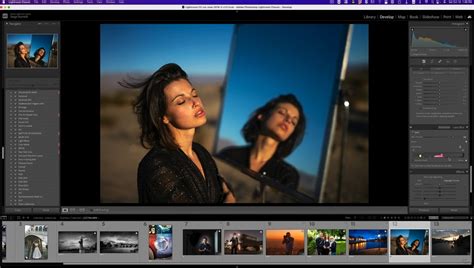
Alapértelmezetten a Könyvtár modul Mappák paneljén csak az importált mappák láthatók, nem pedig azok a mappák, amelyekben élnek. Ez megnehezítheti a mappák fizikai helyének követését a merevlemezen. Ha látni szeretnéd a teljes hierarchiát (pl. a "Saját képek" mappát, amelyben a "2011" mappa található, és azt a mappát is, amelyben a "Saját képek" él), kattints a legmagasabb szintű mappára jobb gombbal, és válaszd a "Szülői mappa hozzáadása" lehetőséget. Ezt ismételd meg a hozzáadott mappával, amíg el nem éred a kívánt szintet.
Képszerkesztési alapok a Lightroomban
A Lightroomban többféle módon is javíthatsz a képeid minőségén. Az első lehetőség az automata tónusbeállítás, amely a hisztogramot igyekszik kiegyenlíteni. Ez azonban nem mindig ad optimális eredményt.
A kézi beállítások terén az alábbi csúszkákat használhatod:
- Exposure (Expózició): A kép általános világosságát állítja be fényértékekben, +/- 4 érték között.
- Recovery (Kihúzás): A kép legvilágosabb részeire hat, kissé sötétíti azokat, így visszaállítva a kiégett területek részleteit, miközben a kép többi világossági tartománya érintetlen marad.
- Fill Light (Kitöltőfény): Az expozíció ellentéte. Derítővakuhoz hasonlóan világosítja a túl erős kontrasztú képek sötét területeit, a világos részek érintetlenek maradnak. Óvatosan használd, nehogy lapos, rajzhatású kép keletkezzen.
- Blacks (Feketék): A feketék arányát állítja be a képen. Az alapérték +5, így 0-ra húzva kissé világosíthatunk a fekete területeken. Pozitív irányban ellentétes a hatás.
- Brightness (Fényerő): Az Exposure-hoz hasonlóan a teljes kép világosságáért felel. Az alapérték +50.
A Tone Curve (Tónusgörbe) segítségével finomhangolhatod a kép világosságát és kontrasztját. Figyeld a hisztogramot, és a háromszögek segítségével ellenőrizd, hogy van-e nem szándékos bebukás vagy kiégés a képen.
A Texture (Textúra) vagy Clarity (Tisztaság) csúszka extra kontrasztot és élességet adhat a képeidhez. Ha a kép fátyolos (pl. köd vagy napsütés miatt), használd a Dehaze (Párátlanítás) csúszkát.
A kép színvilágát és alaphangulatát a Profile (Profil), WhiteBalance (Fehéregyensúly) és esetleg a Calibration (Kalibráció) beállításával adhatod meg. Gondold át, hogy élénkebb vagy kevésbé szaturált képet szeretnél, és ennek megfelelően állítsd be a Vibrance (Élénkség) és Saturation (Szaturáció) csúszkákat. Kerüld a túlzott szaturációt.
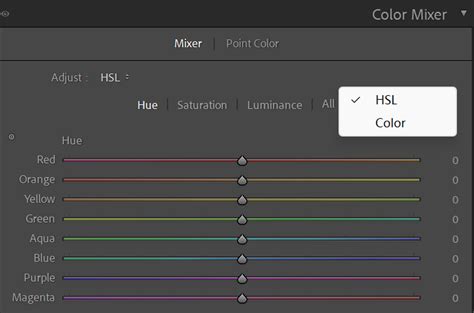
A színek finomhangolásához használd a Tone Curve, HSL (Hue/Saturation/Luminance - Szín/Telítettség/Világosság) és Color Grading (Színosztályozás) eszközöket. Ha az előző lépésben nem használtad a Kalibrációt, most kísérletezhetsz vele.
Szükség esetén végezz lokális módosításokat a Graduated Filter (Fokozatos szűrő), Radial Filter (Radiális szűrő) vagy a Brush (Ecset) eszközökkel. Portré retusálásnál is hatékonyan használhatók ezek az eszközök.
Kísérletezz az Effects (Effektek) panellel, ha tetszik, tegyél a képre vignettát vagy szemcsézettséget. A vignetta akkor jó, ha szinte nem is látszik, de segít a lényegre irányítani a figyelmet. A Lightroom "post-crop" vignettája automatikusan igazodik az aktuális kivágáshoz.
Használd az élesítést és zajszűrést a kép igényeinek megfelelően. A zajosabb képeknél figyelj az élesítés mértékére, mert azzal együtt a képzaj is növekedhet. Ne élesítsd túl a képedet, és másképp élesíts webre, mint nyomtatáshoz.
Természetesen bármelyik pontban visszatérhetsz, és finomhangolhatod a beállításokat. Ha képszerkesztés közben más irányt szeretnél adni a képnek, használd ki a Snapshot (Pillanatkép) funkciót. Ha tetszik az eredmény, másold át a beállításokat a sorozat többi képére (Copy vagy Sync), majd finomhangold őket kisebb csoportokban vagy egyesével.
A Lightroom teljesítményének optimalizálása
A Lightroom `.lrdata` előnézeti fájlokat generál, amelyek jelentős helyet foglalhatnak a merevlemezen. Ezek a fájlok a Lightroom munkaterületét képezik, és a képek gyors elérését biztosítják. A `
Fontos tudni, hogy ez a mappa nem kritikus, és bármikor újragenerálható, ha a katalógus és a hozzá tartozó fotók megvannak. Ezért nem feltétlenül szükséges biztonsági mentést készíteni róla. Tipp: Windows-on ez egy mappa, míg Mac-en ez egy fájl.
Az importáláskor javasolt a "Build Previews" opciót Minimal vagy Standard beállításra tenni. Ha időhiányban szenvedsz, hagyd Minimalon az importálást, majd később végezd el a "Build Standard-Sized Previews" műveletet. Ez jelentősen felgyorsítja a képek nézegetését a Loupe Viewban (gyorsbillentyű: E).
Ha minden egyes képet nézegetés közben renderelne be a Lightroom, az jelentősen lelassítaná a munkát. Ezért érdemes mindig Standard előnézeti képekre renderelni a fotókat, ami sokkal gyorsabb és kellemesebb Lightroom használatot tesz lehetővé.
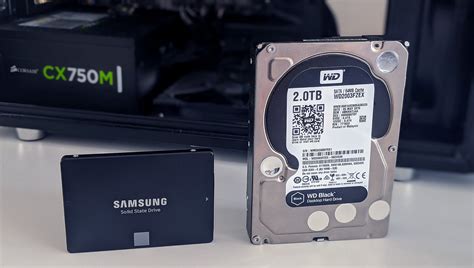
A Lightroom katalógusunkat mindig a leggyorsabb merevlemezünkre érdemes tenni, amelynek a leggyorsabb az olvasási sebessége. Ha van SSD a gépedben, akkor mindenképpen arra helyezd a katalógust és a `.lrdata` mappát. Ha csak hagyományos HDD-d van, akkor arra, amelyiknek a legmagasabb az RPM (Revolutions Per Minute) értéke.
Ha a Lightroom mappát áthelyezed egy másik meghajtóra, az összes hivatkozás (parancsikon, regisztrációs adatbázis bejegyzés, stb.) továbbra is a korábbi helyre, azaz a `C:\Program Files\Adobe\…` mappára fog mutatni. Az áthelyezés után a Lightroom a korábbi helyéről is elérhető marad, de a fájlok már az áthelyezett célmeghajtón lesznek.
Egyéb hasznos funkciók
Az Identity Plate funkcióval feliratot (készítő nevét) helyezhetsz el a sablonon. Válaszd ki a kívánt grafikust vagy szöveges elemet, pipáld be az "Overlays" szekció alatt az "Identity Plate" jelölőnégyzetet, majd állítsd be a méretét és a helyét.
Nyomtatáskor a printert át kell állítani "JPEG file"-ra, és a felbontást 72 ppi-re kell beállítani. Ez lehetővé teszi, hogy tetszőleges méretű papírt válassz, mivel valójában nem a nyomtatót fogod kimenetként használni.
A szöveget körbe lehet folyatni bármilyen objektum, például szövegkeretek, importált képek vagy rajzolt objektumok körül. Az alfa csatornák vagy Photoshop-útvonalak használata nélkül is körbefolyathatod a szöveget közvetlenül az alany körvonalai körül az InDesign programban. Ehhez a Kontúrbeállítások részben válaszd a "Típus > Alany kiválasztása" lehetőséget.
Lightroom Classic 2025 Workshop kezdőknek - Az első katalógus importálása
Ha mélyebben szeretnéd elsajátítani a munkafolyamatot és az eszközök használatát, érdemes megtekinteni a "Lightroom Mastery" kurzust. A "Hogyan találd meg a fotós stílusod anélkül, hogy éveket vesztegetnél erre?" című webináron pedig megtudhatod, hogyan építs fel egyedi képi világot.
tags: #photoshop #lightroom #mappa #feliratozas