Az Adobe Illustrator egy sokoldalú szoftver, amely számos eszközt kínál webes elrendezések, webgrafikák létrehozásához, optimalizálásához és sablonok készítéséhez. A vektorok világában a pixelekkel ellentétben a grafika minden élén és részletén éles marad, mérettől függetlenül. Ez a képesség teszi az Illustratort ideálissá szabadon skálázható illusztrációk, motívumok vagy logók létrehozásához webre és nyomtatásra egyaránt.
Az Illustrator megannyi eszközt biztosít weblapelrendezések létrehozásához, illetve webgrafika létrehozásához és optimalizálásához. Használhat például webes színeket, megkeresheti az egyensúlyt a képminőség és a fájlméret között, valamint kiválaszthatja a grafikának leginkább megfelelő fájlformátumot. A különböző típusú grafikákat különböző fájlformátumokban kell menteni ahhoz, hogy megjelenésük a legjobb legyen, és fájlméretük alkalmas legyen a webes használatra.
A weblaptervezők számára kulcsfontosságú a képpontra igazított munka, amellyel képpontra pontosan tervezhetnek. Amikor egy objektum képpontra igazított beállítású, akkor minden vízszintes és függőleges vonalszakasza a képpontrácshoz fog igazodni, ami penge éles megjelenésű vonalakat eredményez. Ez a tulajdonság az Átalakítás panel Képpontrácshoz igazítás beállításával kapcsolható be. Az Illustrator lehetővé teszi az „Új objektumok képpontrácshoz igazítása” tulajdonság dokumentumszintű beállítását is, amely webes dokumentumok esetén alapértelmezett.
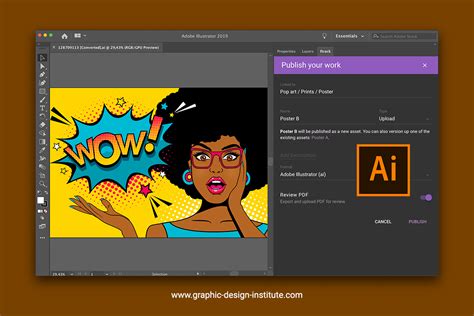
Ha bittérképes formátumban (például JPEG, GIF vagy PNG) menti a rajzelemet, az Illustrator 72 képpont/hüvelyk felbontással raszterezi azt. A raszterezett objektumok előnézetét a Nézet > Pixeles előkép paranccsal tekintheti meg. Annak megértéséhez, hogy hogyan osztja fel az Illustrator az objektumokat képpontokra, nyisson meg egy fájlt, amely vektoros objektumokat is tartalmaz, válassza a Nézet > Pixeles előkép menüpontot, és nagyítsa fel a rajzelemet annyira, hogy az egyes képpontokat is lássa. A képpontok elhelyezkedését a képpontrács szabályozza, amely 1 pontos (1/72 hüvelykes) közökre osztja fel a rajztáblát. A képpontrács akkor válik láthatóvá, ha 600%-os nézetre nagyít. Az objektum áthelyezés, elhelyezés vagy átalakítás után is a képpontrácsra fog illeszkedni. Ennek eredményeképpen az objektum „illesztett” szegélyei mentén (ez általában a bal oldali és a felső szegély) eltűnik az élsimítás. Szüntesse meg a Nézet > Képponthoz igazítás menüpont kijelölését, és helyezze át az objektumot. Most már a rácsvonalak közé is elhelyezhető az objektum. Figyelje meg, hogyan befolyásolja ez az objektum élsimítását.
A webes tartalom létrehozásakor mindig RGB színmódban dolgozzon, mivel ez a színmód a megjelenítő eszközökön, például a monitoron jelenik meg. A SVG szabvány használata javasolt a tartalom létrehozásakor, különösen mobil eszközökhöz tervezett SVG formátum esetén. Az SVG képes szerkeszthető szöveget eredményezni a forráskódban, és különleges hatásokkal, hanggal és animációkkal is felruházható.
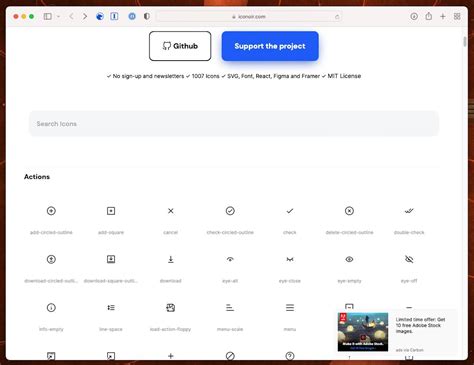
Az optimalizálás során törekedjen arra, hogy a grafika minősége és mérete az adott eszközhöz vagy eszközökhöz legyen optimalizálva. Csökkentse a pontok számát, hogy kevésbé legyen összetett (kevesebb pontot tartalmazzon), és figyeljen a szöveges adatok mennyiségére. Ha lehetséges, használjon szimbólumokat, mivel a vektorok egyszeri definiálására szolgálnak, ami különösen akkor hasznos, ha a grafika ismételten felhasznált objektumokat (például gombokat) tartalmaz. Az SVG formátum nem tömöríthető jelentősen, de képes a gzip programmal tömörített fájlok kibontására, amennyiben a böngésző vagy a megjelenítő szoftver képes erre.
Az Adobe Illustrator útmutatókban alaposan megismerkedhet a vektorgrafikák készítésével a kezdetektől a mélységekig. Kezdőként lépésről lépésre bemutatjuk az alapokat, míg profiként még hatékonyabbá válsz a zökkenőmentes munkafolyamatokhoz. Emellett számos AI-formátumú sablonhoz férhet hozzá, így időt és költségeket takaríthat meg a saját kreációra.
A firka effektus izgalmas és művészi hatást kölcsönözhet a grafikáknak és képeknek, megszépítve a grafikákat vagy vázlatokat készítve. Jelölje ki az objektumot vagy csoportot, majd a Megjelenés panelen jelölje ki a kívánt jellemzőt. Ha a hatást egy grafikus stílusra szeretné alkalmazni, jelöljön ki egy grafikus stílust a Grafikus stílusok panelen.
Bármilyen bittérképet gyönyörű mozaikká alakíthat át, hogy művészi hatást adjon neki. A képnek beágyazottnak kell lennie, nem elég csatolni azt. Egy vektoros objektumot is raszterezhet, és aztán használhatja a mozaik alapjaként.
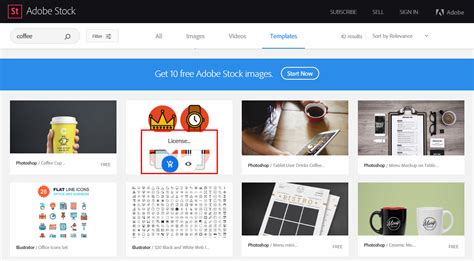
Használja az Adobe Stock-vektorokat, -illusztrációkat és -tervezősablonokat alkotásaihoz. Kommunikálja könnyen az információkat vektoros ikonokkal, szimbólumokkal, mintákkal, adatmegjelenítési grafikákkal és kézzel rajzolt alkotásokkal számos kifejező stílusban. Minden sablon közvetlenül megnyitható az alkalmazáson belül, és teljes mértékben személyre szabható összetevőket tartalmaz. Az Adobe Stock-sablonok könnyen megtalálhatók az Adobe Photoshop, az InDesign és az Illustrator alkalmazásban, és az Ön fiókjával vagy előfizetésével licencelhetők. Az alkalmazáson belüli sablonok mindenki számára ingyenesek, akik hozzáférnek a Creative Cloud-alkalmazásokhoz, és az egyes sablonokhoz előnézetek jelennek meg, így mindig kiválaszthatja az Önnek megfelelőt.
tags: #adobe #illustrator #sablonok