Az Adobe Illustrator egy professzionális vektorgrafikus szoftver, amely számos eszközt kínál a tervezők és művészek számára a lenyűgöző vizuális tartalmak létrehozásához. Bár az Illustrator gazdag funkciókat kínál, néha a legegyszerűbbnek tűnő feladatok is kihívást jelenthetnek, különösen a kezdők számára. Ez a cikk részletesen bemutatja az Illustrator két fontos funkcióját: a radír-eszközt és a képek átméretezését, valamint alternatív megoldásokat kínál.
A radír-eszköz használata az Illustratorban
A radírgumi-eszköz az Adobe Illustrator programban egy gyakran figyelmen kívül hagyott, de rendkívül hasznos eszköz, amely segíthet precíz módosításokat végezni a terveiden. Akár formákat szeretnél eltüntetni, akár objektumokat szeretnél felosztani, ez az eszköz egyszerű és hatékony lehetőséget kínál arra, hogy finomítsd a munkádat.
Mielőtt elkezdenéd használni a radírgumi-eszközt, győződj meg arról, hogy létrehoztál néhány formát a dokumentumban, amit szerkeszteni szeretnél. Aktiváld a radírgumi-eszközt úgy, hogy rákattintasz. Észre fogod venni, hogy most lehetőséged van befolyásolni a formákat a munkaterületen.
Kettős kattintással a radírgumi-eszközre egy menü nyílik meg a különböző opciókkal. Itt beállíthatod a radírgumi szögét, kerekítését és méretét. Ha grafikai táblát vagy nyomásérzékeny tollat használsz, dinamikusan beállíthatod a radírgumi méretét a nyomás változtatásával. Kevesebb nyomásra vékony vonalat tüntethetsz el, míg nagyobb nyomásra vastagabb vonalat távolíthatsz el.
A radírgumi-eszköz alatt megtalálod az ollót és a kést is. Az olló lehetővé teszi, hogy további pontokat helyezz el a körvonal mentén, és pontosan vágd az éleket. A kés-eszköz lehetőséget ad arra, hogy szabadkézi vonalakat húzz, a felosztáshoz. Ez a technika szabadságot ad számodra, hogy olyan kreatív légy, amennyire csak szeretnél, és lehetővé teszi, hogy pontos eloszlásokat érj el egy dizájnon belül.
A Radír eszközzel korrigálhatjuk elrontott rajzainkat, komplett ábrák egy részét is kitörölhetjük, a túl hosszúra sikerült vonalakból lefaraghatunk, stb. A Görberadír eszköz lehetővé teszi a görbe törlését a mutató a görbe mentén történő húzásával. A Radír eszköz lehetővé teszi a grafika bármely részének a szerkezettől független törlését. Az aktív Radír eszközt húzzuk végig (akár többször is) a törölni kívánt területen. Ha egy keretezést kívánunk húzni egy terület köré, és azon belül mindent törölni, akkor a húzás közben tartsuk lenyomva az Alt billentyűt (Windows) vagy az Option billentyűt (Mac OS). Kattintsunk duplán az eszközsoron található Radír eszköz ikonra, és a megnyíló ablakban többek között a méretét is tudjuk szabályozni. Kerekség: az eszköz kerekségét határozza meg.
Képek átméretezése az Illustratorban
A kép átméretezése az Illustratorban lehetővé teszi a felhasználók számára, hogy a képpontminőség elvesztése nélkül manipulálják a vizuális elemeket. Egy ilyen hatékony eszközt professzionális besorolásnak lehet nevezni. A zökkenőmentes vektorgrafikus integráció lehetővé teszi a felhasználók számára, hogy méretezhető és felbontásfüggő terveket hozzanak létre.
Az Adobe Illustrator használatának megismeréséhez kövesse az alábbi lépéseket:
- Indítsa el az Illustrator programot és importálja a kívánt képet a Fájl > Hely menüpont segítségével.
- Miután befejezte a kép importálását, most már átméretezheti a fényképét. A fénykép kézi átméretezéséhez tartsa kézben a Shift gombot, miközben módosítja a kép méretét. Ezzel a fényképe arányos állapotban marad. Méretezze át a fényképét ízlése szerint.
- Most, hogy elmentse fényképét, kattintson a Fájl > Megment vagy Mentés másként gombra. Győződjön meg róla, hogy a fényképeket Adobe Illustrator fájlként menti, így bármikor szerkesztheti vagy átméretezheti a fényképét.
Az átméretezés módszerei az Illustratorban
Három fő eszköz áll rendelkezésre a kép átméretezéséhez az Illustratorban:
1. Skála eszköz (Scale Tool)
- Kattintson az import gombra a Fájl menüben a kép beillesztéséhez a rajztáblára. Vagy nyomja meg a Ctrl + Shift + P gombokat a kép megnyitásához.
- Válassza a Skála eszközt az almenüben, és a kép körül átalakító fogantyúk jelennek meg. Húzza el a fogantyúkat a kép átméretezéséhez az Illustratorban.
- Megnyomhatja a Shift billentyűt húzás közben az arányos átméretezéshez. Állítsa be a kép méretét, amíg elégedett nem lesz vele.
2. Átalakító eszköz (Transform Tool)
- Válassza ki a képét. Kattintson az Átalakítás gombra a Windows menüben, és nyissa meg az Átalakítás panelt.
- Beállíthatja az értékeket W (szélesség) és H (Magasság). Adja meg a kívánt új méreteket. Ha a lánc ikon (link gomb) engedélyezve van, akkor az átméretezés arányos lesz. Kattintson rá a letiltásához.
3. Kijelölő eszköz / Határolódoboz (Selection Tool / Bounding Box)
- A kép importálása után általában a Kijelölő eszköz kerül kiválasztásra. Nyomja meg a Shift billentyűt, és az egérrel karikázza be az átméretezni kívánt képet.
- A kép körül egy határolókeret lesz. Húzza a mezőt a kép átméretezéséhez az Illustratorban. A méret arányos beállításához nyomja meg a Shift gombot húzás közben.
- Tartsa meg a változtatásokat a Enter gomb megnyomásával. Ezután exportálhatja a képet.
Tipp: A harmadik módszer, a Selection Tool tökéletes megoldás a kötegelt méretezéshez. Csak importálnia kell a képeket egy rajztáblára, meg kell nyomnia a Shift billentyűt, és a Kijelölő eszközzel karikáznia kell őket a Határoló dobozban. Ezután együtt átméretezheti őket.
Alternatívák az Illustrator képméretezéséhez
Az Adobe Illustrator használata a kép átméretezésére meglehetősen hatékony, de az újoncok számára nehéz lehet. Ezenkívül ez nem egy ingyenes program. Ezért az Illustrator nem a leggazdaságosabb megoldás azok számára, akiknek nincs óriási igényük a képek átméretezésére.
AVAide Image Upscaler
Az AVAide Image Upscaler egy online képfeljavító, ahol a felhasználók bármilyen képet feltölthetnek, és átméretezhetik. Ez az eszköz bármely böngészővel elérhető, és egyszerre több fotót is átméretezhet. Erőteljes mesterséges intelligenciával párosítva, amely kezeli a fényképet, és a csúcson tartja a felbontást és a minőséget. Ez az alkalmazás sokoldalú, és sokféle képformátumot támogat.
Tapasztalja meg a gyors és egyszerű képméretezést az AVAide Image Upscaler segítségével:
- Hozzáférés a webhelyhez: Nyissa meg bármelyik böngészőt, és látogasson el az AVAide Image Upscaler webhelyére.
- Kép feltöltése: Kattintson a Válasszon egy fényképet gombra, és válassza ki az átméretezni kívánt fényképet.
- Állítsa be a képléptéket: Kattintson a jobb oldalon található gombokra a Nagyítás opcióval.
- Kép mentése: Kattintson a Megment gombra a letöltéshez.
Apeaksoft Free Image Upscaler
Összehasonlítva az Adobe Illustratorral, ez a feljavító sokkal egyszerűbb. A kép átméretezésekor egyszerre növeli a felbontást, eltávolítja a zajt és javítja a képminőséget. Az egyetlen hátránya, hogy csak a képek nagyítására használható.
A kép átméretezése az Illustrator Free Alternative programban:
- Menj a Ingyenes képjavító hivatalos honlapján.
- Kattintson a Töltsd fel a képed gombra a kép importálásához nagyítás céljából.
- Várja meg, amíg az eljárás véget ér. Ezután megtekintheti a kinagyított kép előnézetét.
- A végleges átméretezett kép letöltéséhez kattintson a Mentés gombra.
Gyakran Ismételt Kérdések a Képek Átméretezéséről az Illustratorban
Át lehet méretezni egy képet egy adott méretre az Illustratorban?
Igen, lehetséges. Azt tanácsoljuk, hogy a kép méretét a használatától függően állítsa be. De ha gyorsan és egyszerűen szeretné szerkeszteni a képet, tartsa lenyomva a Shift gombot a billentyűzeten, és állítsa be a kép méretét.
Támogatja az Illustrator a nem egységes méretezést?
Igen, szabadon, korlátozások nélkül módosíthatja a képek méretét. Ez azt jelenti, hogy egy objektumot egymástól függetlenül átméretezhet szélesség és magasság tekintetében. Ez a funkció lehetővé teszi a felhasználók számára, hogy felfedezzék és kísérletezzenek a fényképekkel a jobb eredmény érdekében.
Mit vegyek figyelembe, amikor átméretezik a képeket nyomtatáshoz az Illustratorban?
Győződjön meg arról, hogy a dokumentum mérete és felbontása illeszkedik a használni kívánt papírhoz. Megfelelő beállítások nélkül előfordulhat, hogy a fénykép nem illeszkedik megfelelően a papírra, és további problémákat okozhat.
Exportálhatom a képet más formátumba?
Igen, az Adobe Illustrator lehetővé teszi a felhasználók számára a képek más formátumokba történő exportálását. Ez a funkció a létrehozása óta benne van az alkalmazásban.
Mely formátumok a legalkalmasabbak a kiváló minőségű képekhez az Illustratorban?
Az Illustrator a formátumok széles skáláját támogatja, de a kiváló minőségű képkimenetek érdekében fontolóra veheti az olyan formátumok használatát, mint a natív Illustrator formátum, az EPS (Encapsulated PostScript), vagy a nagy felbontású raszteres formátumok, például a TIFF vagy a PNG. Ezen formátumok használata a lehető legjobb eredményt nyújtja Illustrator-projektjeihez.
Hogyan lehet engedélyezni, hogy az Adobe Illustrator átméretezze a képpontokat?
Ezt megteheti az exportálási lépésben. Az átméretezett kép exportálásakor módosíthatja a pixeleket olyan lehetőségek közül, mint a közepes vagy magas. A kép mérete és méretei is megváltoznak.
Az Adobe Illustrator nem engedi átméretezni - Hogyan javíthatom ki?
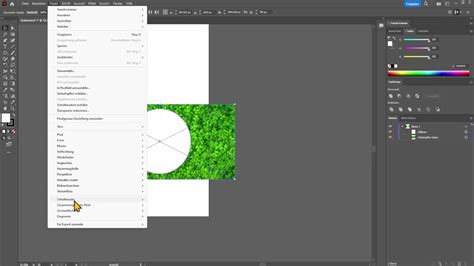
Ez általában a Kijelölő eszköz miatt történik. A használatához be kell kapcsolnia a Határolódobozt a Kiválasztási eszközben a kép átméretezéséhez. Lépjen a Nézet menübe, és kattintson a Határolókeret megjelenítése lehetőségre.
tags: #illustrator #radir #meret