Az Adobe Illustrator egy hatékony grafikai tervezőszoftver, amely számos eszközt kínál a kreatív tipográfia létrehozásához. Az egyik ilyen eszköz a Type on a Path Tool, amely lehetővé teszi a szöveg elhelyezését bármely rajzolt út mentén, így követi a vonalak, görbék vagy geometriai tárgyak, például körök és ellipszisek alakját. Ez az eszköz tökéletes a szemet gyönyörködtető tipográfia létrehozásához logókban, hirdetésekben vagy egyedi műalkotásokban, ahol a hagyományos vízszintes vagy függőleges szöveg nem illik teljesen a kreatív elképzeléshez. Néhány kattintással meghajolhatja és formálhatja szövegét, hogy megfeleljen bármely.
Most, hogy megértette az alapvető funkcióját, lépjünk tovább, hogy hogyan használhatja ezt az eszközt a projektjeiben.
Az Illustratorban történő ívelt szöveg létrehozásának lépései
-
Út létrehozása
Először nyissa meg az Illustratort, és hozzon létre egy új dokumentumot. Használja a Pen Tool (P), Line Tool (\), vagy bármilyen formaeszközt az útvonal létrehozásához. Például rajzolhat egy görbét vagy kört attól függően, hogy hogyan szeretné, hogy a szöveg áramljon. Győződjön meg róla, hogy az útvonal ki van jelölve.
Az Illustrator szövegének spirálpálya létrehozásához használja a Sorszegmens Eszköz alatt található Spirál Eszközt. Kattintson és húzza a táblán a spirál létrehozásához. Ez vizuálisan dinamikus hatást hoz létre, így az Illustrator szövege a spirál útját követi.

-
Válassza ki a Type on a Path Toolt
Ezután válassza ki a Type on a Path Tool lehetőséget, amely az eszköztárban található Type Tool alatt található. A hozzáféréshez kattintson a Type Tool lehetőségre, amíg a menü kibővül, majd válassza a "Type on a Path Tool" lehetőséget.
-
Adja hozzá a szöveget
Kattintson közvetlenül arra az útra, ahol a szöveg elindulását szeretné. Az Illustrator automatikusan villogó kurzort hoz létre, amely lehetővé teszi, hogy a kiválasztott útvonal mentén gépelje be a szöveget. A gépelés után a direkt kiválasztó eszköz (A) segítségével állíthatja be a szöveg helyzetét és tájékozódását a tökéletes igazítás elérése érdekében.
Most, hogy elsajátította az Illustrator szövegének alapjait.
Ívelt szöveg videókban a CapCut segítségével
Az Illustrator azonban csak lehetővé teszi, hogy ívelt szövegeket hozzon létre a képekhez. Azok számára, akik ívelt szövegeket szeretnének videókban készíteni, a CapCut szép választás, mert az ívelt szövegeszközt és gazdag szövegszerkesztési funkciókat kínál, hogy a munkád tökéletes legyen.
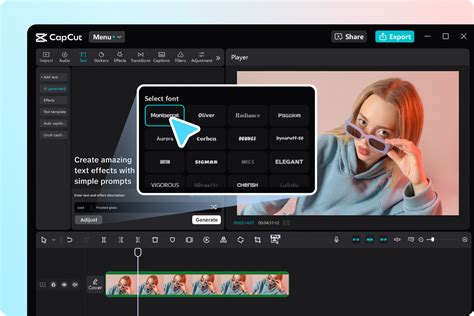
A CapCut egy könnyen használható videószerkesztő eszköz. Ez támogatja a szöveg testreszabási lehetőségek széles skáláját, beleértve az ívelt szöveg hozzáadásának és szerkesztésének képességét. Függetlenül attól, hogy vonzó videó bevezetőket, animált címeket vagy feliratokat hoz létre egyedi vizuális hangulattal, a Capcut olyan erőteljes szöveges funkciókat kínál, amelyek egyszerűvé teszik a videók fokozását.
Capcut magyarul -Videóvágás kezdőknek I A capcut applikáció bemutatása #1
A CapCut használatának lépései ívelt szöveg videókban történő létrehozásához:
-
Videó importálása
Nyissa meg a CapCut-t a Mac vagy Windows rendszeren, és indítsa el egy új projektet. A kezdéshez kattintson az "Importálás" gombra, vagy húzza és dobja a videófájlt az idővonalba. Ez megalapozza a videószerkesztést, lehetővé téve, hogy szöveget és egyéb effektusokat adjon hozzá közvetlenül a videóra.
-
Íves szöveg készítése videóban
Miután betöltötte a videót, kattintson az eszköztár "Szöveg" opciójára, hogy hozzáadjon egy szövegmezőt a videóhoz. A kívánt szöveg gépelése után navigáljon a jobb oldali panel "Alap" részre. Ott megtalálja a "Curve" opciót - kattintson rá, és használja a csúszkát a szöveg görbe erősségének beállításához. A kívánt stílustól függően finom görbéket vagy drámai íveket választhat.
-
Videó exportálása
Miután elégedett az ívelt szöveggel és minden további szerkesztéssel, kattintson az "Export" gombra a jobb felső sarokban. A CapCut lehetővé teszi, hogy kiválassza a kívánt felbontást és formátumot a videóhoz. A legjobb, hogy az exportált videó vízjelektől mentes, biztosítva a polírozott és professzionális befejezést. Szükség esetén külön exportálhatja a feliratokat is.
A CapCut kulcsfontosságú funkciói az ívelt szöveghez:
- Görbe szöveg: Ez a funkció lehetővé teszi, hogy könnyen hajlítsa vagy ívesse a szöveget, hogy megfeleljen a videó bármely alakjának vagy útjának, hozzáadva vizuális vonzerejét és kreativitást a tartalomhoz.
- Testreszabott szöveg: A CapCut teljes testreszabási lehetőségeket biztosít a szöveghez, beleértve a betűtípus stílusát, méretét, színét és igazítását.
- Előre beállított szövegstílusok: Ezek az előre beállított szövegstílusok előre meghatározott betűtípusokkal, színekkel és szövegeffektusokkal érkeznek a professzionális megjelenéshez másodpercek alatt.
- Rengeteg szövegeffektus: Növelje ívelt szövegét számos effektussal, például árnyékokkal, körvonalakkal, animációkkal és izzó effektusokkal, hogy a szöveg kiemelkedjen és zökkenőmentesen integrálódjon a videójába.
Az ívelt szöveg alkalmazása a tervezésben
Az íves szöveg a márkaépítés népszerű tervezési technikája, amelyet gyakran vizuálisan vonzó logók, termékcsomagolás és egyéb márkaanyagok létrehozására használnak. A logóktól a termékcsomagolásig az ívelt szöveg dinamikus érintést ad a különböző márkaanyagokhoz.
Íves szöveg logókban
Logók esetében az útvonalon lévő szöveg hangsúlyozhatja az alakzatokat, harmóniát hozhat létre a szimbólumokkal, vagy utánozhatja a márka elemeinek áramlását. Például egy kör alakú logóban a márkanév szerepelhet a design tetején vagy alján, kiegyensúlyozott megjelenést hozva létre.
Íves szöveg a termékcsomagolásban
A termékcsomagoláson az ívelt szöveg segíthet kiemelni a fontos információkat, miközben megőrzi a termék alakjához igazodó tiszta és művészi kialakítást.
Görbe szöveg a márkaanyagokban
A márkaanyagokban az egyedi utak mentén elhelyezett szöveg egyedi, dinamikus hangulatot adhat a névjegykártyáknak, brosúráknak és promóciós tételeknek. Például egy körkörös névjegykártya tartalmazhatja a nevet a tetején ívesen, az alján elérhetőségekkel. Ez a dinamikus tipográfia kiemeli a kártyát, és emlékezetes benyomást kelt, a modern tervezési trendekhez igazítva.
Tippek a tiszta megjelenésű szöveg eléréséhez az Illustrator útvonalán
A tiszta megjelenésű szöveg elérése az Illustrator útvonalán néhány legjobb gyakorlatot kell szem előtt tartani:
-
Konzisztens távolság fenntartása
A szöveg elhelyezésekor egy ívelt ösvény mentén győződjön meg róla, hogy a betűk közötti távolság egyenletes legyen. Az egyenetlen távolság miatt a szöveg hanyagnak vagy torznak tűnhet, különösen szűk görbéken. Igény szerint állítsa be a nyomon követést (betűtávolságot) a sima, olvasható szöveg biztosítása érdekében.
-
Használja bölcsen a horgonypontokat
Az utak létrehozásakor, különösen az egyedi formákhoz, vegye figyelembe a horgonypontok elhelyezését. Túl sok vagy egyenetlen távolságú horgonypontok torzíthatják a szöveget, vagy megnehezíthetik a sima görbék elérését.
-
A szöveg megfelelő összehangolása
A tervezéstől függően érdemes lehet a szöveget az alapvonalhoz, az útvonal középpontjához vagy az útvonal másik részéhez igazítani. Használja a Type on a Path opciókat az Illustratorban, hogy kísérletezzen különböző igazításokkal és irányításokkal, hogy biztosítsa, hogy a szöveg természetesen követi a görbét, és nem jelenik meg feszített vagy ferde.
-
Kerülje el a torzítást
Ügyeljen arra, hogy ne torzítsa túl a szöveget extrém görbék vagy éles szögek mentén. Bár csábító lehet követni az egyéni forma minden csavarát, ez okozhatja, hogy a szöveg olvashatatlanná válik. Válasszon finomabb görbéket, ahol lehetséges, hogy megőrizze az olvashatóságot.
Míg az Illustrator tökéletes a szöveg elhelyezésére a grafikai tervezés útvonalán, a videókészítőknek hasonló eszközökre van szükségük a mozgásgrafika számára. A CapCut erőteljes funkciókat kínál a videók ívelt szövegének hozzáadásához és animálásához, így ideális választás a dinamikus szövegeffektusokhoz a videóprojektekben. Fedezzük fel, hogy a CapCut hogyan növelheti a videószerkesztést ezekkel a kreatív szöveges képességekkel.
Ebben az útmutatóban felfedeztük, hogyan kell beírni egy útvonalat az Illustratorban, így a szöveg kreatív rugalmasságát követi a görbék, vonalak vagy formák követésével. A videókészítők számára a CapCut hasonló dinamikus szöveges funkciókat kínál, így könnyen hozzáadhat ívelt szöveget a videóprojektekhez. Függetlenül attól, hogy grafikai tervekkel vagy videókkal dolgozik, mindkét eszköz erőteljes szövegszerkesztő képességeket biztosít.

Készen áll a kiemelkedő videók létrehozására? Töltse le a CapCut ingyen, és kezdje el a munkát!
tags: #illustrator #spiral #alakzatok