Az Adobe Illustrator egy hatékony eszköz webalapú grafikák létrehozására, optimalizálására és szerkesztésére. A program számos funkciót kínál, amelyek segítenek a felhasználóknak egységes és professzionális megjelenésű anyagok előállításában, legyen szó brosúrákról, weboldalakról vagy egyéb digitális tartalmakról.
Karakter- és Bekezdésstílusok Használata az Egységességért
Ha nagy mennyiségű szöveget tartalmazó brosúrát vagy grafikát hoz létre, a karakter- és bekezdésstílusok segítenek megőrizni az egységességet. A bekezdésstílusok karakter- és bekezdésformázási attribútumokat is tartalmaznak. A karakter- és bekezdésstílusok használatával időt takaríthat meg, illetve biztosíthatja a grafikák egységes formázását.
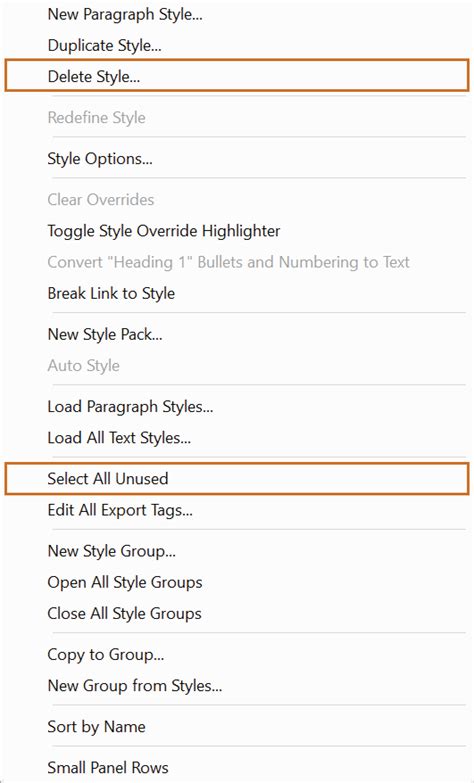
A stílusok kezeléséhez az alábbi elemek állnak rendelkezésre:
- A. Karakterstílusok lapja
- B. Bekezdésstílusok lapja
- C. További beállítások
- D. Kijelölt stílusok törlése
- E. Új stílus létrehozása
- F. Kiválasztott stílus hozzáadása az aktuális könyvtárhoz
- G. Stílusnév felülírásokkal
- H. Válassza ki a Karakterstílusok lapot.
Felülírásnak nevezzük a meglévő stíluson végrehajtott bármely módosítást. Ekkor a stíluspanelen egy új stíluscsoport jelenik meg, amelynek neve megegyezik az eredeti stíluséval, attól eltekintve, hogy a „másolat” szó hozzá lesz fűzve. Ha stílusok csoportjáról készített másolatot, az új csoporton belüli stílusnevek változatlanok maradnak.
A stílusokat külön mappákba csoportosítva rendezheti a Karakterstílusok, Bekezdésstílusok, Objektumstílusok, Táblázatstílusok és Cellastílusok panelen. Az egyes csoportokba további csoportok is ágyazhatók. Ha a gyökérszinten szeretne csoportot létrehozni, szüntesse meg az összes stílus kijelölését. Csoporton belüli beágyazott csoport létrehozásához jelölje ki és nyissa meg valamelyik csoportot. Ha meglévő stílusokat szeretne felvenni egy csoportba, jelölje ki a stílusokat. Ha egy stílust szeretne a csoportba helyezni, húzza azt a stíluscsoport fölé. Ha egy stílust másik csoportba másol, a stílusok között nem jön létre csatolás.
Egyetlen csoport kibontásához vagy összecsukásához kattintson a mellette látható háromszögikonra. Az adott csoport és összes alcsoportjának kibontásához vagy összecsukásához a Ctrl (Windows) vagy a Command (Mac OS) billentyűt nyomva tartva kattintson a háromszögikonra. Ha bármelyik stílus cseréjét megszakítja, a csoport nem törlődik. Ha betűrendbe szeretné szedni az összes csoportot és az azokon belüli stílusokat, válassza a stíluspanel menüjéből a Rendezés név szerint parancsot. Egyetlen stílus áthelyezéséhez húzza azt új helyére. Fekete vonal jelzi, hogy a stílus hová lesz áthelyezve; a csoportmappák egyikének kiemelése jelzi, hogy az adott stílus ebbe a csoportba kerül.
Webgrafikai Tippek a Legjobb Megjelenésért
Az Illustrator megannyi eszközt biztosít weblapelrendezések létrehozásához, illetve webgrafika létrehozásához és optimalizálásához. Használhat például webes színeket, megkeresheti az egyensúlyt a képminőség és a fájlméret között, valamint kiválaszthatja a grafikának leginkább megfelelő fájlformátumot.
Színmód és Képpontigazítás
Mindig RGB színmódban dolgozzon, hogy a színek megegyezzenek a monitoron megjelenőkkel. A különböző típusú grafikákat különböző fájlformátumokban kell menteni ahhoz, hogy megjelenésük a legjobb legyen, és fájlméretük alkalmas legyen a webes használatra. Az Illustrator már lehetővé teszi a képpontra igazított munkát, amellyel a weblaptervezők képpontra pontosan tervezhetnek. Amikor egy objektum képpontra igazított beállítású, akkor minden vízszintes és függőleges vonalszakasza a képpontrácshoz fog igazodni, ami penge éles megjelenésű vonalakat eredményez. A beállítás bekapcsolt állapotában az objektum minden átalakítása után, az új koordinátáján is igazodni fog a képpontrácshoz. Ez a tulajdonság az Átalakítás panel Képpontrácshoz igazítás beállításával kapcsolható be. Az Illustrator lehetővé teszi az „Új objektumok képpontrácshoz igazítása” tulajdonság dokumentumszintű beállítását is, amely webes dokumentumok esetén alapértelmezett.
Ha bittérképes formátumban (például JPEG, GIF vagy PNG) menti a rajzelemet, az Illustrator 72 képpont/hüvelyk felbontással raszterezi azt. A raszterezett objektumok előnézetét a Nézet > Pixeles előkép paranccsal tekintheti meg. Annak megértéséhez, hogy hogyan osztja fel az Illustrator az objektumokat képpontokra, nyisson meg egy fájlt, amely vektoros objektumokat is tartalmaz, válassza a Nézet > Pixeles előkép menüpontot, és nagyítsa fel a rajzelemet annyira, hogy az egyes képpontokat is lássa. A képpontok elhelyezkedését a képpontrács szabályozza, amely 1 pontos (1/72 hüvelykes) közökre osztja fel a rajztáblát. A képpontrács akkor válik láthatóvá, ha 600%-os nézetre nagyít. Az objektum áthelyezés, elhelyezés vagy átalakítás után is a képpontrácsra fog illeszkedni. Ennek eredményeképpen az objektum „illesztett” szegélyei mentén (ez általában a bal oldali és a felső szegély) eltűnik az élsimítás. Szüntesse meg a Nézet > Képponthoz igazítás menüpont kijelölését, és helyezze át az objektumot. Most már a rácsvonalak közé is elhelyezhető az objektum. Figyelje meg, hogyan befolyásolja ez az objektum élsimítását.
Fájlformátumok és Optimalizálás
Az SVG (Scalable Vector Graphics) egy vektoros képformátum, amely ideális webes tartalmakhoz, különösen mobil eszközökhöz tervezett SVG-t formátumot is. Használja az SVG szabványt a tartalom létrehozásakor. Az SVG szerkeszthető szöveget eredményez (a forráskódban), és különleges hatásokkal, hanggal és animációkkal is felruházható. Fontos, hogy a grafika minősége és mérete az adott eszközhöz vagy eszközökhöz legyen optimalizálva.
A fájlméret csökkentése érdekében törekedjen arra, hogy a rajzelem minél kevesebb pontot tartalmazzon (legyen kevésbé összetett). A szöveges adatok mennyiségét is érdemes lehet csökkenteni. Kísérletezzen, amíg meg nem találja az egyensúlyt a minőség és a pontok száma között. Ha lehetséges, használjon szimbólumokat, amelyek egyszeri definiálására szolgálnak, ha a grafika ismételten felhasznált objektumokat (például gombokat) tartalmaz. Az SVG tömöríthető, és képes a gzip programmal tömörített fájlok kibontására.
Az Illustrator SVG exportálási hibájának javítása (2026-os egyszerű útmutató)
A különböző fájlformátumok eltérő előnyökkel rendelkeznek. A JPEG ideális fotórealisztikus képekhez, a GIF animációkhoz és egyszerű grafikákhoz, míg a PNG veszteségmentes tömörítést kínál, megőrizve a kép minőségét és az átlátszóságot. Az Illustrator segít kiválasztani a megfelelő formátumot a célfelhasználásnak megfelelően.

tags: #illustrator #stilus #masolasa