Bizonyára sokaknak ismerős az Adobe grafikai szoftverének legújabb verziója. Idén először a termék bétájával ismerkedhettünk, majd további 30 nap haladékot kaphatunk a Tryout változat jóvoltából, ahogy azt megszokhattuk az Adobe szoftverek esetében. Tekintsük át az eszköztárat (Toolbar) és nézzük meg milyen újdonságokkal leptek meg minket a szoftver fejlesztői. Ugyan a CS6-oson keresztül kerül bemutatásra az eszköztár, a leírás segítség lehet a korábbi verziókat használók számára is.
Az eszközök ikonjai a program ablakának bal oldalán jelennek meg, a címsoron található nyilak segítségével továbbra is egy, illetve kettő oszlopba rendezhetjük őket. Az alapértelmezett ikon jobb alsó sarkában nyíl jelzi, ha további eszközt, vagy eszközöket találunk az ikon alatt. Azokat az egér bal gombjának hosszú lenyomásával vagy jobb klikkel hívhatjuk elő.
Eszköztár és alapvető funkciók
Első helyre került az úgynevezett mozgató eszköz (Move Tool). Segítségével rétegeket tudunk áthelyezni, amennyiben azok nincsenek lezárva a rétegkezelő palettán. A segédvonalakat is ezzel az eszközzel húzhatjuk új helyre, valamint két dokumentum között is átmozgathatjuk az elemeket. A [Shift] billentyű nyomva tartása mellett az áthúzott réteg a dokumentum közepére kerül. Az opciós eszköztárban lehetőségünk van beállítani, hogy kiválasztás csak a rétegre, avagy csoportra vonatkozzon.
A kijelölő eszközök (Marquee Tools) csoportjával téglalap, ellipszis alakú valamint egy-egy pixel széles sort vagy oszlopot jelölhetünk ki. Az eszköz kiválasztása után megjelenő opciós eszköztárban meghatározhatjuk, hogy a következő kijelölésünkkel új kijelölést hozzunk e létre, hozzáadjunk, elvegyünk az új művelettel vagy pedig a két kijelölés közös részével képezzük a kiválasztást. A Shift billentyű nyomva tartása mellett a szabályos négyszög, illetve kör kijelölést hozhatunk létre.
Ezzel a csoporttal szintén kijelöléseket készíthetünk. Az alapértelmezett Szabadkézi lasszó (Lasso Tool) alatt további két eszköz található. A Sokszög lasszóval (Polygonal Lasso) egyenesek segítségével készíthetünk tetszőleges szögű kijelöléseket. A Mágneses lasszó (Magnetic Lasso) megkeresi a kijelölésünk közelében található kontúrokat.
A (Quick Selection Tool) segítségével az eszköz húzásának irányában készíthetünk kijelölést úgy, hogy a program megkeresi a hasonló szomszédos pixeleket. Az ecset mérete, érzékenysége állítható. Az alatta található Varázspálca eszköz (Magic Wand Tool) hasonló funkcióval bír. Itt kattintásokkal hozhatunk létre újabb kijelölt területet.
A Vágó eszköz (Crop Tool) sokat finomodott az előző Photoshop kiadás óta. Önálló eszközként jelenik meg a Perspektivikus vágó (Perspective Crop Tool). Valamint ebben a csoportban találjuk a szeletelő eszközöket is. A vágás során itt is, mint sok más eszköz esetében, eszköztippként (Tooltip) megjelennek a műveleteink paraméterei. Számtalan beállítási lehetőség segíti a pontosabb vágást.
Egy elég vegyes eszköz-csoport a soron következő, bár az előző változatokban is egymás alá kerültek, itt még kiegészült a jegyzet eszközzel. A hangos jegyzet hozzáfűzés lehetőségét pedig mellőznünk kell. Bár igaz, hogy nagy szükség nincs is rá.
A Pipetta (Eyedropper Tool) segítségével a programban megnyitott képekből választhatjuk ki a festő, illetve a háttérszínt. A festőszínt pedig elmenthetjük a Színtár palettára (Swatches). A szín kiválasztása után a kurzort a paletta fölé húzva kitölthetjük azt a festékvödörré vált eszközünkből. A Szín-mintavételező (Color Sample Tool) segítségével egyszerre négy pont paramétereit kaphatjuk meg a kiválasztás után automatikusan megjelenő Infó palettán. A Vonalzó eszköz (Ruler Tool) egy általunk húzott vonal koordinátáit, hosszát, szögét mutatja meg.
Tartalomfüggő és retusáló eszközök
A legtöbb újdonságot felmutató eszköz-csoport. A tartalomfüggő (Content-Aware) javító eszközök között elsőként a Foltjavító ecsettel találkozhatunk (Spot Healing Brush Tool). Az ecsetünk húzásának irányában a program a környező területekről automatikusan mintát vesz, majd beilleszti azt. Hasonlóképpen működik a Javító ecset is (Healing Brush Tool), itt viszont az alt billentyű lenyomásával nekünk kell meghatározni a mintavételre szánt területet.
A Folt eszköz (Patch Tool) nem új lehetőség, viszont munkánkhoz most már segítségül hívhatjuk a tartalomfüggő technológiát is. Ha az opciós eszköztárban a Kiterjesztő (Extend) módot választjuk akkor az eredeti kijelölés helyén is megmarad a tartalom. Az alkalmazkodás erőségét öt fokozatban állíthatjuk.
A tartalomérzékeny mozgató (Content-Aware Move) funkcióval át tudunk helyezni valamit a kép másik részére, miközben annak helyét kitöltjük a környezetével. A retusáló eszközök között találjuk meg. Nem tökéletes, de ha figyelembe vesszük, hogy idáig 1 perc volt, akkor azért nem rossz.
A Photoshop jelenlegi verziójában visszatérhetünk a Healing Brush eszköz használatához. Az új diffúziós csúszka lehetővé teszi, hogy a hagyományos algoritmuséhoz hasonló eredményeket érjen el.
Ecsetek és színkezelés
Az ecset eszköz (Brush Tool) természetesen elmaradhatatlan része a Knoll fivérek termékének a megszületése óta. Itt a lehetőségeink immár végeláthatatlanok, bár már az előző verzió óta elérhetők. Az eszköztárból választhatunk különféle ecset, ceruza és festékszóró fajtákat a száraz ecsettől a szénceruzáig. Az ecset palettán az ecsetek esetében beállítható a sörte sűrűsége, hossza, vastagsága, merevsége és az ecset dőlésszöge is. A kréták, ceruzák esetében például a lágyság és formák között különböző erodáltságú hegyeket választhatunk, túl azon, hogy az ismert beállításokat is használhatjuk.
Eddig a legnagyobb ecsetméret 2500 px volt, ez most a duplájára, azaz 5000 px-re növekedett. Ez nagyon jó, hisz egy csomó szél- és keretecsetet nem lehetett igazán jól használni a szokásos 3600 px-es scrap oldalon. Ezen kívül két szuperül használható ecset típus is bekerült, az erodible és az airbrush. Az erodible leginkább ceruzahatásra törekszik, állítgatni lehet, hogy mennyire „hagyjon ki”, mint ha tényleg valami grafittal rajzolnánk. Az airbrush meg szórja a festéket, és ehhez is rengeteg beállítás tartozik.
A Szín áthelyező eszköz (Color Replacement Tool) segítségével gyorsan átfesthetjük a képünk egy részét vagy egészét. Használhatjuk erre a festőszínt, a telítettséget, fényerőt vagy a színárnyalatot.
Az Klón pecsét eszköz (Clone Stamp Tool) jó szolgálatot tesz képek retusálásakor, a szkennelés hibáinak eltüntetésekor. Az [Alt] billentyű lenyomásával és kattintással kiválasztjuk a mintavétel helyét, a következő kattintás a másolás irányát és távolságát adja meg.
Szintek és színkorrekció
A Szintek korrekcióval javítható a szóban forgó kép tónustartománya és színegyensúlya: ehhez korrigálni kell a kép árnyékainak, középtónusainak és csúcsfényeinek intenzitási szintjeit. A Szintek hisztogram vizuális segédletként szolgál a kép alaptónusainak korrekciójához. A Szintek beállításait elmentheti készletként, majd ezeket más képekre is alkalmazhatja.
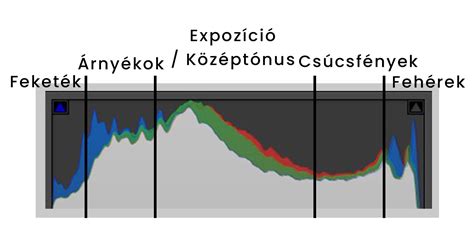
A. Az árnyékok B. Középtónus C. Csúcsfény D. A két külső bemenetiszintérték-csúszka a feketepontot és a fehérpontot képezi le a kimenetiérték-csúszkák beállításaira. A kimeneti csúszkák alapértelmezés szerint a 0 szintértéken (ahol a képpontok feketék) és a 255 szintértéken (itt a képpontok fehérek) helyezkednek el. A kimeneti értékek csúszkáinak alapértelmezett helyzetében a fekete bemenet csúszkájának elmozdítása a 0 szintértékre képezi le a képpontértéket, a fehérpont csúszkájának elmozdításával pedig a 255 szintértékre képezhető le a képpontérték. A fennmaradó szinteket a rendszer újból elosztja a 0 és a 255 szintérték között. Az árnyékok levágásakor a képpontok feketék, és nem jelenítenek meg részleteket.
Kattintson a Réteg menü Új korrekciós réteg almenüjének Szintek parancsára. Az Új réteg párbeszédpanelen kattintson az OK gombra. (Nem kötelező lépés.) Amennyiben színcsatornák valamely kombinációját kívánja módosítani egyazon időben, a Kép > Korrekciók > Szintek parancsra kattintást megelőzően a SHIFT billentyűt lenyomva tartva kattintson az egyes csatornákra a Csatornák panelen. (Ez a módszer nem alkalmazható szinteket tartalmazó korrekciós rétegen.) A Csatorna listában ezután a célcsatornák rövidítései jelennek meg - a CM betűkapcsolat például a cián és a bíbor színt jelzi. A listában a választott csatornakombináció önálló csatornái is szerepelnek.
Ha a feketepont csúszkáját például jobbra húzza az 5 szintértékig, a Photoshop leképezi az ott található összes képpontot, és a 0 szintértékre fokozza le azokat. Hasonlóképpen, ha a fehérpont csúszkáját balra húzza a 243 szintértékig, a program leképezi az ott található összes képpontot, és a 255 szintértékre lépteti elő azokat. A leképezés valamennyi csatorna legsötétebb és legvilágosabb képpontjaira van hatással. A feketepont és a fehérpont csúszkáinak húzása közben tartsa nyomva az Alt (Windows), illetve az Option (Mac OS) billentyűt. Válassza a panel menüjének Fekete-fehér pontokhoz tartozó vágás megjelenítése parancsát.
Ha balra mozdítja a középső csúszkát, az egész kép világosabb lesz. Ez a művelet egy alacsonyabb (sötétebb) szintet képez le a kimenetiérték-csúszkák közötti középpontszintre. Ha a kimenetiérték-csúszkák alapértelmezett helyzetben vannak (0 és 255), a középpont a 128 szintérték. Ebben a példában a kiterjesztett árnyékok a 0 és 128 közötti tónustartományt töltik ki, a csúcsfények pedig tömörítettek. A pipetta eszközre kattintva állítsa be a szürke pontot. Az alapértelmezés szerinti automatikus szintkorrekcióhoz kattintson az Automatikus gombra. Ha a kép egészén kell növelni a kontrasztot, mert azon nincs kihasználva a teljes tónustartomány, kattintson a Korrekció panelen Kontraszt Szintek ikonra.
A korrekciós rétegek palettája is némileg megváltozott, ha bármelyik lehetőségre rákattintunk, akkor egy Properties paletta jelenik meg a beállításokkal, de rögtön ott van a Mask panel is, amivel rögtön a korrekciós réteg maszkolását is elvégezhetjük, ha akarjuk. Megjelent egy új korrekciós lehetőség is, ami Color Lookup névre hallgat.
Átalakítási funkciók és új eszközök
A Photoshop 21.0 (2019) verziótól kezdve a rétegek arányos méretezése alapértelmezett. Ha bármilyen típusú réteget átalakít, a sarokfogópont húzása a réteget alapértelmezés szerint arányosan méretezi, amit az Eredeti arányok megtartása gomb (hivatkozás ikon) BE állapota jelez a beállítássávon. Ha az alapértelmezett átalakítási viselkedést nem arányos méretezésre szeretné módosítani, azt az Eredeti arányok megtartása (hivatkozás ikon) gombra kattintva kapcsolhatja KI. A Shift billentyűt lenyomva válthat az Eredeti arányok megtartása gombon. Ha az Eredeti arányok megtartása gomb BE van kapcsolva, a Shift billentyű lenyomása KI állapotra váltja, és fordítva.
A Photoshop megjegyzi a legutóbb alkalmazott átalakítási viselkedést (arányos vagy nem arányos méretezés), és a következő indításakor ez lesz az alapértelmezett átalakítási viselkedés.
Az Adobe Photoshop CC 2013-as kiadásai számos új funkciót és fejlesztést tartalmaznak, amelyekkel még hatékonyabbá tehető a digitális képkezelés. A Photoshop segítségével egyszerűen igazíthat a képek perspektíváján. Ez a funkció különösen hasznos az egyenes vonalakat és sík felületeket tartalmazó - például építészeti és épületeket ábrázoló képeknél. További információ: Perspektivikus hajlítás.
A Photoshop programmal bármely kompatibilis 3D modellt kinyomtathatja anélkül, hogy a 3D nyomtató korlátai miatt kellene aggódnia. A 3D modelleket a Photoshop a nyomtatásra való előkészítésük során automatikusan zárttá alakítja.
A 3D rétegeket az interaktív 3D modellek közzétételére és megjelenítésére szolgáló Sketchfab webes szolgáltatásban is megoszthatja. Újra létrehozhatja a kijelölt 3D réteg objektumainak és anyagainak UV-térképeit. Ez különösen hasznos az internetről letöltött 3D objektumok újraparaméterezése során. Egyszerűen csoportosíthatja egy jelenet összes objektumát. Keresztmetszetet alkalmazhat a 3D modellekre. A 3D menü hasznos új beállításával a 3D jelenetek összes eleme egyesíthető, és a jelenet zárttá tehető.
Kapcsolt intelligens objektumokat hozhat létre, amelyek tartalmára a program külső képfájlokból hivatkozik. A kapcsolt intelligens objektumok tartalmát a program frissíti, ha a forrásként használt képfájl módosul.
A Vágás eszközt kiválasztva nyomja meg a Command billentyűt (Mac esetén) vagy a Ctrl billentyűt (Windows esetén) a Dőlésmentesítés eszközre való ideiglenes váltáshoz.
Automatikus hőmérséklet és automatikus árnyalat lehetőség. Lehetőség a munkaterület háttérszínének kiválasztására, és a kép körüli hajszálvékony keret láthatóságának ki- és bekapcsolására. Option + kattintás billentyűparancs a Szinkronizálás, Új készlet, Beállítások mentése és Másolás/Beillesztés (Bridge) párbeszédpanelnél. Ha az Option billentyűt nyomva tartva kattint egy jelölőnégyzetre, akkor kizárólag az lesz bejelölve.
A PSD-fájlok rétegeinek vagy rétegcsoportjainak tartalmából JPEG, PNG és GIF formátumú képkellékeket hozhat létre. Ha egy réteg vagy rétegcsoport nevéhez hozzáfűzi valamely támogatott képformátum kiterjesztését, a program automatikusan kellékeket hoz létre belőle.
A Photoshop egy intelligens megoldással automatikusan mérsékelni tudja a kamera bemozdulásából fakadó képéletlenséget. Szükség esetén speciális beállításokkal tovább élesíthetők a képek. A Képméret parancs új Részletek megtartása módszerével most lehetőség van arra, hogy nagyítás mellett is megmaradjanak a részletek, és a kép élessége is jobb legyen. Egy ablakban megjelenik az előnézeti kép az átméretezési paraméterekkel.
Képeit és kreatív munkáit közvetlenül a Photoshop alkalmazásból is feltöltheti a Behance platformra. A Behance a kreatív munkák bemutatásának és felfedezésének vezető online platformja. A Behance segítségével portfóliót készíthet munkáiból, amit széleskörű nyilvánosság elé tárva visszajelzést kaphat alkotásairól. További információ a Photoshop-Behance integrációról: Munka megosztása a Behance platformon.
Az új, Beállítások szinkronizálása funkció lehetővé teszi, hogy a beállításokat a Creative Cloud szolgáltatáson keresztül szinkronizálja. Ha két számítógépet használ, a Beállítások szinkronizálása funkció megkönnyíti a beállítások két számítógép közötti folyamatos szinkronizálását. A szinkronizálás Adobe Creative Cloud-fiókján keresztül történik. Válassza a Szerkesztés menü Beállítások szinkronizálása parancsát, majd jelölje ki a kívánt lehetőségeket.
Kreatív szűrők és effektek
A Blur Gallery az életlenítési szűrők közé három egész új elemet hozott. A Tilt-Shift szűrő pillanatok alatt, egyszerűen megoldja a tilt-shift hatás létrehozását. A Field szűrő a Gaussian Blur-höz hasonlóan általános életlenítést ad, az Iris pedig egy ellipszis, ami alakítható körré vagy akár négyzetes formává is, az ezen kívüli területeket életleníti.

A Lighting Effects filter megújult változata sokkal kreatívabb megoldásokat tesz lehetővé a fényhatások hozzáadásához. Van egy csomó presets, vagyis kész beállítás, de azokat is tovább tudjuk alakítani.
Az Adaptive Wide Angle filter egy teljesen új szűrő, a nagylátószögű objektívek torzításait hivatott korrigálni.
A szűrő egyszerűsített felhasználói felülete optimális vezérlést kínál a célzott élesítéshez. Módosultak a Maximum és Minimum szűrők. Mostantól a Megőrzés menüben választhatja ki a sugár értékével, hogy a kerekséget vagy a szögletességet részesíti előnyben.
A Photoshop CC alkalmazásban az Adobe Camera Raw bővítményt szűrőként is lehet használni. A Photoshop alkalmazásban történő képfeldolgozás során a megnyitott képekre alkalmazható a Camera Raw szűrő (Szűrő > Camera Raw szűrő). Ez azt jelenti, hogy a Camera Raw korrekcióit több fájltípusra, például videoklipekre vagy PNG-, TIFF- és JPEG-képekre, illetve más formátumokra is alkalmazni lehet.
A Folteltávolító eszköz (Camera Raw párbeszédpanel > Folteltávolító eszköz, illetve a B gyorsbillentyű) új viselkedése a Photoshop Javító ecset eszközének viselkedéséhez hasonlít. A Folteltávolító eszköz segítségével úgy festheti át a fénykép egyes részleteit, hogy kiválasztja azt a forrásterületet, amelyet a kijelölt területen használni kíván, a többit pedig az eszközre bízhatja. A Folteltávolító eszköz Foltok megjelenítése lehetőségével láthatóvá teheti ezeket a kisebb és rejtett tökéletlenségeket. A Foltok megjelenítése jelölőnégyzet bejelölésekor a kép inverz, negatív nézetbe vált.
Az új Sugaras szűrővel (a Camera Raw párbeszédpanel Sugaras szűrő ikonja vagy a J gyorsbillentyű) ellipszis alakú területeket lehet kijelölni, majd a kép ezen részein lehet helyi korrekciókat végezni. A korrekciókat a kijelölt területen belülre vagy kívülre is lehet alkalmazni.
A Camera Raw Függőleges funkciójával (Camera Raw párbeszédpanel > Lencsekorrekciók > Manuális fül) automatikusan dőlésmentesíthető a kép tartalma. A Függőleges mód automatikusan javítja a fénykép egyes elemeinek perspektíváját. A meglévő lehetőségek egy Helyzet csúszkával is kiegészültek. A Helyzet csúszkával a kép vízszintes vagy függőleges helyzetét lehet módosítani.
Vektoros formák és szövegszerkesztés
Nagy a változás a Vektoros formák (Vector Shapes) terén is, csupa új dolog, ami eddig csak az Illustratorban volt elérhető. Például a kattintásos rajzolás, nem kell a shape eszközzel húznunk az egeret - persze megtehetjük -, hanem kattintásra előjön egy ablak, ahol megadhatjuk a pontos méreteket. Ha mégsem megfelelő, utólag is méretezhetjük, és ahogy a crop eszköznél, itt is az egér mellett lehet látni az értékeket, így egyszerűbb a szerkesztés. Külön szuper, hogy pár új szegély típus jelent meg, amit tovább alakíthatunk.
A szövegszerkesztés is hatalmas változáson ment keresztül. Külön menügombot kapott, ahol például a betűtípusok előnézeti képének méretét is be tudjuk állítani. Ezt eddig a Preference-nél kellett. Van, hogy a publikált oldalunkon nem akarjuk a személyes szöveget is megmutatni, ezért a Lorem ipsum…. kitöltő szöveget használjuk. El lehet menteni a szöveg stílus beállításait. Például, ha készítünk egy fotókönyvet, és minden oldalon a címet azonos stílusban szeretnénk látni, egyszer beállítjuk az összes tulajdonságot, típus, szín, méret, stb, majd mentjük. A Character Styles-nál az alap tulajdonságokat állíthatjuk be, mint típus, méret, szín, betűtávolság stb.
Az indiai nyelvtámogatás engedélyezéséhez válassza a Beállítások > Szöveg > Közel-keleti és dél-ázsiai lehetőséget. A szöveg rendszer szerinti élsimításának új lehetősége valós képet ad arról, hogy a szöveg hogyan fog megjelenni a weben.
A Photoshop CC már az új 3D panelt tartalmazza, egyszerűbbé téve a 3D objektumokkal való munkavégzést. A fenti műveletek a 3D objektumhoz társított helyi menüből érhetők el. Windows rendszeren a jobb gombbal kattintson az objektumra a helyi menü eléréséhez.
További fejlesztések és funkciók
A Photoshop CC alkalmazásban most már a Photoshop Extended CS6 összes funkciója elérhető. A Mac OS X 10.6 (Snow Leopard) rendszert az alkalmazás hivatalosan nem támogatja. A legfontosabb, hogy Mac OS X 10.6 rendszer alatt nem lehet videófájlokkal dolgozni. Létre lehet hozni ugyanakkor állóképeket és effektusokat - például áttűnéseket - tartalmazó idővonalat.
Néha az elforgatás még jobbá tehet egy remek fotót. Próbálja meg a képet álló tájolásúból fekvővé tenni 90 fokos elforgatást alkalmazva az óramutató járásával megegyező vagy azzal ellentétes irányban. Ha pedig még nagyobb változtatást szeretne, tükrözze a képet 180 fokban. Ha más szögben szeretné elforgatni a képet a Photoshopban, kövesse a fenti lépéseket, de a Kép elforgatása menüben válassza a Tetszőleges... opciót. A Photoshopban több módja is van a képek elforgatásának, és mindegyikkel más és más hatást lehet elérni.
A kép szögének beállításához tartsa lenyomva a Vágás eszközt, és válassza a Perspektivikus vágás eszközt az eszköztárból. Ha a képet egyszerre szeretné elforgatni és más módon is átalakítani, a Szabad alakítás eszköz a legjobb választás. A Nézet elforgatása eszközzel az oldalára fordíthatja, adott szögben megdöntheti vagy fejjel lefelé állíthatja az egész képet. Ha megtanulja, hogyan végezhet elforgatást a Photoshopban, olyan alapvető készségre tesz szert, amellyel gyorsan javíthat minden fotóján.
Alapértelmezetten a Photoshop tömöríti az oldalakat, mielőtt ezeket az átmeneti tárolóként szolgáló fájlba írná. A tömörítés kisebb átmeneti tárolófájlt eredményez, amellyel a Photoshop alkalmazásnak helyet kell biztosítania a tömörítetlen oldalaknak. Lassú lemezmeghajtók vagy SCSI megoldások esetében azonban a lemezről vagy lemezre áthelyezendő kisebb adatmennyiség miatt megtérül az adatok tömörítésére vagy kibontására fordított idő. Gyors lemezmeghajtók és SCSI megoldások esetében ez nem igaz.
Amennyiben olyan macOS operációs rendszert futtató számítógépen használja a Photoshop alkalmazást, amely 4 GB-nál több RAM-mal rendelkezik, a Photoshop arra utasítja az operációs rendszert, hogy az extra RAM-ot pufferként használja az átmeneti tárolóként szolgáló fájlhoz ennek gyorsabb elérése érdekében. Amennyiben olyan macOS operációs rendszert futtató számítógépen használja a Photoshop alkalmazást, amely 4 GB-nál kevesebb RAM-mal rendelkezik, a Photoshop nem utasítja arra az operációs rendszert, hogy az extra RAM-ot pufferként használja az átmeneti tárolóként szolgáló fájlhoz ennek gyorsabb elérése érdekében.
Alapértelmezetten a Photoshop eltávolítja azokat a fájlokat a legutóbbi fájllistáról, amelyek esetében akár egyszer is 20 órajelnél (1/3 másodperc) több időbe telik a fájl útvonalának meghatározása, illetve meglétének ellenőrzése a lista frissítésekor egy fájl mentését vagy megnyitását követően. Egyes cserélhető eszközök és néhány hálózati meghajtó esetén ez több időt vehet igénybe. A Lassú fájlok megjegyzése meggátolja az alkalmazást abban, hogy a legutóbbi listából törölje a fájlokat, amelyek esetében az ellenőrzés túlságosan hosszú ideig tart a lista frissítésekor (maximum 20 másodpercet engedélyez).
Windows 10 rendszer esetén a Photoshop a Windows Ink funkciót használja a Photoshop és a toll közötti interakció vezérléséhez. Amennyiben a Fájlmentési beállításoknál engedélyezte a Teljes méret opciót a Képelőnézetek tekintetében, a Photoshop 512 x 512 pixelre korlátozza az előnézet méretét.
A Photoshop CC újdonságai | 2013. A Photoshop CC újdonságai | 2014.
Photoshop CS6 vs 2021! - 28 Reasons to Upgrade
A Photoshop CC számos fejlesztéssel segíti a 3D modellek finomabban irányítható és nagyobb pontosságot biztosító festését. Az alapértelmezett Élő 3D festés módban 3D modell nézetben és textúra nézetben egyaránt valós időben láthatja ecsetvonásainak változását. A Photoshop CS5 és CS6 alapértelmezett 3D festési módszere, a kivetítéssel történő festés a CS programcsomagban is elérhető marad. A 3D objektumokat festheti meg nem világított módban is. Ez a mód figyelmen kívül hagyja a jelenet megvilágítását, és a megfelelő típusú nyers textúraadatokkal burkolja a 3D objektumot. Az eltérő felhasználásokhoz különböző festési módszerek alkalmazandók.
- Élő 3D festés: (A Photoshop CC alapértelmezett módja) A 3D modell nézetben vagy a textúranézetben tett ecsetvonások valós időben megjelennek a másik nézetben.
- Rétegkivetítéssel történő festés: (A Photoshop CC továbbfejlesztett funkciója) A Színátmenet eszköz és a szűrők ezt a festési módszert használják. A Rétegkivetítéssel történő festés egyesíti a festett réteget a lejjebb lévő 3D réteggel.
- Vetítéssel történő festés: (A Photoshop CS6 csak ezt a módszert támogatja) A Vetítéssel történő festés több textúra egyidejű festésére vagy két textúra közötti illesztés festésére alkalmas.
A Photoshop CC alkalmazásban továbbfejlesztve | 2014.
A Photoshop CC alkalmazásban továbbfejlesztve | 2013.
# 1. Teljesen tiltsa le a GPU-t. A Photoshop letiltja az olyan kártyákat, amelyek nem felelnek meg a minimális követelményeknek. A nem támogatott kártyák kényszerítéssel bekapcsolhatók, és a Photoshop adott esetben így is működhet. Ugyanakkor hivatalosan nem támogatjuk a Photoshopot, ha ez a beállítás engedélyezve van. Letiltja az összes 3D funkciót.
A Photoshop a legújabb macOS mentési API-t használja az aktuális verziókban.
A Photoshop az alapértelmezett betűméretet a dokumentum felbontása és nagyítási tényezője alapján számítja ki. Új dokumentum létrehozásakor vagy kijelölt szövegréteg nélküli dokumentum megnyitásakor a betűméret az újonnan kiszámított alapértelmezett betűméretre áll vissza. Emellett a sortávolság Automatikus lesz. Korábban az alapértelmezett betűméret mindig 12 pt volt, és ez néha túl kicsinek bizonyult a felbontástól és a nagyítási tényezőtől függően.
Licenszek száma 1 licenc(ek)
Minimális szabad tárhely 1024 MB
Általános
Márka: Adobe
Modell: Photoshop CS6 | 65158277
Termék: Fénykép-/videoszoftver
EAN: 5051254524229
Nyelv: Angol
Fájltípus: Használati utasítás (PDF)
Licensz
Licenszek száma: 1 licenc(ek)
Licenc időtartama: években - év(ek)
Szoftvertípus: Doboz
Nyelv verzió: Holland
Típus: Grafikus szerkesztő
Rendszerigény
Minimális szabad tárhely: 1024 MB
Minimális RAM memória: 1024 MB
Minimális processzor-teljesítmény: Intel Pentium 4 / AMD Athlon 64
Minimális rendszerkövetelmények: 512MB VRAM, OpenGL 2.0
Kompatibilis operációs rendszerek: Microsoft Windows XP (SP3), Windows 7 (SP1)
Támogatott Windows operációs rendszerek: Igen
Támogatott Mac operációs rendszerek: Nincs
64-bites számítógépek: Igen
Platform: PC
tags: #adobe #photoshop #cs6 #szabad #atalakitas