Az Adobe Illustrator egy rendkívül sokoldalú grafikai tervezőszoftver, amely számos eszközt kínál a vizuális alkotások finomhangolásához. Bár az Illustrator beépített színkezelő funkciói, mint például a Színpaletta (Swatches), nagy segítséget nyújtanak a színek kezelésében, egy bonyolultabb, sok elemből álló grafikai munka átszínezése időigényes feladat lehet. Gyakran előfordul, hogy egy komplex grafikában csak egyetlen színt szeretnénk megváltoztatni, de azt szeretnénk, hogy ez a változtatás minden érintett helyen érvényesüljön. Erre a célra kínál megoldást az Illustratorban található globális szín (Global color) funkció.
Érdemes már a munkafolyamat során globális színként elmenteni a használt árnyalatokat. Ez megkönnyíti a későbbi színcseréket, hiszen egyetlen módosítással frissíthető az összes érintett elem. Azonban akkor sem kell aggódni, ha eredetileg nem így mentettük el a színeket, mert a globális színek funkciót utólag is alkalmazhatjuk.
A globális színek használata az Illustratorban
A globális színek beállításának folyamatát egy mintagrafikán keresztül szemléltetjük. Ez a grafika eredetileg nem globális színekkel készült, így most bemutatjuk, hogyan lehet ezt korrigálni.
- Első lépésként jelölje ki a teljes grafikát.
- Ezután hozzon létre egy új színcsoportot a "New Color Group" opció használatával.
- Az új színcsoport létrehozásakor győződjön meg róla, hogy a "Global colors" opció be legyen pipálva.
Ezzel a lépéssel a színek globálissá konvertálódnak. Ha bármelyik szín módosítására van szükség, egyszerűen válassza ki azt a Színpaletta panelen, majd kattintson duplán rá, vagy használja a "Swatch options" ikont. A "Preview" opciót bepipálva azonnal láthatja a változásokat, és ha az eredmény megfelel az elképzeléseinek, kattintson az "OK" gombra.
Szabadkézi színátmenetek létrehozása
Az Illustrator nemcsak az egyszínű kitöltések kezelésében kiváló, hanem a színátmenetek terén is számos lehetőséget kínál. A színátmenetek, vagy gradients, napjainkban rendkívül népszerűek a webdesignban és a grafikai tervezésben, így a feliratok esetében sem maradhatnak el.
Az Illustratorban néhány egyszerű lépéssel adhatunk átmenetet bármilyen szövegnek. Az első lépés egy tetszőleges szöveg létrehozása a "Type tool" segítségével.

Ezután állítsa a szöveg kitöltését és körvonalát is üresre. Ez azért fontos, mert ha nem tesszük, az eredeti szín megjelenhet a végeredményben. Ha ez megtörtént, jelölje ki a szöveget a "Selection tool" segítségével, majd nyissa meg az "Appearance" panelt (az "Ablak" menüben található), és válassza az "Új kitöltés" (New fill) opciót. Nincs más dolga, mint kiválasztani egy tetszőleges színátmenetet.
Színátmenetes effektek és technikák
Az Illustratorban többféle színátmenet-típus létezik, amelyeket dizájnos alkotásokhoz használhatunk. Ezek közé tartoznak a fémes hatású, lineáris, sugaras és szabadkézi színátmenetek.
Lineáris színátmenet
A lineáris színátmenet létrehozásához először készítsünk egy tetszőleges szöveget. Ezután válasszuk a "Színátmenet" (Gradient) eszközt, és kattintsunk vele a szöveg egy pontjára. A "Színátmenet" panelen maradjunk a "Lineáris" típusnál. A színátmenet csúszka alá kattintva adjunk hozzá 3-5 színállomást, amelyekhez arany árnyalatokat rendelhetünk. A cél, hogy a színátmenet egyenletes legyen, éles átmenetek nélkül.
Sugár színátmenet
A sugaras színátmenet létrehozásához rajzoljunk egy tetszőleges alakzatot. Ezután a "Színátmenet" panelen a "Típus" opciónál válasszuk a "Sugár" (Radial) opciót.
Szabadkézi színátmenet
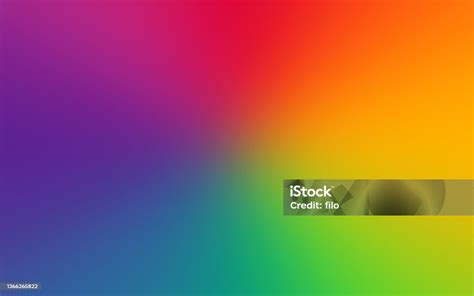
A szabadkézi színátmenet (Freeform gradient) különösen rugalmas megoldást kínál. Az alakzaton belül több színállomás jelenik meg, amelyeket szabadon pozicionálhatunk. Az alakzatban több színállomás is létrehozható, és ezeket egymással összeköthetjük, hogy komplex színátmeneteket hozzunk létre. A "Rajzolás" (Drawing) lehetőségénél a "pont" (point) opciót érdemes választani.

Az útmutató lépésről lépésre bemutatja, hogyan lehet különböző területeken egyedi színátmeneteket létrehozni az Adobe Illustrator segítségével. Megismerkedhetünk az irányított színátmenetek létrehozásának lépéseivel, valamint különböző módszerekkel a formák részekre bontásához, mint például a Kés (Knife) és a Toll (Pen) eszközök használata. Szó esik arról is, hogyan lehet a színátmenetet megfordítani, és hogyan lehet több objektumot csoportosítani a végső dizájn kezeléséhez. Külön figyelmet kap az átmenetek simaságának beállítása és az esetleges sávosodás (banding) csökkentése is.
Így készíts színséma fájlt Adobe Illustratorban
Színátmenetek alkalmazása grafikai elemeken
Egy nyári "tájkép" elkészítése egyszerű alakzatokból és színátmenetekből jó példa a szoftver képességeire. Ebben az esetben a napos/naplementés égbolt és a tenger megrajzolása színátmenetes technikákkal történik.
Az égbolt létrehozásához ellipszis alakzatokat használunk, melyekre színátmenetes kitöltést alkalmazunk. A "Narancs, Sárga/Aranypor" elnevezésű alapértelmezett színátmenet megfelelő lehet, de a Szög legördülő lehetőségre kattintva a -90°-ot választva módosíthatjuk az átmenet irányát. A kör felső része sötétebb, míg az alsó része világosabb lesz.
A tenger elemet téglalap alakzattal hozzuk létre, amelyre függőleges színátmenetet alkalmazunk. A színátmenetcsúszka beállításával elérhető, hogy a téglalap alakzatban a világos szín nagyobb arányban jelenjen meg.
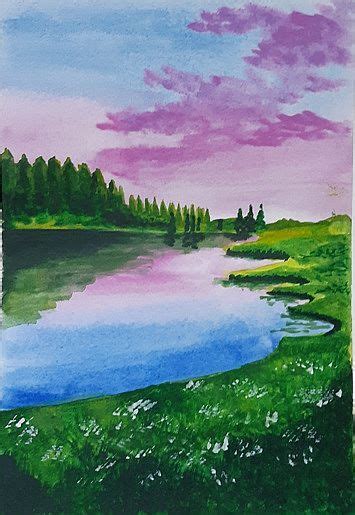
A vízbe hullámokat és tükröződéseket is készíthetünk. Ehhez téglalap és kör alakzatokat használunk, amelyeket a "Görbekezelő" (Pathfinder) panel segítségével egyesítünk vagy vonunk ki egymásból. A hullámokhoz és tükröződésekhez használt elemek opacitását csökkentve élethűbb hatást érhetünk el.
Nyomtatási megfontolások színátmenetek esetén
Fontos megjegyezni, hogy az átmenetekkel, rácsvonalakkal vagy színkeverésekkel rendelkező fájlok egyes nyomtatókkal nehezen nyomtathatók egyenletesen, elkülönülő színsávok nélkül. Ilyen esetekben javasolt rövidebb színátmeneteket használni, világosabb színeket alkalmazni, vagy rövidíteni a sötét keveréseket. Ha két vagy több direktszín között készítünk színátmenetet, a színrebontás végrehajtásakor rendeljen különböző rácsszögeket a direktszínekhez.
Ha olyan kimeneti eszközre kell nyomtatnia, amely a Postscript nyelvi szintet támogatja, vagy olyan rácsvonalat nyomtat, amelyben van áttetsző rész is, nyomtatás közben raszterezheti a színátmeneteket és a rácsvonalakat. Előfordulhat, hogy a nyomtató felbontása a választott rácssűrűséggel kombinálva kevesebb, mint 256 szürke szintet engedélyez. A nagyobb rácssűrűség csökkenti a nyomtatón elérhető szürke szintek számát.
Az Illustrator kiszámítja egy színátmenet lépéseinek számát az átmenet színeinek százalékos változása alapján. A lépések száma meghatározza a keverés maximális hosszúságát a sávosodás bekövetkezte előtt. A számítás alapja a következő: Lépések száma = 256 (szürke szintek száma) X szín százalékos változása. A szín százalékos változásához vonja ki az alacsonyabb színértéket a magasabból.
tags: #illustrator #szabadkezi #szinatmenet