Az Adobe Illustrator egy sokoldalú grafikai tervezőszoftver, amely számos eszközt kínál a digitális alkotások létrehozásához és szerkesztéséhez. A program egyik alapvető eleme a pontok és színek kezelése, amelyek meghatározzák a grafikai elemek megjelenését és hangulatát. Ebben a cikkben részletesen bemutatjuk, hogyan használhatjuk a pontokat és színeket az Illustratorban, beleértve a szerkesztőpontok manipulálását, a globális színek használatát, valamint a különböző színátmeneti technikákat.
Szerkesztőpontok és alakzatok létrehozása
Az Illustratorban az alakzatok alapvető építőkövei a szerkesztőpontok. Ezek a pontok határozzák meg az alakzatok formáját és méretét. A pontok manipulálásával finomhangolhatjuk az alakzatokat, és különleges hatásokat érhetünk el.
Kezdjük egy egyszerű példával: egy levél szárának elkészítése. Először rajzoljunk egy háromszöget, amelyből a levél szára lesz. Ehhez a bal oldalon található eszköztárból válasszuk ki a Sokszög eszközt, majd kattintsunk a munkaterületre. A létrehozás után színezzük át a háromszöget egy tetszőleges barnás színre.
A háromszög legyen továbbra is kijelölve, és kattintsunk a felső menüsorban a Hatás > Torzítás és hajlítás > Alakítás… opcióra. A megjelenő ablakban adjuk meg a következő értékeket: Vízszintes: 10%, Függőleges: 200%, majd kattintsunk az OK gombra. Ezzel a lépéssel megnyújtottuk a háromszöget, és így el is készült a levelünk szára.
A következő lépésben az eszköztárból válasszuk ki az Ellipszis eszközt és készítsünk egy függőlegesen hosszúkás ellipszis alakzatot. Színezzük át egy sárgás-zöldes, őszies árnyalatra. Váltsunk át Közvetlen kijelölő eszközre, majd a Shift billentyűt nyomva tartva kattintsunk az ellipszis felső és alsó részén található szerkesztőpontjára - ezzel szüntessük meg ezeknek a szerkesztőpontoknak a kijelölését.
FIGYELEM! Itt van nagy szerepe a korábban elvégzett beállításnak. Az adott szerkesztőpontokra kattintva a szerkesztőpontok iránypontjai, fogantyúi megjelennek. Ezeknek a fogantyúknak köszönhetően a szerkesztőpontok egyéb módokon is szerkeszthetők, módosíthatók.
Váltsunk ismét a Közvetlen kijelölő eszközre, és kattintsunk a levélre. Kattintsunk az ellipszis felső, azaz a lekerekített rész szerkesztőpontjára. Kattintsunk az ellipszis alakzat felső részén található felső szerkesztőpont jobb oldali fogantyújára, pontosabban annak fogópontjára, és kezdjük felfelé húzni. Ezzel megadjuk a levél formáját.
Sima Kijelölő eszközzel jelöljük ki a levelet, és illesszük rá a korábban elkészített szárra, hogy az pont a levél közepvonalán helyezkedjen el. A levél továbbra is legyen kijelölve, jobbklikkeljünk, majd válasszuk a Rendezés > Hátraküldés opciót. Ennek hatására a szár a levél elé kerül, láthatóvá válik.
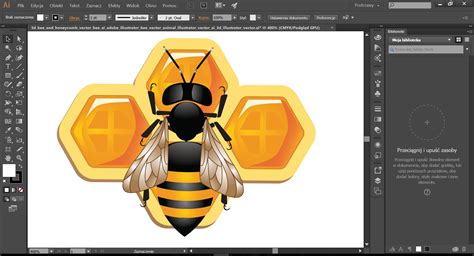
Válasszuk ki a Toll eszközt, adjunk meg csak körvonalat (kitöltésre nincs szükség), és a levél alakzaton, a szár mentén rajzoljuk meg a levél erezetét. Ez tulajdonképpen egy ferde egyenes vonalat jelent, a szártól indulva. A megrajzolását követően jelöljük ki, adjuk meg, hogy az erezetnek barna színű körvonala legyen, a körvonal vastagságához adjunk meg tetszőleges méretet, majd a “Változó szélességű profil” mezőre kattintsunk, és válasszuk ki a negyedik, azaz a “Szélességi profil 4” elnevezésű lehetőséget.
Kijelölő eszközzel jelöljük ki az erezetnek szánt vonalat, majd az Alt billentyűt nyomva kattintsunk rá, és mozgassuk, azaz másoljuk - rendezzük például a szár túloldalára. Jelöljük ki a másolatot, jobbklikkeljünk rá, és válasszuk az Alakítás > Tükrözés… lehetőséget. A megjelenő Tükrözés ablakban a Függőleges opciót válasszuk, és kattintsunk az OK gombra.
Most már két levél áll a rendelkezésünkre. A másolaton jelöljük ki csak a szárat, és arányosan kicsinyítsük le. Jelöljük ki egyszerre a másolt szárat és a levélrészt, és kattintsunk az Objektum > Megjelenés kibővítése lehetőségre. Kijelölő eszköz segítségével jelöljük ki az egész levél alakzatot, erezetet és szárat, jobbklikkeljünk, és válasszuk a Csoportosítás opciót.
Ezután pedig illesszük az eredeti levélalakzatunk bal oldalára. Duplán kattintsunk a másolt levél szárára - ennek hatására elkülönítési módba lépünk -, és a Shift gombot nyomva tartva, a határolókeret egyik sarokpontjánál fogva kicsinyítsük tovább a szárat egészen addig, amíg az eredeti levél szárára nem illeszkedik rá, mintha abból nőtt volna ki. Lépjünk ki az elkülönítési módból.
Jelöljük ki a másolt levelet (a részei össze vannak csoportosítva, így könnyen ki tudjuk jelölni, tehát minden eleme kijelölésre kerül), majd készítsünk belőle egy másolatot. Jelöljük ki a bal oldalra illesztett levelet, és másoljuk. A határolókeret egyik sarokpontjánál megfogva kissé kicsinyítsük le a másolatot, és forgassuk el, húzzuk lejjebb, ezt is pontosan igazítsuk a szárhoz, hogy az előző levél alatt helyezkedjen el. Majd ezt a folyamatot ismételjük meg. Összesen 6 másolt levelet kell készítenünk, hogy pontosan 3-3 helyezkedjen el az eredeti levél mindkét oldalán, és így egy szép legyező formát kapjunk. Ha szükséges, az “eredeti” szárat bátran nyújtsuk meg, hogy hosszabbnak tűnjön.
Globális színek és színátmenetek
Bár az Illustrator Swatches funkciója nagy segítség a színek kezelésében, bonyolultabb, sok elemből álló grafikai munka átszínezése elég időigényes feladat tud lenni. Gyakran előfordul például az, hogy egy bonyolult grafikában csak egy színt szeretnénk megváltoztatni, de azt úgy, hogy az mindenhol megváltozzon. Erre szolgál az Illustratorban a Global color funkció.
Érdemes már a munka folyamán Global colorként elmenteni a színeket, mert ha így teszünk, akkor nem lesz gond később a színek egyszerre történő cseréjével. Persze akkor sincs gond, ha eredetileg nem így mentettük el a grafika színeit, mert ezt is pótolhatjuk.
Ehhez jelöljük ki az egész grafikát, majd készítsünk egy új színcsoportot a New Color Group opcióval. Az új színcsoport létrehozásánál ne felejtsük el beállítani, hogy Global colorként kerüljenek mentésre a színek! Ezzel készen is vannak a színek, ha bármelyiket módosítani szeretnénk, válasszuk ki a Swatches panelen, majd rajta kettőt kattintva, vagy a Swatch options ikonnal szerkeszthetjük is. Kattintsuk be a Preview-t, hogy lássuk a változást, majd ha megfelel az eredmény, nyomjunk egy OK gombot.
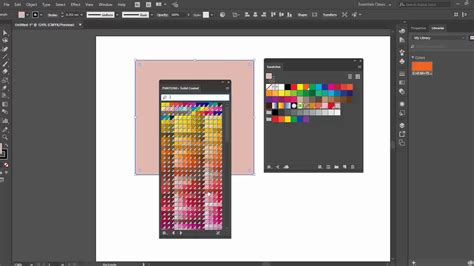
Az Illustrator programban különböző színátmenetek (pl. fémes hatású, lineáris, sugaras, szabadkézi színátmenet) készítésére van lehetőség. Ezekkel a különleges színekkel, átmenetekkel azonban érdemes óvatosan bánni, mert ezek az elemek kis méretben, nyomtatásban nem mindig tudnak megfelelően érvényesülni.
Lineáris színátmenet
Első lépésben nyissunk meg egy feliratot az Illustrator programban. Válasszuk a bal oldali eszköztárból a Színátmenet eszközt és kattintsunk vele a felirat egy pontjára. A Színátmenet panelen maradjunk a “Lineáris” típusú színátmenetnél.
A Színátmenet csúszka alá kattintva adjunk hozzá 3-5 “pöttyöt”, azaz színállomást a csúszkához, melyekhez majd felvehetjük a kívánt színeket. Szépen sorban kattintsunk az egyes színállomásokra, és a megjelenő ablakban vegyük fel a különféle árnyalatokat - tetszés szerint, a világosabb árnyalatoktól a sötétebb árnyalatokig. A cél az, hogy egyenletes legyen a színátmenet.
Természetesen utólag is van lehetőség a színek korrekciójára, valamint elhelyezésük is szabadon pozicionálható. A színátmenetek akár a feliraton jelen lévő csúszka és színállomások segítségével is módosíthatók. A feliraton jelen lévő színátmenet csúszka el is forgatható, mérete is szabályozható, így még különlegesebb színátmenetek is kivitelezhetők.
Sugár színátmenet
Rajzoljunk egy tetszőleges alakzatot a programban. Kijelölő eszközzel jelöljük ki az alakzatot és a Színátmenet panelen kattintsunk a panel bal felső sarkában található kis Színátmenet ikonra. A Színátmenet panelen a Típus lehetőségnél válasszuk a második, azaz a Sugaras színátmenet opciót.
Szabadkézi színátmenet
Ismét készítsünk egy tetszőleges alakzatot. A bal oldali eszköztárban válasszuk ki a Színátmenet eszközt és kattintsunk vele az alakzatunkra. A felső menüsor alatti beállításoknál a Színátmenet típusának válasszuk a harmadik, azaz a Szabadkézi színkitöltést. A Rajzolás lehetőségnél pedig a “pont”-ot válasszuk.
A szabadkézi színátmenet esetében az alakzaton belül több színállomás jelenik meg. Ha az adott színállomásra visszük az egerünket, a “pötty” körül szaggatott körvonal jelenik meg, rajta egy szerkesztőponttal. Ha a színállomásra kattintunk, akkor a színállomás szabadon pozicionálható az alakzaton belül. További színállomásokat is felvehetünk, és a színállomásokra egymás után kattintva ezek a “pöttyök” össze is köthetők.

Színbontás és nyomdai előkészítés
A színek és folyamatos tónusú képek reprodukálásához a nyomdák általában négy színre bontják a rajzelemet (ezeket nevezik négyszínes színeknek): cián, bíbor, sárga és fekete. Egyéni festékeket is használhatnak, ezek a direktszínek.
A megfelelő színű festékkel és pontosan illesztve ezeket egymásra nyomtatva a színek kombinációja az eredeti ábrát adja vissza. Állítsa be a színkezelést, többek között a képernyő kalibrálásával és egy Illustrator-színbeállítás kijelölésével.
A színkivonatok megtekintéséhez válassza az Ablak > Színbontási előnézet parancsot. Ha a dokumentum RGB üzemmódban van, a Fájl > Dokumentum színmódja > CMYK szín menüpontot választva konvertálja CMYK módba.
Ha a rajzelem színátmeneteket tartalmaz, optimalizálja azokat a nyomtathatóság érdekében (hogy a színek ne sávosan jelenjenek meg). Ha a rajzelem alátöltést igényel, állítsa be a megfelelő felülnyomást és alátöltést.
Az Illustratorban található Színbontási előnézet panel segítségével elrejthetünk vagy megjeleníthetünk egyes színkivonatokat. Egy színkivonat képernyőn elrejtéséhez kattintson a nevétől balra elhelyezkedő, szemet ábrázoló ikonra. A színkivonat megjelenítéséhez kattintson ismét az ikonra.
Ha az összes négyszínes színkivonatot egyszerre szeretné megtekinteni, kattintson a CMYK ikonra. Bár a színbontások monitoron való előzetes megtekintése segít a problémák felderítésében, a túltöltések, az emulziós beállítások, a nyomtatási jelek, valamint a rácsok és a felbontás itt nem látható.
A festékeknek a képernyőn a Színbontási előnézet panelen való megjelenítése, illetve elrejtése csak az előnézetben való megjelenítést befolyásolja, magára a színbontási műveletre nincs hatással.

Ha az objektumot a nyomtatási folyamat összes színkivonatán, köztük a direktszínen is nyomtatni szeretné, azt regisztrációs színűre konvertálhatja. A regisztrációs színekhez az illesztőjeleket, a vágójeleket és az oldalinformációkat a program automatikusan hozzárendeli.
tags: #illustrator #szerkesztopont #szin