Az Adobe Illustrator egy rendkívül sokoldalú grafikai tervezőszoftver, amely számos funkciót kínál a digitális műalkotások létrehozásához és szerkesztéséhez. Azonban előfordulhat, hogy a felhasználók szürke vagy fekete-fehér felületet tapasztalnak, ami megnehezítheti a munkát. Ez a cikk részletesen foglalkozik az Illustrator szürke munkafelületének okával, a kép- és színátalakítási lehetőségekkel, valamint a színminták kezelésével.
Miért szürke az Illustrator munkafelülete?
Ha az Illustratorban a Színpaletta (Ablak > Színes) szürkeárnyalatosnak tűnik, annak legvalószínűbb oka a helytelen színbeállítás vagy a "Túlnyomás előnézet" (Overprint Preview) funkció aktiválása lehet. Néhány színösszeállítás eltérő megjelenést eredményezhet a képernyőn és a nyomtatásban. Ha a munkafelület váratlanul fehérré válik, a "Túlnyomás előnézet" kikapcsolása a Nézet menüben segíthet.
Ha az Illustrator váratlanul fekete-fehérré vált, az gyakran annak tudható be, hogy a felhasználó véletlenül "Előnézet" módról "Körvonal" módra váltott. Az "Előnézet" mód visszaállításával a színek ismét láthatóvá válnak.
Előfordulhat, hogy nem tud objektumokat kiválasztani az Illustratorban. Ennek oka lehet, hogy egyes objektumok zárolva vannak. Ilyenkor az Objektum > Az összes feloldása (Alt + Ctrl / Cmd + 2) paranccsal oldhatja fel őket. A Rétegek paletta is segítséget nyújthat objektumok vagy csoportok feloldásában.
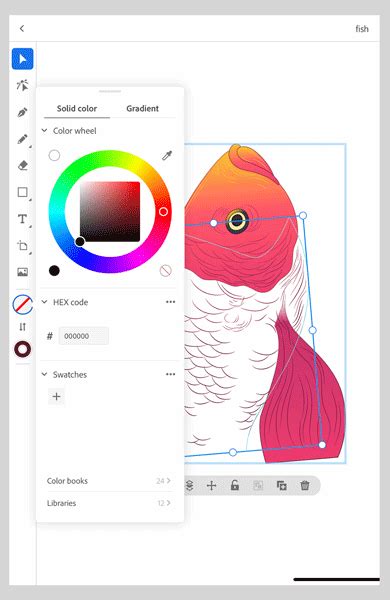
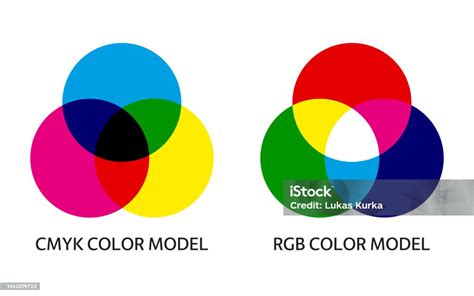
Ha nem tudja megváltoztatni egy objektum színét, ellenőrizze a Színes ablakban (általában a jobb oldali menü tetején). A jobb felső sarokban található nyíl/lista ikonra kattintva válassza ki a kívánt színmódot (RGB vagy CMYK).
Képek és színek átalakítása az Illustratorban
Az Illustrator számos módszert kínál a képek és objektumok színének módosítására.
Képek átfestése
Egy kép átfestéséhez kattintson a képre, majd a megjelenő Kép formázása panelen kattintson a "Képszín" gombra. Az "Új színezés" alatt kiválaszthatja a kívánt előre beállított lehetőségeket. Az eredeti szín visszaállításához használja a "Visszaállítás" gombot.
Egy másik módszer a kép átfestésére az "Újraszínezés" funkció használata. Kattintson a vezérlőpalettán az "Újraszínezés" gombra (színkerék ikon), vagy válassza a "Szerkesztés > Színek szerkesztése > Újraszínezés grafika" menüpontot. Ez megnyitja a "Műalkotás újraszínezése" párbeszédpanelt.

Objektumok átalakítása szürkeárnyalatosra
Az objektumok szürkeárnyalatosra alakításához jelölje ki azokat, majd válassza a Szerkesztés > Színek szerkesztése > Átalakítás szürkeárnyalatossá parancsot. A Szerkesztés > Színek szerkesztése > A Színek beállítása parancs szintén használható az objektumok szürkeárnyalatosra konvertálására és a szürke árnyalatok beállítására.
PNG fájlok átfestése
A PNG fájlok átfestéséhez nyissa meg a fájlt, majd válassza a Szerkesztés > Kitöltő réteg menüpontot. A "Tartalom" alatt kattintson a "Szín" gombra, és a Színválasztóból válassza ki az alkalmazandó színt. Fontos, hogy a "Transparency megőrzése" opció be legyen jelölve. A szín csak a képtartalomra vonatkozik.
Színminták kezelése az Illustratorban
CMYK vagy RGB egyszínű színminta hozzáadásához az Illustratorban kattintson a Színtár panel menüpontjaira a sarokban, majd válassza az "Új színminta" lehetőséget. Ekkor egy legördülő menü jelenik meg, ahol kiválaszthatja a színmódot (CMYK, RGB stb.), megadhatja az értékeket, majd kattintson az "OK" gombra.
Ha a színmintái eltűnnek az Illustratorból, annak oka lehet, hogy a fájlok nem tartalmazzák az állománykönyvtárakra vonatkozó információkat. Ebben az esetben a Színpad panel menüjéből válassza a "Színtárkönyvtár megnyitása" parancsot, majd a "Alapértelmezett könyvtár" alól válassza ki a kívánt színtér (CMYK vagy RGB).

Nyomtatási és színkezelési szempontok
Az Illustratorban készített grafikák nyomtatása során fontos szempontok merülnek fel, különösen az átmenetek, rácsvonalak és színkeverések esetében. Ezek egyes nyomtatókkal nehezen nyomtathatók egyenletesen, vagy egyáltalán nem. A problémák elkerülése érdekében javasolt rövidebb átmeneteket használni, világosabb színeket alkalmazni, vagy rövidíteni a sötét keveréseket.
Ha két vagy több direktszínből készít átmenetet, a színrebontás során rendeljen hozzájuk különböző rácsszögeket. Ha lehetséges, használjon olyan kimeneti eszközt, amely támogatja a 3. Postscript nyelvi szintet. Áttetsző részeket tartalmazó rácsvonalak vagy átmenetek nyomtatásakor érdemes lehet raszterezni azokat.
A nyomtató felbontása és a választott rácssűrűség kombinációja befolyásolhatja a rendelkezésre álló szürke szintek számát. Nagyobb rácssűrűség csökkenti a szürke szintek számát. Az Illustrator kiszámítja az átmenet lépéseinek számát a színek százalékos változása alapján, ami meghatározza a keverés maximális hosszát a sávosodás előtt.
A színkezelés során megadhatja, hogy az Illustrator vagy a nyomtató kezelje-e a színeket. A pontos színreprodukció érdekében javasolt beállítani a színkezelést, beleértve a képernyő kalibrálását és egy Illustrator-színbeállítás kiválasztását.
Az "Előnézet" funkciók, mint például a "Színbontási előnézet" (Ablak > Színbontási előnézet), segítenek a problémák feltárásában a költséges nyomtatási műveletek nélkül. Az Illustratorban található Színbontási előnézet panel lehetővé teszi a színkivonatok megjelenítését vagy elrejtését, valamint a négyszínes színkivonatok egyidejű megtekintését.
A nyomtatás során fontos figyelembe venni az emulzióállást (Fel/oldalhelyes vagy Le/oldalfordított) és a képexpozíciót (pozitív vagy negatív kép). Ezen beállításokról javasolt egyeztetni a nyomdával.
Az Illustrator két általános PostScript-munkafolyamatot támogat a színrebontáshoz: gazdagép alapú, előzetes színrebontást használó munkafolyamat, és raszterkép-feldolgozón alapuló munkafolyamat. Az utóbbi hatékonyabb, mivel kevesebb adatot küld a nyomtatási feladathoz.
A regisztrációs színre konvertálás lehetővé teszi egy objektum nyomtatását az összes színkivonaton, beleértve a direktszíneket is. A regisztrációs színekhez a program automatikusan hozzárendeli az illesztő- és vágójeleket.
A színkezelés beállításai a nyomtató illesztőprogramjában is elérhetők. A Windows rendszerben a nyomtató jobb gombos kiválasztása után a "Tulajdonságok" menüpontban, Mac OS rendszerben pedig a használt nyomtató kiválasztása után a legördülő menüben találhatók ezek a beállítások.
tags: #illustrator #szurke #munkafeluletet #mutat