Az Adobe Illustrator egy sokoldalú vektorgrafikus szerkesztőprogram, amely számos eszközzel és funkcióval rendelkezik a professzionális grafikai tervezéshez. Ebben a cikkben részletesen bemutatjuk az Illustrator legfontosabb tudnivalóit, az ecsetvonások beállításaitól kezdve a munkaterület testreszabásán át a nyomtatási előkészületekig.
Az ecsetvonások testreszabása és beállítása
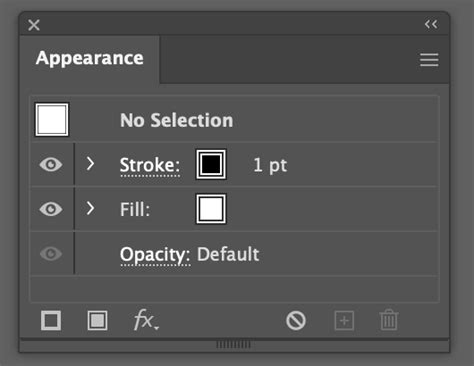
Az ecsetvonások az Illustrator egyik alapvető elemei, amelyekkel egyedi stílusokat és textúrákat hozhatunk létre. Az objektumok kijelölése után az "Ecsetvonás" négyzetre kattintva érhetjük el a beállításokat az eszköztáron, a Szín panelen vagy a Vezérlőpulton.
Ha az aktuális színt szeretnénk használni az ecsetvonásként, egyszerűen áthúzhatjuk azt az "Ecsetvonás" négyzetből az objektumra. Fontos megjegyezni, hogy webes dokumentumok készítésekor az Illustrator alapértelmezés szerint az ecsetvonást befelé igazítja. Ez problémát okozhat, ha különböző ecsetvonás-igazításokkal rendelkező görbéket próbálunk összehangolni, mivel azok nem feltétlenül igazodnak pontosan egymáshoz.
A Szélességi eszköz (Width Tool) az eszköztáron lehetővé teszi változó szélességű ecsetvonások létrehozását. Ezt a beállítást profilként is elmenthetjük, és más ecsetvonásokra is alkalmazhatjuk. Az eszköz használatakor egy üres rombusz jelenik meg a fogantyúkkal ellátott görbén, amelynek segítségével beállíthatjuk az ecsetvonás szélességét, áthelyezhetjük, megkettőzhetjük vagy törölhetjük a szélességi pontokat. Több ecsetvonás esetén a Szélesség eszköz csak az aktuális ecsetvonást módosítja.
A "Szélességi pont szerkesztése" párbeszédpanelből is létrehozhatunk és módosíthatunk szélességi pontokat. Ehhez duplán kell kattintani az ecsetvonásra a Szélesség eszközzel, majd szerkeszteni a pontok adatait. A fogantyúk kifelé és befelé húzásával állítható be az ecsetvonás szélessége a görbe adott pontján. Több szélességi pont kijelöléséhez használhatjuk a Shift+kattintást. A párbeszédablakban több pont esetén az "1. oldal" és "2. oldal" mezőkben adhatunk meg értékeket.

A különböző szélességprofilokat a Vezérlőpulton vagy az Ecsetvonás panelen a "Szélességi profilok" legördülő listából választhatjuk ki. Ha nem változó szélességű ecsetvonást választunk, csak az "Állandó" beállítás érhető el. Grafika- és mintázsecseteknél a szélességi pontok vagy profilok beállítása automatikusan aktiválódik az "Ecsetvonás-beállítások" párbeszédpanelen, miután a görbét a Változó szélesség eszközzel szerkesztettük, vagy egy profilt választottunk a készletből.
Vonalbeállítások és nyílhegyek
Az Ecsetvonás panelen a "Szaggatott vonal" jelölőnégyzet bejelölésével szaggatott vonalakat hozhatunk létre. Az "A vonások sarkokhoz és görbevégekhez igazítása, a vonások hosszának módosításával" ikonra kattintva beállíthatjuk, hogy a vonások következetesen és kiszámíthatóan jelenjenek meg a sarkokon és görbevégeken. Ez a beállítás megőrzi a vonások és a hézagok pontos hosszát.
A vonalvégek típusát is módosíthatjuk. Választhatunk tompa vagy kerek vonalvéget. A vonalvég egy nyitott vonal végét jelenti, az illesztés pedig az a hely, ahol a vonal irányt vált. Szögletes végű ecsetvonásokat hozhatunk létre, amelyek a vonal hosszának felével túlnyúlnak. Hegyes végű ecsetvonásokat is létrehozhatunk.
A "Ferde vágás határa" beállítással meghatározhatjuk, hogy a program mikor váltson át sarkos (szögletes) illesztésről lecsapott illesztésre. Az alapértelmezett határ 10, ami azt jelenti, hogy ha egy sarokpontban a vonalvastagság tízszeresénél hosszabb lenne a hegyes csücsök, akkor a program átvált a lecsapott illesztésre.
Az Illustrator az Ecsetvonás panelen keresztül hozzáférést biztosít a nyílhegyekhez is, amelyek méretét beállíthatjuk. Az alapértelmezett nyílhegyek közül az "Ecsetvonás" panel "Nyílhegyek" legördülőlistájából választhatunk. Az "Igazítás" művelettel beállíthatjuk a görbét úgy, hogy igazodjon a nyíl hegyéhez és tollához.
A munkaterület testreszabása és panelek kezelése
Az Illustrator munkaterületét igényeinknek megfelelően alakíthatjuk a dokumentumablakok és panelek átrendezésével. A "dokk" több panel vagy panelcsoport együttes, általában függőlegesen elrendezett gyűjteménye. A paneleket a fülüknél fogva húzhatjuk a dokkba, más panelek tetejére, aljára vagy közé. A panelcsoportokat a címsoruknál fogva húzhatjuk bele egy dokkba.
A paneleket és panelcsoportokat a fülüknél vagy címsoruknál fogva húzhatjuk ki a dokkból. Áthelyezhetjük őket egy másik csoportba, vagy szabadon lebegővé tehetjük. Beállíthatjuk, hogy a panelek ne töltsék ki teljesen a dokkon belüli területet. Ha egy dokkból minden panelt eltávolítunk, a dokk eltűnik.
A lebegő panel tetszőlegesen elhelyezhető a munkaterületen. Ha nem szeretnénk, hogy a munkaterület túlságosan áttekinthetetlenné váljon, összecsukhatjuk a paneleket ikonokká. Az alapértelmezett munkaterület egyes paneljei is ikonokká összecsukva jelenhetnek meg. A panelikonok átméretezéséhez csökkentsük a dokk szélességét, amíg a szöveg el nem tűnik.
A felhasználói felület színét is módosíthatjuk, és átméretezhetjük az Illustrator felületét a képernyőfelbontásunknak megfelelően. A frissített beállítások alkalmazásához indítsuk újra az Illustrator programot.
Ha a panelek aktuális méretét és pozícióját nevesített munkaterületként mentjük, bármikor visszaállíthatjuk a munkaterületet a panelek átrendezése vagy bezárása után is.
Eszköztárak és eszközök használata
Az Illustrator többféle eszköztárat kínál: "Kezdő lépések", "Alap" és "Speciális". Az új felhasználók számára az "Első lépések" eszköztár az alapértelmezett, míg az "Alap" eszköztár a gyakran használt eszközök egy kiválasztott készletét tartalmazza. Az "Összes eszköz" menüben minden elérhető eszközt megtalálhatunk.
Egy eszköz kiválasztásához kattintsunk rá az eszköztáron, vagy nyomjuk le az eszköz billentyűparancsát. Az eszköztippben megjelenik a gyorsbillentyű. Az eszköztár néhány eszköze olyan beállításokkal rendelkezik, amelyek a "Tulajdonságok" panelen jelennek meg.
Személyre szabhatjuk az eszköztárat az eszközöknek az eszköztár és a menü közötti áthelyezésével. Csak akkor van lehetőség eszközök hozzáadására, eltávolítására, illetve az eszköztárban való átrendezésére, ha a menü meg van nyitva. Egy eszköz eltávolításához húzzuk az eszközt az eszköztárból a menü bármely területére.

Új eszköztárat is létrehozhatunk, megadva annak nevét. Az új eszköztár állandó marad azon a munkaterületen, amelyen készült. Külső féltől származó eszközöket is telepíthetünk, amelyek alapértelmezés szerint megjelennek az eszköztárban.
A legtöbb eszköz esetében a mutató megegyezik az eszköz ikonjával. Minden mutató egyéni aktív területtel rendelkezik. Átkapcsolhatunk precíz kurzorra is, amely szálkeresztként jelenik meg, és nagyobb pontosságot biztosít részletes grafikákkal való munka során.
Dokumentum beállítások és nyomtatási előkészületek
Az Illustratorban alapértelmezés szerint módosíthatjuk a dokumentum mértékegységeit, a rácsok megjelenítését, a háttérszínt és a szövegbeállításokat. A "Fájl > Dokumentum beállítása" menüpontban, vagy a Vezérlőpulton található "Dokumentum beállítása" gombra kattintva érhetjük el ezeket a beállításokat.
A "Színes papír szimulálása" funkció hasznos lehet, ha színes papírra szeretnénk nyomtatni a dokumentumot. Ha például egy kék objektumot rajzolunk sárga háttéren, az objektum zöld színnel jelenik meg ebben a módban.
Ha a grafika nagyobb a nyomtatóhoz használható oldalméreteknél, több papírlapra is nyomtathatunk. A rajztábla felosztását, hogy megfeleljen a nyomtatóhoz használható oldalméreteknek, "mozaikszerű elrendezésnek" nevezzük. Ezt a beállítást a "Nyomtatás" párbeszédpanel "Beállítások" területén választhatjuk ki.

Amikor a rajztáblát több mozaikra osztjuk, az oldalak számozása balról jobbra és felülről lefelé halad, 1-től kezdődően. Ezek az oldalszámok csak a képernyőn jelennek meg, nyomtatásban nem.
Nagyítás és navigáció a dokumentumban
Számos lehetőség áll rendelkezésünkre a grafikák nagyítására és kicsinyítésére. A "Nagyító eszköz" (Zoom Tool) használatával kattintással vagy húzással nagyíthatunk vagy kicsinyíthetünk a kívánt területre. A Shift (Windows) vagy Option (macOS) billentyű lenyomva tartásával kicsinyíthetünk.
A nagyításkor vagy kicsinyítéskor az Illustrator a nézet közepébe helyezi a kijelölt grafikát. Ha a kiválasztás szerkesztőpontokat vagy szegmenseket tartalmaz, az Illustrator ezeket is a nézet közepére hozza.
A "Nézet > Nagyítás" vagy "Nézet > Kicsinyítés" parancsokkal is végezhetünk nagyítást. A "Nézet > Tényleges méret" parancs segítségével a grafika valós nyomtatási méretét tekinthetjük meg, függetlenül a monitor méretétől és felbontásától. Alapértelmezés szerint a Tényleges méret bekapcsolva van, ami azt jelenti, hogy 100%-os nagyítás esetén a dokumentum mindig a tényleges méretben jelenik meg.
A "Navigátor" panelen a bélyegképen kattintva navigálhatunk a dokumentumban. A panelmenü "Csak a rajztábla tartalmának megjelenítése" parancsa megszünteti a grafika kijelölését, és csak a rajztáblán lévő elemeket jeleníti meg.
A képernyőterület színét a "Panel beállításai" paranccsal módosíthatjuk a panel menüjéből. Előre beállított színeket választhatunk, vagy egyedi színt választhatunk ki.
Körvonal mód és ablakkezelés
Az Illustrator alapértelmezés szerint a grafikákat teljes színben jeleníti meg. Azonban megjeleníthetjük őket körvonalas módban is, ami csak a görbéket mutatja. A "Nézet > Körvonal" parancs (Ctrl+E vagy Command+E) segítségével válthatunk erre a módra.
Egy réteg összes grafikájának körvonalas megjelenítéséhez a Ctrl (Windows) vagy Command (macOS) billentyű lenyomva tartása mellett kattintsunk a réteg szem ikonjára a "Rétegek" panelen. A Ctrl (Windows) vagy Command (macOS) billentyű lenyomva tartása mellett ismét a szem ikonra kattintva a grafikák ismét színesen jelennek meg.
A nem kijelölt rétegek összes objektumának körvonalas megjelenítéséhez az Alt és Ctrl (Windows) vagy az Option és Command (macOS) billentyűk lenyomva tartása mellett kattintsunk a kijelölt réteg szem ikonjára.
Minden ablak különböző nézetbeállításokkal rendelkezhet. Létrehozhatunk több nézetet is egy dokumentumban, maximum 25-öt. Az "Ablak" menü beállításaival igényeink szerint rendezhetjük a megnyitott ablakokat. A "Lépcsőzetes elrendezés" és a "Mozaik" parancsok különböző elrendezési lehetőségeket kínálnak.

A nézet körülvágása a grafika határainak megfelelően történik. Ebben a módban a grafika nem nyomtatandó elemei elrejtésre kerülnek. A "Prezentációs üzemmód" az aktuális Illustrator-dokumentum aktív rajztábláját tölti ki a teljes képernyőn, elrejtve az alkalmazás menürendszerét, paneleit és egyéb vezérlőelemeket. Ez egy nem szerkeszthető mód.
Túltöltés és alátöltés nyomdai előkészítéshez
A nyomdai előkészületek során fontos a színek helyes átvitele. Ha a külön lemezekről nyomtatott színek átfedik egymást vagy kapcsolódnak egymáshoz, regisztrációs hibák léphetnek fel. A "Túltöltés" opció túltöltéseket hoz létre az egyszerű objektumokhoz, azonosítva a világosabb színű grafikát és felülnyomva azt a sötétebb grafikára.
A parancsot közvetlenül az objektumokra az "Ablak > Görbekezelő" menüpontban alkalmazhatjuk, vagy hatásként a "Hatás > Görbekezelő > Túltöltés" elemre navigálva.
A túltöltés vastagságát 0,01 és 5000 pont között állíthatjuk be. A vízszintes vonalakon alkalmazott túltöltést a függőleges vonalakon lévő túltöltés százalékaként határozzuk meg. A "Magasság/szélesség" érték 100% fölé állításával növelhetjük a túltöltés vastagságát a vízszintes vonalakon.
A "Színárnyalat-csökkentés" funkció csökkenti az éppen túltöltött világosabb szín árnyalatát. Ez akkor hasznos, ha két világos színű objektum túltöltését végezzük el, hogy a túltöltési vonal ne jelenjen meg sötétebben a két szín közül.
A "Direktszínek" túltöltéseket azokkal azonos négyszínes színekké konvertálja. Ezzel a lehetőséggel elkészíthetjük a világosabb objektum direktszínt, és felülnyomhatjuk azt.
Az "Alátöltés" funkció azt befolyásolja, hogy a program az objektum görbéjét milyen pontosan számítja ki. Készíthetünk alátöltést úgy, hogy ugyanazokat a színértékeket alkalmazzuk a vonalra, és ugyanolyan formában, ahogy az a világosabb háttéren látható.
Szöveg túltöltése alacsony pontméret mellett nehezen olvasható szöveget eredményezhet. Szöveg túltöltése előtt mindig egyeztessünk a nyomdával.
tags: #illustrator #torzitas #ablak