Amikor grafikai anyagokat, például névjegykártyákat, röpcédulákat vagy más kiadványokat nyomdába küldünk, elengedhetetlen a megfelelő nyomdai előkészítés. Ennek részei a kifutó (bleed) és a vágójelek (crop marks). Ezek a fogalmak kulcsfontosságúak a professzionális minőségű nyomtatott anyagok elkészítéséhez.
Mi az a kifutó és mi a szerepe?
A "kifutó" a nyomtatni kívánt dokumentum színének vagy képének átfedését jelenti a vágási területen túl. Ennek fő funkciója, hogy elkerüljük a vágás után megjelenő vékony fehér csíkokat a dokumentum szélein. Ha a grafikát csak a vágási vonalig nyomtatnánk, akkor a papír vágása során előfordulhatna, hogy egy vékony fehér szegély marad az egyik oldalon. Ezért fontos, hogy a színek és képek "kilógjanak" a grafika szélén, biztosítva, hogy a vágás után is egységes legyen a színhatás. A kifutó szélessége általában 2 és 5 milliméter között mozog, a szabványos érték 3 mm.
A kifutó használata különösen fontos kétoldalas nyomtatás esetén is, hogy a szemben lévő oldalakon se keletkezzenek illesztési hibák a vágás során.
A kifutónak nevezik a nyomtatási határolókereten, illetve a vágási területen vagy a körülvágási jeleken kívül eső részeket. A margóhibák elkerülése érdekében a rajzelemek kifuttathatók - így biztos lehet abban, hogy a festék még körülvágás után is az oldal széléig tart, vagy hogy egy kép egy vonallal találkozzon egy dokumentumban. Miután kifutóra nyúló rajzelemet hoz létre, az Illustrator használatával megadhatja a kifutó méretét. A kifutó méretének növelésével az Illustrator a rajzelem vágójelek közötti részéből többet nyomtat ki. A vágójelek azonban így is ugyanazt a nyomtatásiterület-méretet határozzák meg.
A kifutó mérete aszerint változik, hogy mire kívánja azt használni. Egy nyomdai kifutó (azaz egy olyan kép, amely a nyomtatott oldal szélén kívül esik) legalább 18 pont. Ahhoz, hogy a kifutó biztosítsa a kép egy léniával való illeszkedését, 2-3 pontnál többre nincs szükség.
Ha az elkészített nyomdai anyagoknak nem állítunk be adott méretű kifutót (bleed), vágási problémák léphetnek fel. A kifutó mérete minden esetben a lap/dokumentum körvonalán kívül eső területet határozza meg - ez biztosítja, hogy a nyomtatandó terület „meg legyen védve”, csak a körülötte található túlnyúló elemek (pl. képek, színes hátterek) kerüljenek levágásra. A kifutó javasolt mérete 3-5 mm.
A dokumentum minden oldalán 3 mm kifutót alkalmazzon. Kérjük nyomdai anyagát a Termék adatlap alapján, 1:1 méretben szerkessze meg.
A munka elkészítése után fontos meghatározni a vágójelek pontos helyét is, azaz azt, hogy a lap/dokumentum „szélei” hol kerüljenek levágásra. Ahogyan arról korábban is szó volt, a kifutóval ellátott munka mérete nagyobb, mint a vágott, azaz a végleges méret. Éppen ezért nem mindegy, hogy a vágás a dokumentumon belül hol történik.
A kiadványszerkesztő program is jelöli a vágójeleket, továbbá a PDF dokumentumok képesek adatként tárolni az ún. trim box (“vágójelek által határolt terület”) beállításait, amely pontosan jelzi a vágás helyét.
A tervezés kezdetén állítsuk be a kifutó méretét a grafikai szoftverben (pl. Adobe InDesign, Photoshop). Győződjünk meg róla, hogy minden grafikai elem, amely a dokumentum széléhez ér, túlnyúlik a kifutó területére.
Ha nincsenek is a munka szélére és ezzel kifutóra eső elemek, akkor is legyen egy “fehér keret”, azaz mindig legyen kifutó a munka körül.
A nyomdai kifutó és vágójel olyan alapvető elemek, amelyek nélkülözhetetlenek a professzionális nyomtatásban. Ezek az elemek biztosítják, hogy a nyomtatott anyagok, legyen szó könyvekről, szórólapokról vagy névjegykártyákról, tökéletesen nézzenek ki a végső formájukban.
A szórólapok és névjegykártyák nyomtatása során is elengedhetetlen a kifutó és vágójelek használata. A szórólapok és névjegy gyakran tartalmaznak színes háttereket és képeket, amelyeknek a vágás után is pontosan kell illeszkedniük. A kifutó biztosítja, hogy a szórólapok szélein ne jelenjenek meg fehér csíkok a vágás után (ami a papírtorzulásból, nyúlásból fakad).
A könyvnyomtatás különösen nagy figyelmet igényel a kifutó és vágójelek használatára. A könyvek borítói és belső oldalai esetében is fontos, hogy a színek és képek pontosan illeszkedjenek a vágás után. A kifutó és vágójelek biztosítják, hogy a könyv minden oldala tökéletesen nézzen ki, és a nyomtatás minősége megfeleljen az elvárásoknak.
A nyomdai kifutó és vágójel használata elengedhetetlen a professzionális nyomtatásban. Ezek az elemek biztosítják, hogy a nyomtatott anyagok pontosan úgy nézzenek ki, ahogy tervezték, és elkerüljék a nem kívánt fehér szegélyeket.
Vágójelek és más nyomdai jelek
A vágójel (crop mark) olyan jelölés, amely megmutatja, hol kell elvégezni a vágást a nyomtatott anyagon. A vágójelek jelölik azokat a helyeket, ahol a nyomtatott papírt vágni kívánja. A vágójelek hasznosak lehetnek, ha az oldalakon található objektumok körül jeleket kíván létrehozni (például ha névjegykártyákat nyomtat). Ezek a jelek hasznosak lehetnek a más alkalmazásokba exportált Illustrator-rajzelemek igazításakor is.
A nyomtatás során 1-2 mm-es vágási ingadozások, „elcsúszások” következhetnek be, melyek a vágójelekhez közel elhelyezett tartalmak egy részének levágásához vezethetnek. A tartalmak megóvása érdekében érdemes őket - akár fotó, akár szöveges tartalom, a vágójelektől 3-4 mm-re elhelyezni.
Néhány szakmai nyomat esetében találkozhatunk az ún. illesztő jelekkel (az ofszet nyomtatásnál használják az egyes színek megfelelő átfedésére). A nyomtatási jelekhez hasonlóan minden színrebontási lemezen megjelennek.
A rajztáblák a rajzelem nyomtatható határvonalait jelenítik meg, míg a vágójelek semmilyen hatással sincsenek a nyomtatható területre. Egy időben csak egy rajztáblát aktiválhat, ugyanakkor egyszerre több vágójelet is létrehozhat és megjeleníthet.
A vágási jelek beállítása és beillesztése a modern grafikai alkalmazásokban viszonylag egyszerű. A nyomdai előkészítővel egyezzen meg a manuális felülnyomás idejéről és módjáról, mert ezzel jelentősen befolyásolhatja a Nyomtatás párbeszédpanelen megadott túltöltési beállításokat.
A nyomtatási beállításoknál adjuk hozzá a vágójeleket.
RA, SRA és más nem hagyományos formátumok
Kis névjegykártya készítésekor nincs gond az élek levágásával, de mi van, ha A4-es színes szórólapot szeretne nyomtatni? Egyszerűen használjon RA4 vagy SRA4-es lapokat. Mindkét formátum a klasszikus "A négyes" formán alapszik, de szélesebb élekkel rendelkeznek - pontosan azért, hogy a szórólapot kifutóval és vágójelekkel is ki lehessen nyomtatni.
A nyomtató kiválasztásakor a vásárlók túlnyomó többsége, akár otthoni, akár az irodai nyomtatóról van szó, az ár, a típus vagy a funkció alapján dönt. Azonban kevesen foglalkoznak olyan dolgokkal, mint a DPI, ami fontos tényező egy nyomtató esetében. Viszonylag egyszerű módon tájékoztat arról, hogy a nyomtató milyen minőségű nyomtatást képes elvégezni, és ennek eredményeként milyen tevékenységre alkalmas. Minél magasabb a dpi értéke, annál nagyobb a felbontás, és jobb a képminőség is.
Nagyformátumú plakát: min. 150 dpi. Zászlók (normál zászló, mobil zászló, beach zászló): min. 150 dpi. Asztali zászló: min. 150 dpi. Festővászon: min. 150 dpi. Roll up: min. 150 dpi. Bannerek (L, X, I, mini-X): min. 150 dpi. Nagyméretű öntapadók (ablakmatrica, perforált matrica, gépkocsi matrica, padlómatrica): min. 150 dpi.
Felülnyomás és színkezelés
Alapértelmezés szerint átlátszatlan, átfedő színek nyomtatása esetén a felső szín kiejti az alatta lévő területet. A felülnyomást arra használhatja, hogy megelőzze a kiejtést, és hogy a legfelső átfedő festéket áttetszőnek tüntesse fel az alatta lévőkhöz képest. Az átlátszóság aránya a nyomtatásban a festéktől, a papírtól és a használt nyomtatási módtól függ.
Ha a külön lemezekről nyomtatott színek átfedik egymást vagy kapcsolódnak egymáshoz, a nyomda regisztrációs hibái térközöket eredményezhetnek a nyomaton. A színek között fellépő esetleges hézagok kompenzálására, melyek a grafikában jelentkeznek, a nyomdák egy túltöltésnek nevezett technikát használnak, mely egy kis felülnyomott területet hoz létre (egy túltöltést) két szomszédos szín között.
Fekete festék felülnyomása az illeszkedés elősegítése érdekében. Mivel a fekete festék átlátszatlan (és általában utolsóként nyomtatják), nincs különbség abban, hogy színes vagy fehér háttérre nyomtatják. Akkor alkalmazza a felülnyomást, ha az ábra nem használ közös festékszíneket, és túltöltött vagy átfedett festékhatásokat kíván létrehozni.
Ha a felülnyomáshoz közös festékszíneket nem használó kevert vagy egyedi színeket használ, a program a felülnyomási színt hozzáadja a háttérszínhez.
Ha 100% fekete ecsetvonásra vagy kitöltésre alkalmazza a Felülnyomás beállítást, előfordulhat, hogy a fekete festék nem eléggé fedett ahhoz, hogy az alsó festék színét eltakarja. A probléma megoldásához használjon négyszínű (mély) fekete színt a 100%-os fekete szín helyett. Ez a lehetőség az összes, a K színcsatornán keresztül alkalmazott feketét tartalmazó objektumon működik. Nem működik azonban olyan objektumokon, amelyek az átlátszósági beállítások vagy a grafikus stílus miatt látszanak feketének.
A Fekete felülnyomása parancsot olyan objektumok felülnyomására is használhatja, amelyek a fekete színt egy adott százalékban tartalmazzák. Olyan direkt színek felülnyomásához, amelyek négyszínes megfelelői tartalmazzák a fekete megadott százalékértékét, jelölje be a Direkt színű feketék felvétele lehetőséget. Ha a felülnyomást törölni kívánja olyan objektumokon, amelyek a fekete egy megadott százalékát tartalmazzák, a Fekete felülnyomása párbeszédpanelen a Fekete hozzáadása beállítás helyett jelölje ki a Fekete eltávolítása lehetőséget.
A legtöbb esetben csak a színrebontási eszközök támogatják a felülnyomást.
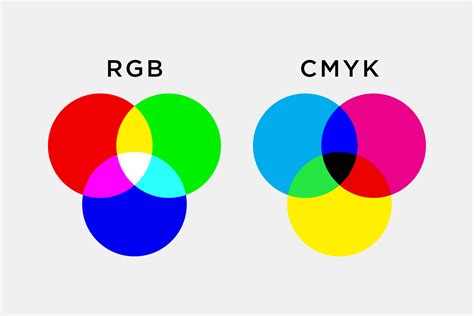
A CMYK színmód az offline, nyomtatott anyagok színmodellje - a kiadványszerkesztés során ebben a színmódban dolgozunk. Mivel a nyomdák ebben a színmódban dolgoznak, ezért a kiadványokban elhelyezett RGB színmódú fotók színárnyalatai a nyomtatás során torzulhatnak. A fényképezőgépek, valamint a monitorok is RGB színrendszerben dolgoznak, a nyomtatott anyagba kerülő fotókat egy képszerkesztő program segítségével (pl. Photoshop) célszerű RGB színmódból átkonvertálni CMYK színmódba. Mivel a két színrendszerben használt színek eltérnek egymástól, a konvertálás során színváltozás, torzulás következhet be, mellyel érdemes számolni.
A fekete és a szürke objektumok (pl.: szövegek, vonalak) esetében a fekete színt csak a tiszta fekete (K=100%) színcsatornán szabad megadni, a Cyan, a Yellow és a Magenta színcsatornák értéke minden esetben 0% legyen. A mélyfekete színt a szebb kitöltés érdekében csak összefüggő fekete tónusok (pl. nagy felületen) esetén használja.
Ha a dokumentumban a szerkesztés során direkt színt is használ, az alkalmazott szín Pantone kódját 100% kitöltéssel egy külön színcsatornán helyezze el. A színcsatorna elnevezésére pedig a kiválasztott szín Pantone kódját használja.
A kiadványszerkesztő program a monitoron szimulálja a felülnyomásokat, azaz szerkesztéskor nem azt látjuk, ami a végeredmény lesz nyomtatásban. Az ofszet nyomdák esetében a 4 alapszín egymás után kerül a papírra, azonban ebben a nyomtatási formában nem szerencsés, ha az egymásra nyomtatott színkivonatok százalékos összkitöltési aránya meghaladja a 280%-ot. Ez az érték 300%-os vagy annál magasabb (pl. C: 100, M: 63, Y: 84, K: 95, az összfedettség ebben az esetben 342%) összfedettségnél már komoly nyomtathatósági problémákat okozhat.
Ha a munkánkban a fehér objektumokat, elemeket felülnyomottra állítjuk, a nyomtató/nyomdagép a papír színét próbálja „rányomni” a dokumentumra, azaz nem fog fedettséget nyomni - ezáltal a fehér színű szöveges tartalom vagy grafika nem fog megjelenni a nyomaton.
A felülnyomás szimulálása eltérő semleges denzitásértékkel rendelkező direktszínek (például vörös és kék) felülnyomási hatásának szimulálásakor hasznos.
Az InDesign programban a fekete objektumok kiütéséhez le kell tiltania a fekete színminta felülnyomását. A legtöbb színmintával ellentétben, amelyek alapértelmezés szerint kiütésre vannak beállítva, a fekete színmintát (körvonalat, kitöltést és szöveges karaktert) a program alapértelmezés szerint felülnyomja.
A 100%-os négyszínes fekete szín [Fekete] jelöléssel szerepel a Színtár panelen. A fekete színű objektumok kiütéséhez módosítsa a felülnyomás alapértelmezett beállítását a Beállítások párbeszédpanelen, vagy másolja az alapértelmezett fekete színmintát, és a másolatot rendelje a kiütést okozó színhez. Egyszerűbb és olcsóbb megoldás, ha a nyomda a nyomtatás során felülnyomja a négyszínes fekete színt. A 100% [Fekete] felülnyomása jelölőnégyzet bejelölése nincs hatással a [Fekete] színű festékekre, a név nélküli fekete színekre és azokra az objektumokra, amelyek áttetszőségi beállításaik vagy stílusuk miatt jelennek meg fekete színnel.
A fekete festék beállításait a Fekete megjelenése beállításai között adhatja meg.
Előfordulhat, hogy a tervezési munkafolyamat számára egy adott színt kell beállítani a felülnyomáshoz. Szükség lehet például arra, hogy a kiadványban szereplő összes szöveget egy adott színnel nyomtassa. Hozzon létre egy objektumstílust, amely a direktszínt használja kitöltéshez vagy a körvonalakhoz a megfelelő felülnyomási kitöltéssel vagy körvonallal.
A direktszínt tartalmazó objektumokhoz hozzon létre külön réteget, és rendelje hozzá a fekete színt. Hozzon létre kompozit PDF fájlt, és módosítsa a felülnyomási beállításokat a PDF fájlon belül. Adja meg a felülnyomási beállításokat a raszteres képfeldolgozóban. Adjon meg felülnyomási beállításokat egy képhez vagy objektumhoz, és adja hozzá a könyvtárhoz, vagy szerkessze az elhelyezett fájlt az eredeti alkalmazásban.
Az InDesign automatikus túltöltése (a beépített túltöltés és az Adobe In-RIP túltöltése is) gyakran szükségtelenné teszi a manuális felülnyomást. A manuális felülnyomás azonban hatékony megoldás lehet olyan ritka esetekben, amikor az automatikus túltöltés nem használható. A szolgáltatótól tudja meg, hogy a kimeneti eszközök támogatják-e a manuális felülnyomást.
A felülnyomást a legtöbb PostScript 2. és PostScript 3. szintű eszköz támogatja, de nem mindegyik. Felülnyomhatja a körvonalakat, a kitöltéseket, a bekezdésléniákat és a lábjegyzet feletti léniákat. A Jellemzők panelen tetszőleges kiválasztott görbe körvonalát és kitöltését felülnyomhatja. A felülnyomott körvonalnak és kitöltésnek nem kell túltöltöttnek lennie, mert a felülnyomás elfedi a szomszédos színek közötti esetleges hézagokat.
A körvonal felülnyomásával túltöltést is szimulálhat (két szomszédos szín megfelelő kombinációjaként manuálisan kiszámított szín felülnyomásával).
Ha 100%-os fekete körvonalra vagy kitöltésre a Kitöltés felülnyomása beállítást használja, előfordulhat, hogy a fekete festék nem eléggé fedett ahhoz, hogy az alsó festék színét eltakarja. A probléma megoldásához használjon négyszínű (mély) fekete színt a 100%-os fekete szín helyett. A fekete színhez adandó szín pontos százalékos értékének meghatározásához kérje a szolgáltató segítségét.
Objektumok (nem szöveges karakterek) körvonal segítségével történő túltöltéséhez módosítsa úgy a körvonal igazítását, hogy a görbén vagy az objektumon kívül essen, ne pedig a görbén belülre. Amikor két direktszín vagy egy direktszín és egy nyomdai alapszín túltöltését körvonal segítségével végzi, általában érdemes világosabb színt rendelni a körvonalhoz, majd felülnyomást alkalmazni.
A színek felülnyomásának előnézetét a Színbontási előnézet panelen tekintheti meg.
A kiválasztott objektumok kitöltésének vagy a körvonal nélküli szöveg felülnyomásához jelölje be a Kitöltés felülnyomása jelölőnégyzetet. A kiválasztott objektum körvonalának felülnyomásához jelölje be a Körvonal felülnyomása jelölőnégyzetet. A szaggatott, pontozott és mintás sorok közeire alkalmazott szín felülnyomásához jelölje be a Köz felülnyomása jelölőnégyzetet.
A lénia körvonalának felülnyomásához jelölje be a Körvonal felülnyomása jelölőnégyzetet. A szaggatott, pontozott és mintás sorok közeire alkalmazott szín felülnyomásához jelölje be a Köz felülnyomása jelölőnégyzetet.
Szoftverek és beállítások
Az Illustrator vektorgrafikus képszerkesztő program, elsősorban logókészítésre használjuk, melyet Te is elsajátíthatsz a Logókészítés online tanfolyamon. Ha olyan munkáról (legyen az névjegykártya, hirdetési kreatív) van szó, mely során sok vektorgrafikus alapanyaggal kell dolgoznunk (pl. névjegyek, szórólapok), akkor az Illustrator is kiváló eszköz lehet. Már az új dokumentum megnyitása során is megadhatjuk a kifutókat, de a munka során is bármikor módosíthatóak.
A Photoshop program kiváló program grafikusok, designerek, webdesignerek számára. A Photoshopban is gyakran készítünk olyan munkát, melyet aztán nyomtatásra szánunk - legyen az például egy szórólap vagy egy névjegykártya. A Photoshop-ot azonban nem ilyen jellegű munkák készítésére találták ki - már ami a nyomdai vágójelek, kifutók, regisztrációs jelek, színellenőrző csíkok, stb megadását, beállítását illeti.
Profi kiadványszerkesztő program az InDesign. Az InDesignban megnyitható a Photoshopból mentett JPG/PNG fájl, és a szükséges nyomdai jelekkel ki tudjuk exportálni PDF fájlként. Ehhez azonban arra van szükség, hogy a Photoshopban már eleve számoljunk a kifutóval, a munkaterület méretéhez adjuk hozzá a kifutó méretét is, azaz a kifutó méretével növelt munkaterületet nyissunk meg és azon készítsük el az adott munkát (lsd. Photoshop - előzőekben írtak).
Az InDesignban pedig akkora méretű munkaterületet kell nyitnunk, mely a végeredmény lesz (pl. egy névjegykártya esetén 9 x 5 cm, tehát ez a nyomtatott méret). A munkaterületet célszerű rögtön kifutóval (pl. 3-5 mm) megnyitnunk. A kifutót piros vonalak jelzik a programban, ezek abban lesznek a segítségünkre, hogy ezek mentén pontosan ekkora méretű Téglalapkeretet nyissunk, melybe a fotót, azaz a munkát be tudjuk illeszteni. Ezt követően a munkát a szükséges nyomdai jelekkel és kifutóval ki tudjuk exportálni PDF fájlként.
Az Illustratorban megnyitható maga a Photoshopból mentett PSD fájl, mely a szükséges jelekkel és kifutókkal elmenthető PDF fájlként. Ehhez arra van szükség, mint az InDesign program esetében, annyi különbséggel, hogy itt nem áll rendelkezésre Téglalapkeret, melyben egyszerűen el tudjuk helyezni a munkát, hanem a megadott területre kell beigazítanunk a fotót, a munkát. Az Illustrator programban kifutóval kell megnyitnunk az adott munkaterületet (= munka nyomtatott mérete), és a piros kifutó által jelölt területre kell pontosan beillesztenünk a munkát.
Ha esetleg erre nincs lehetőségünk vagy a nyomda nem elég készséges, segítőkész, és pl. nem tudnak nekünk segíteni a kifutó és vágójelek beállításában, akkor a Vágójel eszköz helyett a Vonal eszközzel, azaz vízszintes és függőleges vonalak segítségével is meghúzhatjuk azokat. Tehát ha A4-es oldallal (210×297 mm) dolgozunk, és ehhez az előző lépésben mind a négy oldalhoz adtunk 5-5 mm-et, akkor most 220×307 mm méretű a munkaterületünk. Végül a munkát PDF-ként mentjük, [kiváló minőségű nyomtatás] beállítással. A PDF-et tehát így ki tudja nyomtatni a nyomda, majd szükség szerint levágni, kivágni. Nem profi megoldás, de ha minden kötél szakad, akkor így tudjuk kifutóval és vágójelekkel ellátni a munkánkat. : ) Előtte mindenképpen egyeztessünk az adott nyomdával, hogy elfogadják-e ezt a megoldást!
A PDF (Portable Document Format) az Adobe által fejlesztett formátum, mely szövegeket, képeket és ábrákat, sokféle színt és betűtípust tartalmazó dokumentumok tárolására alkalmas. Digitális (akár interaktív, kitölthető mezőkkel) és nyomtatásra szánt anyagokhoz egyaránt alkalmas formátum, éppen azért, mert képes megőrizni a különféle alkalmazásokban és platformokon (pl. Windows, macOS) a dokumentumok eredeti megjelenését.
Bár nyomdafüggő, de általánosságban elmondható, hogy az elkészített munkát - legyen az névjegykártya, szórólap, poszter, akár egy- vagy többoldalas kiadvány - nyomdakészen, azaz többek között vágójelekkel ellátva, PDF formátumban adjuk át a nyomda számára. A legfőbb szabály azonban az, hogy a munka megkezdése/nyomdába való leadása előtt egyeztessünk az adott nyomdával! - így biztosan úgy, abban a „formában” tudjuk átadni nyomtatásra a munkát, hogy az alkalmas legyen a nyomdai kivitelezésre.
A betűtípus konverziókból adódó hibák elkerülése érdekében a tervezés befejeztével a dokumentumban található összes szöveges tartalmat A PDF készítés során ágyazza be vagy alakítsa görbévé.
A Corel Drawban készített PDF fájlok esetén kerülje az átlátszó rétegek használatát.
A PDF készítés során többféle beállítási lehetőség áll rendelkezésünkre:
- Indítsa el az Adobe programot (Photoshop, InDesign, Illustrator).
- Válassza az Edit menüpont Adobe PDF preset… opcióját.
- A megjelenő ablakban válassza az Import gombot majd töltse be a letöltött preset fájlt.
Mentés PDF-ként Illustratorban:
- Válassza a Fájl menü Mentés másként opcióját
- Nevezze el a dokumentumot és válassza ki a Photoshop PDF fájltípust
- Kattintson a Mentés gombra
Mentés PDF-ként InDesignban:
- Válassza a Fájl menü Export opcióját
- Nevezze el a dokumentumot és válassza ki az Adobe PDF (Print) fájltípust
- Kattintson a Mentés gombra
Exportálás PDF/X-3:2002 szabvány szerint:
- Válassza a Fájl menü Save as… opcióját
- Adja meg a fájl nevét és válassza ki az Photoshop PDF fájltípust.
- Az Adobe PDF Preset résznél válassza ki a PDF/X-3:2002 szabvány opciót.
- Az Output menü Colour Conversion opcióját állítsa Convert to destination opcióra
Exportálás PDF/X-3:2002 szabvány szerint (Print):
- Válassza a Fájl menü Export opcióját
- Adja meg a fájl nevét és válassza ki az Adobe PDF (print) fájltípust.
- Az Adobe PDF Preset résznél válassza ki a PDF/X-3:2002 szabvány opciót.
- A PDF kompatibilitást állítsa 1.3-ra.
- A Marks and Bleeds menüben kapcsolja be a Trim Marks (vágójel) opciót.
- A kifutó értékét állítsa 3mm -re.
- Az Output menü Colour Conversion opcióját állítsa Convert to destination opcióra.
- Az Output menüben az Output Intent Profile Name opciónál a a színprofilt állítsa Coated FOGRA39 vagy Euroscale Coated V2 (Iso coated V2)-re.
Mentés Adobe PDF fájlként:
- Válassza a Fájl menü Mentés másként opcióját
- Adja meg a fájl nevét és válassza ki az Adobe PDF fájltípust
- Az Adobe PDF Preset résznél válassza ki a PDF/X-3:2002 szabvány opciót.
- A PDF kompatibilitást állítsa 1.3-ra.
- A Marks and Bleeds menüben kapcsolja be a Trim Marks (vágójel) opciót.
- A Bleed (kifutó) értékét állítsa 3mm -re.
- Az Output menü Colour Conversion opcióját állítsa Convert to destination opcióra.
- Az Output menüben az Output Intent Profile Name opciónál a színprofilt állítsa Coated FOGRA39 vagy Euroscale Coated V2 (Iso coated V2)-re.
Kifutó és vágójelek az Adobe Illustratorban
A professzionális nyomtatási minőség eléréséhez a nyomtatásra szánt anyagait az anyagleadási segédlet figyelembe vétele mellett szerkessze meg.
tags: #illustrator #vagojelek #felulnyomas