A vonalzók használatával pontosan lehet elhelyezni a képeket és az egyéb elemeket. Ha nincsenek elrejtve, a vonalzók az aktív ablak felső és bal oldali szegélye mentén láthatók, a rajtuk lévő jelölők pedig az egérmutató mozgatás közbeni pontos helyét jelzik.
A vonalzók és segédvonalak használata a Photoshop programban új lehetőségeket nyit meg a pontos tervezéshez. Ezek a funkciók nemcsak abban segítenek, hogy az elemeket pontos méretben elhelyezd, hanem abban is, hogy világos képet kapj a tájolásokról és távolságokról a projektedben. Ez az útmutató minden szükséges lépést elmagyaráz, hogy ezeket az értékes eszközöket optimálisan használd.
A vonalzók aktiválása és beállítása
A vonalak megjelenítéséhez a Photoshopban menj a "Nézet" menübe. Ott kattints a "Vonalak" lehetőségre. Ez aktiválja a vonalakat vízszintesen és függőlegesen is a munkaterületen, így azonnal leolvashatod a mértékegységeket.
Ha nincsenek elrejtve, a vonalzók az aktív ablak felső és bal oldali szegélye mentén láthatók, a rajtuk lévő jelölők pedig az egérmutató mozgatás közbeni pontos helyét jelzik.
Ha máshová helyezi a vonalzók metszéspontját (a két vonalzó (0, 0) jelölését), a kép egy adott pontjától kezdheti a mérést. A vonalzók metszéspontja egyben a rács kezdőpontját is meghatározza.
A vonalzók segítenek a képek vagy elemek pontos elhelyezésében. Ha láthatóak, a vonalzók az aktív...
Mértékegységek módosítása
A vonalakra megjelenített mértékegység változhat, attól függően, hogy milyen beállításokat választottál. Egy dupla kattintás az egyik vonalon megnyit egy új ablakot, ahol kiválaszthatod a mértékegységet. Centiméterek mellett pixel, milliméter vagy százalék is rendelkezésre áll.
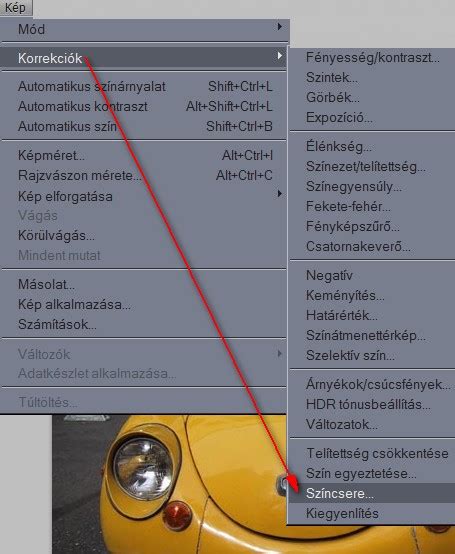
(Windows rendszer esetén) Kattintson a Szerkesztés menü Beállítások almenüjének Mértékegységek és vonalzók parancsára, vagy kattintson a jobb gombbal az egyik vonalzóra, és válasszon másik mértékegységet a helyi menüből.
(Macintosh rendszer esetén) Kattintson a Photoshop menü Beállítások almenüjének Mértékegységek és vonalzók parancsára, vagy a CONTROL billentyűt lenyomva tartva kattintson az egyik vonalzóra, majd válasszon mértékegységet a helyi menüből.
A vonalzó mértékegységeinek megváltoztatása a PhotoshopbanHa a tervezési munka során elsősorban pixel mértékegységeket használnak, akkor például egy fénykép nyomtatásra való előkészítésekor,...
A mértékegység a pixel;; a vonalzóhoz képest a kép vízszintesen és függőlegesen a nulla pozícióban helyezkedik el. Azaz
A vonalzó megváltoztatása hüvelykről képpontra a Photoshop CS5 alkalmazásban. Nyissa meg a Photoshop programot. Kattintson a Szerkesztés gombra. Válassza a Beállítások, majd az Egységek és vonalzók lehetőséget.
A vonalzó mértékegységeinek megváltoztatása az Adobe Photoshop programban - CpabAz Adobe Photoshop vonalzói nagyon hasznosak vágáskor, kombináláskor vagy szerkesztéskor... hogy pixeleket, százalékokat vagy akár hüvelyket is mutassanak.
A vonalzó megváltoztatása hüvelykről képpontra a Photoshop CS5 programban - Vonalzók: Válassza ki a Photoshop által a vonalzóhoz használt mértékegységeket. Te...
Mérések a Photoshopban vagy vonalzó rajzolása a PhotoshopbanA vonalzók Photoshopban való engedélyezéséhez a menübe kell lépnünk ... (mértékegységek) - ezek pixelek, hüvelykek, centiméterek, milliméterek, ...
Hogyan változtassunk hüvelyket pixelre a Photoshopban: Hogyan változtassuk...
Segédvonalak hozzáadása és kezelése
Miután a vonalak aktiválva vannak, segédvonalakat adhatsz hozzá, hogy támogasd a projekted tervezését. Kattints az egérrel a vízszintes vagy függőleges vonalra, tartsd lenyomva az egérgombot, és húzd a vonalat a munkaterületedre. Engedd el az egérgombot a segédvonal rögzítéséhez.
A segédvonalak hasznosak lehetnek bizonyos területek kijelölésére a tervezésedben vagy kiválasztási lehetőségek létrehozására.
A segédvonalak pontos elhelyezése hasznos lehet a precíz elrendezések kialakításában. A segédvonalakat új segédvonal párbeszédablakokban adott értékek beírásával is létrehozhatod, hogy pontosan ott jelenjenek meg, ahol szeretnéd. Pixel pontos helyezkedés érdekében válaszd az "Új segédvonal" opciót, és írd be a megfelelő méretet pixelben.
Ha szeretnéd megtudni, hol található egy kép középpontja, segédvonalakat is használhatsz. Helyezzen el egy segédvonalat 50%-on a százalékos tájolás érdekében. Így biztosíthatod, hogy az elemeid egyenletesen legyenek elhelyezve.
Ha meg szeretnéd akadályozni, hogy a segédvonalak véletlenül elmozduljanak, zárolhatod őket. Ehhez menj újra a "Nézet" menübe, és aktiváld a "Segédvonalak zárolása" funkciót. Ezáltal a segédvonalak pozíciója rögzítve marad, amíg újra fel nem oldod őket.
Ha segédvonalakkal dolgozol, és gyorsan szeretnél valamit retusálni, átmenetileg elrejtheted őket. Egyszerűen nyomd meg a "Command +," (Mac) vagy "Strg +," (Windows) gombokat, hogy a segédvonalakat rövid időre elrejtsd.
A segédvonalakat kombinálhatod is, hogy összetettebb rácsrendszereket hozz létre. Kísérletezz vízszintes és függőleges vonalakkal, hogy olyan rácsot generálj, amely segít különböző elemek elhelyezésében a képen.
A rács használata
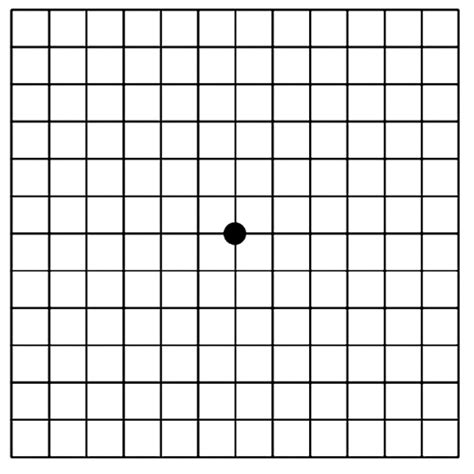
A rács egy teljes felületre terített négyzetháló, ami ritmust és egyenletes beosztást ad.
A rács a Photoshopban - hogyan lehet engedélyezni, konfigurálni és használniEbben az esetben teljesen biztos, hogy az elemet pixelenként helyezte el a következővel...
Kapcsold be a View > Show > Grid parancsot. Természetesen a nyomtatásban ez sem fog látszódni. A négyzetháló sűrűségét te állítod: menj a Edit > Preferences > Guides, Grid & Slices ablakba, és a Gridline Every mezőben add meg, milyen sűrűn legyenek a fő rácsvonalak, a Subdivisions pedig ezt osztja tovább kisebb egységekre.
Hogy tapadjanak is az elemek, kapcsold be a View > Snap funkciót és válaszd az Snap To > Grid opciót. Így a képek, szövegek és formák pontosan a rácsvonalakra ülnek, így könnyen tarthatod az azonos margókat, egyenlő oszlopokat és szimmetrikus térközöket.
Amikor egy scrapbook sablont használsz, a készítője is valószínűleg élt a grid és guide nyújtotta lehetőségekkel, hogy harmonikus alapot hozzon létre. De ezt te is meg tudod tenni.
A vonalzók és segédvonalak be- és kikapcsolása
Különböző módok vannak a vonalak elrejtésére. A "Nézet" menüben újra kattinthatsz a "Vonalak" lehetőségre a nézet módosításához. Gyorsabb hozzáférés érdekében használhatod a "Command + R" (Mac) vagy "Strg + R" (Windows) billentyűkombinációt.
Ha már nincs szükséged egy segédvonalra, azt egyszerűen törölheted. Menj a "Nézet" menübe, és válaszd a "Segédvonalak törlése" lehetőséget. Így egy tiszta munkafelületet kapasz zavaró vonalak nélkül.
A Rulers (Vonalzók), a Grid (Rács) és a Guides (Segédvonalak) abban segítenek, hogy mindent pontosan a helyére tegyél.
A Guides (Segédvonalak) behúzásához vidd az egeret a Rulers (Vonalzók) sávjára - vízszinteshez felülre, függőlegeshez balra - nyomd le és tartsd nyomva a bal gombot, majd húzd a segédvonalat a vászonra oda, ahol szükséged van rá, és engedd fel. Meglévő Guides mozgatásához legyen aktív a Move Tool (Mozgató eszköz, billentyű: V).
Az Edit-re megnyíló ablakban a pontos helyet adhatod meg, a Lock-kal zárolhatod, hogy nem tudd véletlen elhúzni, a Clear-rel törlöd ( a selected-del csak a kijelöltet), a New Guide-dal egy újabb segédvonalat adhatsz meg.
A New Guide Layout egy ablakban hoz létre komplett rendszert: sorokat, oszlopokat, köztük Gutter-t (köz), valamint Margins-t (margók). Felül választhatsz előre mentett Preset-et, alul pedig pipáld be a Preview-t, így húzás nélkül, azonnal látod a változást. Az Columns és Rows szekcióban vagy darabszámot adsz meg (Number), vagy fix Width/Height értéket, melléjük Gutter-t. A Margins résznél külön írhatod a Top/Bottom/Left/Right margókat. Az egységek a dokumentum vonalzóját követik, tehát ha a vonalzón centimeters van, itt is centiben dolgozol; használhatsz % értékeket is, például középvonalhoz 50%.
Vonalzók használata a Photoshopban - Adobe SúgóA vonalzók segítenek a képek vagy elemek pontos elhelyezésében. Ha láthatóak, a vonalzók az aktív...
Hogyan állítsuk be a vonalzót a Photoshopban centiméterreA Photoshop Mértékegységek és vonalzók beállítási paneljén a CS6 beállíthatja a képernyőn lévő objektumok mérésére használt mértékegységeket (hüvelyk, pixel,...
Hogyan lehet eltávolítani egy vonalzót a Photoshopban - Jurij Vatsenko blogjaa mértékegység a pixel;; a vonalzóhoz képest a kép vízszintesen és függőlegesen a nulla pozícióban helyezkedik el. Azaz
Hogyan tudhatom meg a vezetősáv pontos helyzetét a Photoshopban?Valahol egy meglévő Photoshop CS5 dokumentum közepén van egy vízszintes vonalzó.Hogyan tudhatom meg a pontos pozícióját (pixelek száma felül), hogy...
Hogyan használjunk vonalzót a Photoshopban. Hogyan lehet engedélyezni...Most már tudja, hogyan engedélyezhet vonalzót a PhotoShopban. ... és 12 elem közül választhat (milliméter, pixel, hüvelyk stb.).
Tippek és trükkök
A vonalak és segédvonalak használata a Photoshopban elengedhetetlen lépés a pontos tervek elkészítéséhez. A beállítások rugalmas módosítása és a segédvonalak egyszerű hozzáadása és kezelése révén jelentősen egyszerűsítheted és javíthatod a projektjeidet.
A Vonalzó eszköz használata a PhotoshopbanEz biztosítja a pontos pixel-pixel mérés hatását. Megjegyzés: Ahhoz, hogy a vonzerő hatás működjön. meg kell győződnie arról, hogy a jelölőnégyzet be van jelölve...
Pozicionálás a vonalzó eszközzelAz Adobe Photoshopban a Vonalzó eszköz segít a képek vagy elemek pontos elhelyezésében.
Hogyan mérjünk egy objektumot a Photoshopban. Hogyan kell használni...Vonalzó eszköz használata mérési skála - Ha ez az érték be van állítva, akkor minden pixelben lesz mérve. · Egyenesíts (Egyenesíts) -...
A Rulers (Vonalzók), a Grid (Rács) és a Guides (Segédvonalak) abban segítenek, hogy mindent pontosan a helyére tegyél.
Ahogy a videón látszik: ha nem szeretnéd, hogy a vonalzók nullpontja a bal felső sarokból induljon, fogd meg a két vonalzó találkozásánál lévő kis négyzetet, és húzd oda, ahonnan mérni szeretnél. Dupla kattintással visszaáll a sarokba.
A mértékegységet bármikor válthatod: jobb klikk a vonalzón, és válaszd a pixels, centimeter, millimeter, stb opciók egyikét.
A segédvonalak formázása és kezeléseMódosíthatod a segédvonalak színeit a beállításokban, ha más megjelenítést preferálsz.
A vonalak és segédvonalak használata a Photoshopban elengedhetetlen lépés a pontos tervek elkészítéséhez.
Photoshop Grid használata - Grid/Háló segédvonal rendszer
Természetesen akár itt, a Techline-on is gyakorolhatunk, hiszen rengeteg PS tutorial található Tudástár rovatunkban.
Fontos megértenünk, hogy gyakorlás nélkül nem haladunk előre, és elveszítjük a már megszerzett kreativitásunkat is. Ha értjük az alapokat, kezdjünk el leírásokat olvasni, nézegessük más képeit és próbáljuk utánozni őket.