Találkoztál már olyan fotózással, amely kellemetlen hátteret hoz létre? Leginkább ezekkel a helyzetekkel találkozunk, és az egyik megoldás a háttér elmosása. De gondoltál már arra, hogy megpróbálod átlátszóvá tenni a fényképed hátterét, hogy egy újhoz csatold? Ennek ellenére a kép reprezentatívabb lesz. Ha szemet gyönyörködtetővé akarjuk tenni fényképeinket, képszerkesztőket kell használnunk. Az egyik leggyakrabban használt képszerkesztő szoftver, amely a Windows és a Mac OS rendszerben érhető el, a Photoshop. Ebben a cikkben megtanulod, hogyan készítsünk egy képet átlátszó hátterűvé a Photoshopban.
Az egyik legkiemelkedőbb és legképzettebb képszerkesztő szoftver az Adobe Photoshop. Az Adobe Photoshop fejlett szerkesztési funkciók széles skáláját kínálja a pixel alapú képekhez. A képek hátterének eltávolítása nem nehéz, ha megvan a megfelelő eszköz. Ha a képszerkesztésről beszélünk, kétségtelenül a Photoshop csengői és sípjai jutnak eszünkbe. Még jobban szeretni fogja, mert nem csak a fehér vagy a fekete háttér törlését teszi lehetővé. Az összetett hátterek, például a kockás hátterek eltávolítása lehetetlennek tekinthető. Ugyanez vonatkozik az előtérre is, amelynek hátterében különféle objektumok és részletek találhatók. Szerencsére a Photoshop néhány hasznos vágási lehetőséggel van integrálva, beleértve a varázspálcát, a gyorskiválasztást, a lasszót, a tolleszközt és még sok mást. A továbbiakban bemutatjuk a kép hátterének Photoshopban való eltávolításának négy legjobb módját.
1. módszer: Objektumkijelölés az előtér és a háttér elkülönítéséhez
Az objektumkijelölés lehetővé teszi egy terület, objektum elkülönítését a hátterétől. A tömör objektumok mellett textúrákat és mintákat is tud kiválasztani. A legjobb az egészben, hogy finomíthatja az élt, hogy elérje a kívánt eredményt. Most nézzük meg, hogyan távolítja el az Adobe Photoshop a hátteret ezzel a módszerrel.
- Futtassa a Photoshop alkalmazást, és menjen a Objektumkiválasztó eszköz a Eszköztár a bal oldali menüben.
- Kattintson jobb gombbal a Gyors kiválasztó eszköz és válassza ki a Objektumkiválasztó eszköz választási lehetőség.
- Jegyezze fel a téglalap alakú kijelölést az objektum köré, amelytől a hátteret el szeretné választani. Ezután vágja ki a képet, és helyezze egy másik háttérre.
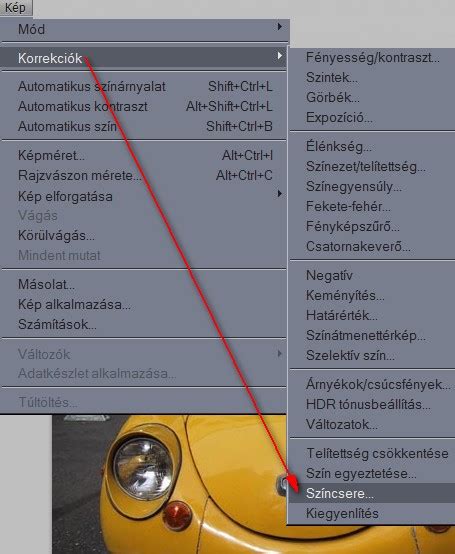
2. módszer: Hogyan töröljük a hátteret a Photoshopban a Magic Wand Tool segítségével
A Magic Want eszközzel gyorsan kiválaszthat egyszínű hátteret. Ez a funkció a pixelválasztáshoz is tökéletes, és megkönnyíti és gyorsítja a folyamatot. Az alábbiakban megtudhatja, hogy a Photoshop egyik eleme hogyan távolítja el hatékonyan a hátteret.
- Futtassa a Photoshop alkalmazást, és nyissa meg a módosítani kívánt képfájlt.
- Mivel a Magic Wand Tool a Quick Selection Toolba van beágyazva, kattintson a gombra Gyors kiválasztó eszköz és válaszd Varázspálca eszköz.
- Válasszon egy módszert a háttér és a téma között a felület jobb felső részén. Ha a kép egyszínű hátterű, válassza a Háttér kiválasztása választási lehetőség. Másrészt válassz Tárgy kiválasztása több színnel rendelkező képekhez.
- Finomítsa a széleket, és tetszés szerint alkalmazzon új hátteret.
A Magic Wand az angol grafikusok körében csak „Tragic Wand” becenévre hallgat: az eszköz eredeti célja az automatikus kijelölés lenne, azonban az esetek többségében nem hoz megfelelő eredményt. Az eszköznek vannak ugyan beállításai, de bármennyire is tuningoljuk, soha nem fogja „kitalálni”, hogy mit is akarunk kivágni a képről, így legfeljebb arra alkalmas, hogy egy fehér háttér előtt lefényképezett fekete kockát vágjunk ki egy képből. Általános tanács tehát: ha lehet, kerüljük a „Tragic Wand” eszközt, nem éri meg a szenvedést.
3. módszer: Tiszta háttér a Photoshopban Lasszó módban
A képen szereplő témák fájdalommentes és gyors kiválasztásához a Lasszó mód a legjobb szolgáltatás. Más szóval, ott virágzik, ahol egyszerű élek vannak, anélkül, hogy a témán túl sok görbület és hajlítás lenne. Mondjuk olyan tárgyakat, mint az emberi haj, az állati szőr, a faágak. Ezek valóban rémálmok a lasszószerszámok számára. A lasszószerszámok három típusban kaphatók: lasszószerszám, sokszögű lasszószerszám és mágneses lasszószerszám. Mindegyik egyedi funkcióval rendelkezik az objektum kiválasztásához. Van szabad kiválasztás, formák vagy lapos élek, valamint automatikus élérzékelés. Most nézzük meg, hogyan távolítja el a Photoshop a háttérszínt a lasszó eszközzel.
- Indítsa el a Photoshop alkalmazást, és importálja a módosítani kívánt képfájlt.
- Kattintson jobb gombbal a Lasszó eszköz opciót az Eszköztáron, és válasszon közülük Lasszó, sokszögű lasszó és mágneses lasszó eszközöket. Ezt követően kövesse nyomon a témát a képen.
- Ezt követően igénye szerint hozzáadhat vagy egyesíthet, kivonhat kezdeti kijelölést vagy metszhet a kijelölést. Addigra már elvégezhet olyan műveleteket, mint a vágás, másolás és színezés, az igényeitől függően.
A mágneses lasso eszköz egy kicsit időigényes lehet, és türelmet igényel. Ha azonban jártas a pontos kézi kiválasztásban, akkor ez az eszköz tökéletes az Ön számára. Különösen hatékony, ha olyan képekkel dolgozik, amelyek erős kontrasztot mutatnak a téma és a háttér között, és ha azt szeretné, hogy a Photoshop automatikusan észlelje az utat az Ön számára. Professzionális szerkesztési célokra nagyszerű eszköz.
4. módszer: Hogyan lehet megszabadulni a háttértől a Photoshopban a Pen Tool segítségével
A Pen Tool segítségével összetett kijelöléseket, maszkokat és objektumokat hozhat létre. Ez a funkció az Ön által használt eszköz lesz, amikor elválasztja a termékképeket a háttértől. Ezzel az eszközzel a termék képének egy területét is kiválaszthatja, és tetszés szerint módosíthatja annak színét vagy hátterét. A legjobb az egészben ebben a kiválasztási eszközben, hogy a létrehozott alakzatokat tetszés szerint módosíthatja. Vagy vágjon ki egy személyt a Photoshop hátteréből, különösen összetett részletekkel.
- Nyissa meg a Photoshop programot, és az indításhoz importálja a szerkeszteni kívánt képfájlt.
- Válassza a Toll eszköz az eszköztáron. Egyszer a Toll eszköz aktív, kattintson a fogaskerék ikonra a felső eszköztár jobb oldalán a létrehozott útvonal vastagságának és színének testreszabásához.
- Ezután jelölje be azt az objektumot, amelyet el szeretne választani a kép hátterétől. Kattintson bárhová, majd kattintson a szélére egy kicsit tovább, hogy egy második pontot hozzon létre.
- Miután létrehozta az útvonalat az objektumhoz vagy alakzathoz, tökéletes kivágást készíthet a tárgyból vagy objektumból.
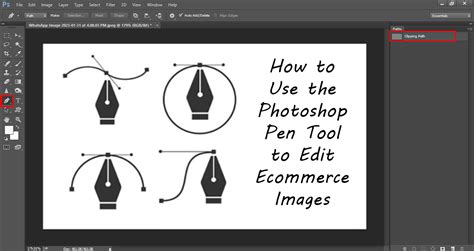
A Pen Tool (toll/ceruza eszköz) használata a legegyszerűbb és a kezdők által is legjobban kedvelt megoldás. A Pen egy igen sokoldalú eszköz, ha esetleg valaki nem barátkozott még meg vele, akkor érdemes elolvasni vonatkozó leírásunkat. A Pen nem csak rajzolásra való, hanem útvonalak (Path) kijelölésére is, és éppen ez a tulajdonsága lesz segítségünkre a háttér eltávolításban. Gyakorlatilag annyit fogunk tenni, hogy egy olyan útvonalat rajzolunk, ami a „megtartandó” figura vagy objektum körvonalait követi. A path nem látható a képen (nem fogjuk tehát „összefirkálni”),csak egy mankó a Photoshop számára. Később ezt az útvonalat fogjuk átalakítani kijelöléssé, és készen is vagyunk.
Automatikus háttér eltávolítás Photoshopban
A Photoshop olyan mesterséges intelligencia eszközökkel működik, mint a Háttér eltávolítása. Lehetővé teszi, hogy a hátteret automatikusan átlátszóvá tegye a képek számára. Ez a legegyszerűbb módja annak, hogy törölje a hátteret a fényképekről. Segít elkülöníteni a képtémát a tolakodó háttértől. Néhány másodperc alatt megteheti egyetlen színes vagy alap alakú képhez. De vegye figyelembe, hogy ez a módszer nem feltétlenül hatékony bonyolult képek esetén.
- Nyissa meg a képet a Fájl lehetőségre kattintva, és válassza a Megnyitás lehetőséget. Vagy húzza át a képet a Photoshopba. Most kattintson az Ablak fülre, és válassza ki Rétegek.
- Kezdje el a duplikált réteg létrehozását. Ehhez nyomja meg az olyan billentyűket, mint a Control + A (Windows PC esetén) vagy a Command + A (Mac esetén). Ezután nyomja meg a Control/Command + C billentyűkombinációt az eredeti fénykép másolatának létrehozásához. Végül nyomja meg a Control/Command + V billentyűkombinációt, hogy beillessze egy új rétegre.
- Most egy Réteg paletta jelenik meg az eszköz jobb oldalán. Kattintson a szem gombra a háttérréteg elrejtéséhez.
- Görgessen le a Tulajdonságok panelig a Gyors művelet szakasz megtekintéséhez. Innen kattintson a Háttér eltávolítása. Ezután az Adobe Sensei elemzi, és eltávolítja a hátteret.
- Végül a fénykép háttere átlátszóvá válik. Ha elégedett, mentse el a Fájl > Exportálás > Exportálás másként menüpontban. Válasszon egy PSD- vagy PNG-fájlt a kép átlátszóságának megőrzéséhez.
Annak ellenére, hogy van egy mesterséges intelligencia által vezérelt eszköz, amely a Háttér eltávolítása, még mindig elsöprő lehet az új felhasználók számára. Lehet, hogy kissé bonyolultnak találják a felületét. Ráadásul az a tény, hogy a használatához meg kell vásárolnia a prémium verzióját.
A Photoshop legjobb egyszerű alternatívája
Ha a Photoshop háttérmódszerekből kivágott képet időigényesnek és fáradságosnak találja, akkor van egy alternatívánk. Az AnyMP4 Háttéreltávolító Online kiváló program arra, hogy azonnal átlátszó hátteret kapjon a képeihez. Ez egy webalapú eszköz, amellyel eltávolíthatja a hátteret a fényképekről. Néhány kattintással néhány másodperc alatt megszabadulhat a háttértől! Használatával problémamentesen izolálhatja az embereket, tárgyakat és állatokat. Az AI technológiájával azonnal törölheti a háttereket. Ugyanakkor azt is lehetővé teszi, hogy kiválassza az eltávolítani kívánt hátteret. Ezenkívül néhány alapvető szerkesztőeszközt is kínál, mint például a vágás, az elforgatás, a tükrözés és így tovább. Ezenkívül módosíthatja a hátteret a kívánt színre vagy egy másik fényképre. Az alábbi egyszerű útmutató segítségével megtudhatja, hogyan távolíthat el hátteret a képből:
- Keressen a hivatalos AnyMP4 Background Remover Online webhelyen a böngésző címsorában. A program grafikus felhasználói felületén kattintson a gombra Képek feltöltése gomb. Válasszon ki egy képet egy helyi fájlból, amely megjelenik a képernyőn.
- A kép feltöltése után a program automatikusan feldolgozza a képet.
- Tegyük fel, hogy meg akarja változtatni a kép hátterét. Menj a Szerkesztés a program füle. Az eszközkészletek tetején válassza ki a színek a színválasztóból. Kattintson az Kép válassza ki és importálja az egyedi hátteret. A kép méretének beállításához válassza a lehetőséget Termés dönt. Ha a képet új perspektívába szeretné átalakítani, nyissa meg a Mozog a program lapján.
- Ha elégedett az eredménnyel, nyomja meg a Letöltés gombot a kép alatt. Tegyük fel, hogy egy másik fényképpel szeretne dolgozni. Tegyük fel, hogy a háttér részben törölve van; használja a Tart és a Törli tól Él finomítása lapon. A kép megmaradt részének megtartásához használja a Tart funkciót. A pontos kivágás eléréséhez állítsa be a Kefeméret.
Tudta, hogy az AnyMP4 Background Remover Online ingyenes? Igen! Jól olvastad. Ellentétben más internetes szoftverekkel, ez csak több próbaverzióig teszi lehetővé a kezelést, és ezt követően frissíteni kell. Ráadásul az AnyMP4 Background Remover Online használatához nem kell bejelentkeznie.
Photoshop (#1.) Háttéreltávolítás képkivágás
Gyakran Ismételt Kérdések (GYIK) a háttér eltávolításáról Photoshopban
Hogyan távolíthatom el a fekete hátteret a Photoshopban?
Mint korábban említettük, a Photoshop a világ vezető fotószerkesztője. A pixelek és fényképek manipulálására szolgáló erőműként emlegetik. Ennél is fontosabb, hogy arról híres, hogy képes eltávolítani a hátteret, akár szilárd, akár összetett háttereket. Más szavakkal, bármilyen tömör hátteret törölhet, legyen az fekete vagy fehér. Valójában gyors műveleteket tartalmaz, és ezek egyike a Háttér eltávolítása funkció.
Eltávolíthatom a hátteret a Photoshopban egyetlen kattintással?
Igen. Használhatja a Háttér eltávolítása funkciót vagy a Magic Eraser Tool-t. Mégis, ha a fotó összetett részleteket vagy hátteret tartalmaz, előfordulhat, hogy bizonyos éleket lágyítani kell.
Hogyan lehet a képet átlátszóvá tenni a Photoshopban?
Készítsen másolatot az eredeti képről, és hozzon létre egy új réteget. Ezután illessze be a másolatot az új rétegbe. Ezután a szem ikonra kattintva rejtse el a háttérréteget. Most nyomja meg a Háttér eltávolítása elemet, amely a Tulajdonságok szakasz Gyors műveletek részében van beágyazva. Az eszköz eltávolítja a hátteret. Ezután a képfájl átlátszóságának megőrzése érdekében mentse a képfájlt PSD- vagy PNG-fájlként.