A vektoros képek különállóak a digitális tervezési világban. A hagyományos bitmap képekkel ellentétben, a pixelekből, a vektor grafika utakból áll. Ezek a matematikai egyenletek által meghatározott utak pontokból, vonalakból, görbékből és formákból állnak. Ez az egyedülálló összetétel lehetővé teszi a végtelen skálázhatóságot minőségvesztés nélkül.
A vektoros képek elengedhetetlenek olyan területeken, ahol a skálázhatóság és az érintetlen minőség a legfontosabb. Az átméretezési képességük az egyértelműség elvesztése nélkül ideális logótervezéshez, ahol egyetlen grafikának meg kell őriznie integritását különböző méretekben és médiumokban. Hasonlóképpen, a marketing anyagok és a webdesign, a vektor grafika biztosítja, hogy a látványok élesek és professzionálisak maradnak, skálázástól függetlenül. Az animációk is nagy hasznot húznak a vektoros képekből. A tiszta, skálázható vonalak lehetővé teszik az animátorok számára, hogy folyékony, dinamikus mozgásokat hozzanak létre a bittérképes képeknél előforduló pixeláció vagy minőségromlás nélkül. Lényegében a vektorgrafika a modern digitális tervezés sarokköve, amely kulcsfontosságú a vizuális kiválóság fenntartásában különböző platformokon és méretekben.
A vektorgrafika külön előnyökkel bír a raszter (bitmap) társaival szemben, elsősorban skálázható jellegük miatt. Íme egy rövid lista:
- Magas képminőség-megőrzés: Ellentétben a raszter képekkel, amelyek elveszíthetik az egyértelműséget és pixelezettek lesznek, ha kibővülnek, a vektorgrafika mérettől függetlenül ropogós, tiszta vonalakat és formákat tart fenn. Ez a skálázhatóság a grafikai tervezés játékváltója, amely lehetővé teszi a sokoldalúságot különböző médiumokon keresztül, az apró névjegykártyáktól a kiterjedt hirdetőtáblákig.
- Kevesebb tárhely: Egy másik kulcsfontosságú előnye a vektoros képek kisebb fájlmérete. Mivel matematikai képletek helyett pixelrácson alapulnak, gyakran kevesebb tárhelyet igényelnek. Ez hatékonyabbá teszi őket, különösen a webes használatra, ahol a betöltési idők kulcsfontosságúak.
- Ideális tervezők számára: A vektorok könnyebb szerkesztést és manipulációt is kínálnak. A tervezők pontossággal és könnyedén módosíthatják a színeket, formákat és elemeket, anélkül, hogy befolyásolnák az általános képminőséget. Ez a rugalmasság felbecsülhetetlen értékű a komplex tervek létrehozásában és a tervezési folyamat során gyorsan ismétlésben, így a vektorgrafika előnyben részesített választás a minőséget és hatékonyságot kereső tervezők számára.
A digitális művészetben a vektorgrafika egyedi görbék, vonalak és formák összetételéről tűnik ki. Ez a rész a vektorgrafika megkülönböztető tulajdonságaiba mélyül, kiemelve sokoldalúságukat különböző médiumokon keresztül.
Méretek között páratlan minőség
A vektor grafikák mérettől függetlenül megőrzik minőségüket, így tökéletesek különböző alkalmazásokhoz, például logókhoz, marketing anyagokhoz, webdesignhoz és animációkhoz.
Valós hatás
A vektor grafika forradalmasította a márkaépítést és a digitális művészetet, skálázhatóságot és precizitást kínálva. A szemet gyönyörködtető logóktól a bonyolult web elemekig a vektorok mindenhol megtalálhatók.
Vektorművészeti alkotás egyszerűsítése
Az olyan eszközökkel, mint a CapCut, a vektorművészet létrehozása már hozzáférhetőbb. Ezek a modern eszközök demokratizálták a vektorművészeti alkotást, a kezdők és a szakértők számára.
Jövőbeli trendek
Nem lehet egyszerűen figyelmen kívül hagyni a vektorgrafika fejlődő szerepét, különösen a feltörekvő technológiákban, mint a kiterjesztett valóság.
Kép konvertálása vektoros illusztrátorrá
Ismerje meg, hogyan alakíthatja át fényképeit vektorokká az Illustrator segítségével, növelve azok sokoldalúságát a különböző tervezési igényekhez. Ne feledje, hogy a vektorgrafika kreatív átjáró annak biztosítására, hogy tervei időtlenek és alkalmazkodóak maradjanak az egyre fejlődő digitális tájban.
Ez az útmutató feltárta a fényképek feltűnő vektorokká alakításának zökkenőmentes folyamatát az Adobe Express segítségével. Az olyan technikák elsajátításával, mint a fotó konvertálása Vector Illustratorra és a kép Vector Illustratorra, egyedi, művészi hangulatot hozhat képeihez. De a vektorszerkesztést a következő szintre viheti a CapCut segítségével. Ez az intuitív platform felemeli a vektortervezéseket, és tökéletes szerkesztési eszközöket kínál az újoncok és szakértők számára. Használhatja az AI mágikus eszközöket, mint kép upscaler, hogy tovább fokozza a Vector képet.
Fogadd el a CapCut erejét, hogy fokozd vektoros illusztrációidat. Iratkozz fel most, és kezdj el lenyűgöző látványokat készíteni, amelyek magukkal ragadják közönségedet!
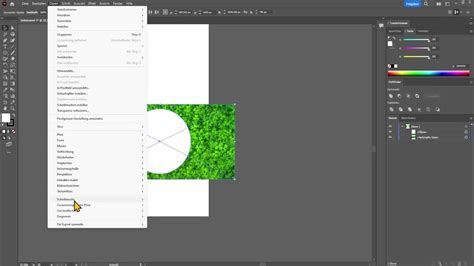
Hogyan alakítsuk át a képeket vektorokká az Adobe Illustratorban?
Az Adobe Illustrator, a vezető tervezőeszköz, a raszter képeket vektorokká alakítja. Ez a folyamat létfontosságú a digitális tervezésben, lehetővé téve a fotók skálázható, szerkeszthető és kiváló minőségű vektorgrafikus átalakítását.
STEP 1: Kép importálása
- Indítsa el az Adobe Illustratort.
- Hozzon létre egy új dokumentumot a kívánt méretekkel.
- Menjen a "Fájl > Hely" menüpontra a kép importálásához.
- Miután a képfájl kiválasztott, kattintson bárhol a vásznon, hogy elhelyezze, vagy kattintson és húzza a méretezéshez, miközben elhelyezi.
STEP 2: Kép vektoros átalakítása
- Nyissa meg a Képnyom panelt (Window > Képnyom).
- Válasszon egy előre beállítást a legördülő menüből a panel tetején, például a "High Fidelity Photo" a részletes képekért vagy a "3 szín" az egyszerűbb illusztrációkért.
STEP 3: Bővítés és mentés
- A kívánt hatás elérése után kattintson a "Bővítés" gombra a Képnyom panelen, vagy lépjen az "Object > Image Trace > Expand" menüpontra, hogy átalakítsa a nyomon követett képet szerkeszthető vektoros útvonalakká és alakzatokká.
- Használja a Közvetlen kiválasztási eszközt (A) az egyes útvonalak és horgonypontok megtekintéséhez és kiválasztásához.
- Mentse el a remekművet előnyben részesített formátumban, legyen az AI, SVG vagy PDF.
Alternatívák és kiegészítő eszközök
Míg az Illustrator kiválóan alakítja a fényképeket vektorokká, a CapCut online mesterséges intelligenciája képről képre eszköz egy lépéssel tovább viszi a kreativitást. Ez a tökéletes alternatíva a képek könnyedén konvertálására különböző stílusokra, ingyen.
Miért érdemes a CapCut-ot használni?
- Könnyed stílus átalakítása: Szeretnél művészi hangulatot adni képeidhez? A CapCut egyszerűvé teszi.
- Egy kattintásos AI fotógeneráció: A CapCut AI fotógenerációs folyamata nagyon egyszerű, lehetővé téve, hogy egyetlen kattintással fotókat hozzon létre.
- Felhasználóbarát felület: Intuitív kialakítása biztosítja, hogy bárki, a kezdőktől a profikig könnyen navigálhasson.
- Szabad használat: Nincs előfizetés? Semmi probléma. A CapCut teljes Magic Tools-csomagja ingyenes.
Ezen felül más AI Magic Tools, mint a kép háttérváltó segíthet kép háttér módosítása az anime másodpercek alatt. Hasonlóképpen, ha nem vagy elégedett az anime színegyensúlyával, a CapCut AI színegyensúlyozója érkezik a mentésedre, egyetlen kattintással optimalizálja az anime színegyensúlyát.
CapCut használata képek vektorizálásához
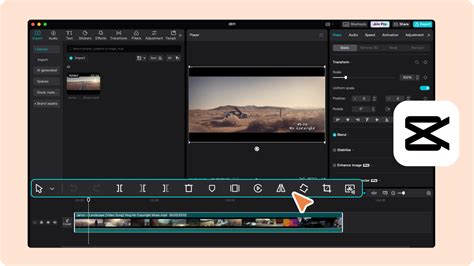
- Média feltöltése: Kezdje a kívánt fénykép feltöltésével. A CapCut támogatja a különböző formátumokat, így könnyen elindulhat.
- AI fotó létrehozása: Használja ki a CapCut AI képességeit a fénykép bármilyen kívánt stílusba való átalakítására. Ez a funkció ragyogóan átalakítja a képet, fenntartva lényegét, miközben átalakítja a kívánt formátumba. A beállítások beállítása a konverziós folyamat finomhangolásához.
- Export: Miután elégedett az átalakítással, az újonnan generált fotó exportálása egy szellő. A Capcut biztosítja, hogy a műalkotások készen állnak bármilyen platformra vagy használatra.
Gyakran Ismételt Kérdések
- Mi az online alternatíva a kép vektoros Illustratorra történő konvertálásához?
Az Adobe Express segítségével vektorizálhatja a fényképet online. Iratkozzon fel az Adobe Express-re, és töltse fel a vektorizálni kívánt fotót. Ha ez megtörtént, töltse le a fájlt SVG formátumban. Ez a legközelebbi online alternatíva a kép vektorizálására az Illustratoron. - Hogyan tudok egy szabványos képet vektorrá konvertálni?
Az Adobe Illustrator segítségével vektorrá alakíthatja a képet. Ha számítógépén vagy asztali számítógépén van az Adobe Illustrator alkalmazás, indítsa el, és töltse fel a képet a vásznonra. Ezután használja a Képnyomon követő eszközt, hogy végezze el a szükséges változtatásokat ahhoz, hogy egy szabványos képet vektorrá alakítson. A változtatások elvégzése után bővítse ki a képet, és exportálja azt az újonnan létrehozott vektorfájl mentéséhez. - Meg tudom tartani a fényképem eredeti színminőségét, ha átalakítom a fényképet vektor Illustratorra?
Igen, meg tudod őrizni a fényképéd eredeti színminőségét, amikor vektorra konvertálod az Adobe Illustratorban.
A kézzel faragott logók vagy figurák és az absztrakt konstrukciók mellett a vektoros grafikának egy harmadik, gyakran előkerülő stílusát alkotják a képregényszerű, de egyben realisztikus illusztrációk, lényegében fényképek vektorossá varázsolt verziói.
Ez a művelet semmiképpen nem egyszerű, hiszen egy alapvetően komplex, részletekben gazdag képet kell valamilyen módon átalakítani vektoros, egyszerűsített, jól átlátható grafikává. Éppen emiatt sajnos még az Adobe vektoros csodafegyverében, az Illustratorban sem nagyon találunk erre egyszerű megoldást - ami gyors, az nem lesz szép, ami szép, az meg nem igazán gyors. Ugyanakkor nagyon menő eredményeket lehet elérni, és rengeteg designban mutathatnak nagyon jól ezek a rajzok, és a vektoros felépítésnek hála még elég rugalmasan át is alakíthatjuk őket, ha úgy hozza a szükség.
Az elkészült vektorhalmot az Expand paranccsal teheted szerkeszthetővé. Ugyanakkor hamar láthatjuk, hogy ahhoz, hogy ezzel a megoldással szép eredményeket kapjunk, nagyon nem mindegy, milyen fotót használunk kiindulási alapul. Nagyjából elmondható, hogy erős kontrasztokra, lehetőleg világítóan világos, egynemű háttérre van szükség ahhoz, hogy valami értelmezhető legyen a végeredmény.
Szöveg vektorizálása Adobe Illustratorban
Ha viszont valódi, tiszta vonalakból álló vektoros átalakítást szeretnél, sajnos akkor jársz a legjobban, ha egeret (vagy digitális rajztáblát) ragadsz, és beveted, amit a Pen Tool használatáról elsajátítottál.
Rengeteg ilyen jellegű tutorialt találhatsz az interneten, de ezek általában egyszerűen megmutatják, hogyan kattintgatja az ügyes kezű grafikus végig a fotók körvonalait. Amiért abszolút érdemes ezeket végignézni, az a szemléletmód, hogy hogyan érdemes a szöszös szélű pixeles grafikát átalakítani, ha hajról, szemről, effélékről van szó.
A Dom Designs videója egy kicsit geometrikusabb eszközökkel, vastagabb vonalakkal dolgozik, de nagyon sok finom trükköt mutat a vonalkezelésben. Kokoro Yagami tutorialja viszont már szép, aprólékos módon rajzolgatja végig és alakítja vektoros foltokká a modell körvonalait. Hòa videója is hasonlóan dolgozik, ez annyiban inspiráló, hogy itt az eredetihez hű átrajzolás helyett a grafikus már rögtön egy erős hangulatú saját palettával alakítja át a híres színész portréját.
Az alapvető elv mögötte: A fájlok vektor alapú képstruktúrákat tartalmaznak, amelyeket egyszerűen egymás mellé helyezve nagyobb felületeken, mintás felületet hozol létre.
Ezzel a mintákat betöltötted a könyvtáradba, ahol a minták előnézetben lesznek megjelenítve. Válaszd ki az objektumot, amelyet mintával szeretnél kitölteni, és alkalmazd a kívánt mintát. Vagy húzz új objektumokat, amelyeket közvetlenül a kiválasztott mintával lehet megtölteni.
Minta létrehozása objektumon belül - a mintát skálázáshoz vagy forgatáshoz kattints jobb gombbal az objektumra a mintával, majd válaszd a Transformálás > Egyenként transzformál... lehetőséget. Ebben a menüben kapcsold ki a jelölőnégyzetet az Objektumok transzformálása... opció mellett. Helyette kapcsold be a jelölőnégyzetet a Minta transzformálása... opciót.
tags: #illustrator #vektor #keszites