A digitális fotózás és képszerkesztés világában a kontraszt és a fényerő beállítása alapvető fontosságú a képek vizuális minőségének javításához. A Photoshop, mint az egyik legelterjedtebb képszerkesztő szoftver, számos eszközt és módszert kínál erre a célra. Ez a cikk bemutatja a leggyakoribb és leghatékonyabb technikákat a kontraszt és a fényerő manuális és automatikus beállítására.
Ha egy kép fényerő és kontrasztviszonyai nem éppen a legjobbak, több eszköz is a rendelkezésünkre áll a Photoshopban ezek helyreállítására. Van automata szín, automata fényerő és kontrasztbeállítási lehetőség, ami sok esetben egész tűrhető eredményeket ad, néhány kivételes esetben viszont kimondottan elronthatják a képeinket. Ilyenek lehetnek azok a képek, amelyek egy bizonyos színű megvilágítással készültek.
Automatikus beállítások és korlátaik
A Photoshop kínál automatikus funkciókat a fényerő és kontraszt korrigálására, mint például az "Auto Contrast", "Auto Color" és "Auto Tone". Ezek a funkciók gyors megoldást nyújtanak, és sok esetben elfogadható eredményt adnak. Azonban, mint minden automata funkció, ezek sem tökéletesek. Különösen problémás lehet a használatuk olyan képek esetében, amelyek speciális megvilágítási körülmények között készültek, például tábortűz mellett narancsos vagy tenger alatt készült képek kékess-zöldes árnyalataival. Ilyenkor az automatika gyakran a mi szándékaink ellen dolgozik, mivel a számításokon alapuló algoritmusok nem tudják felmérni a kívánt vizuális hatást.
Manuális beállítás: A Fényerő/Kontraszt eszköz
A Fényerő/kontraszt korrekcióval egyszerű korrekciók hajthatók végre a kép tónustartományán. A Fényerő csúszka jobbra mozdításával növelhetők a tónusértékek és kiterjeszthetők a kép csúcsfényei, balra húzásával pedig csökkenthetők az értékek és kiterjeszthetők a képen lévő csúcsfények. Normál módban a Fényesség/kontraszt korrekció a Szintek és a Görbék korrekcióhoz hasonlóan arányosan (nem lineárisan) korrigálja a képréteget.
A Fényerő/Kontraszt parancs a legkönnyebben érthető és használható eszköz. Az egyszerűség ára azonban a beállítások hiánya. Kattintson a Korrekció panelen található Fényerő/kontraszt ikonra, vagy válassza a Réteg menü Új korrekciós réteg almenüjének Fényerő/Kontraszt parancsát. Az Új réteg párbeszédpanelen kattintson az OK gombra. Vagy válassza a Kép menü Korrekciók almenüjének Fényerő/Kontraszt parancsát.
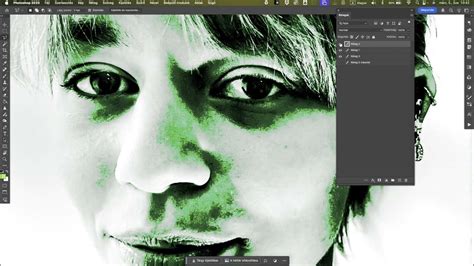
A Lab Color mód és a Szintek (Levels) használata a kontraszt finomhangolásához
Egy hatékony módszer a kontraszt és a fényerő manuális beállítására a Lab Color mód használata. Ez az üzemmód ideális, ha kimondottan csak a kontrasztot és a fényerőt szeretnénk beállítani, anélkül, hogy a színeket befolyásolnánk. Az alap RGB mód vörös, kék és zöld csatornákat tartalmaz, míg a Lab módban van egy "L" (Lightness - fényesség) csatorna, valamint egy "a" és egy "b" csatorna, amelyek a színinformációkat tárolják.
Nyissa meg a képet a Photoshopban. Állítsa át az üzemmódot RGB-ről Lab colorra (Image menü, Mode/Lab color). Ezután nyomjon Ctrl+L-t (vagy válassza az Image/Adjustments/Levels parancsot) a Szintek (Levels) beállítás megnyitásához. Válassza ki a "Lightness" csatornát. A hisztogramon látható üres részek jelzik a tónusok hiányát. A kontraszt növeléséhez húzza a potmétereket a fekete tartomány irányába. Ha a kép teljes területén túlsúlyban van az egyik tartomány, akkor a középső értéknél is érdemes módosítani.
A beállítások elvégzése után a képet vissza kell állítani RGB üzemmódba. Néhány esetben a kontrasztbeállítások hatására a színek kissé megfakulhatnak. Ilyenkor az "a" és a "b" csatornákhoz is hozzá kell nyúlni, ügyelve arra, hogy a plusz és mínusz értékek megegyezzenek, hogy a színhőmérséklet ne módosuljon.
A Szintek (Levels) eszköz finomhangolása
Az univerzális Levels (Szintek) menüparancs is tökéletes megoldás a kontraszt és a világosság beállítására. A hisztogramon látható fekete és fehér nyílakkal a kép árnyékeloszlásának mértékét szűkíthetjük, ezáltal növelve a kontrasztot. A bal oldali fekete nyíl jobbra tolásával a sötét tartományokat emeljük ki, a jobb oldali fehér nyíl balra húzásával pedig a világos tartományokat sötétítjük. A középső, szürke jelölőnyíl a középtónusok világosságának beállítására szolgál: jobbra tolva sötétednek, balra tolva pedig kifakulnak.
Fontos megjegyezni, hogy a kontraszt emelésével részletek veszhetnek el a képből, és túlzott használatával egyes területek kifehéredhetnek, mások pedig feketévé válhatnak. Mindig figyeljünk a részletekre, és finomhangoljuk a beállításokat.
A keverési módok (Blending Modes) szerepe a kontraszt növelésében
A rétegek keverési módjai (Blending Modes) további lehetőségeket kínálnak a kontraszt finomhangolására. Az "Overlay" (Átfedés), "Soft Light" (Lágy Fény) és "Hard Light" (Kemény Fény) módok például jelentősen növelhetik a kontrasztot. Az "Overlay" és a "Soft Light" módok az alsó réteg világos és sötét területeit emelik ki a felső réteg segítségével, míg a "Hard Light" mód erőteljesebb kontrasztot eredményez.
A kívánt hatás elérése után az Opacity (Átlátszóság) csúszkával finomítható a végeredmény, beállítva a felső és alsó réteg arányát.
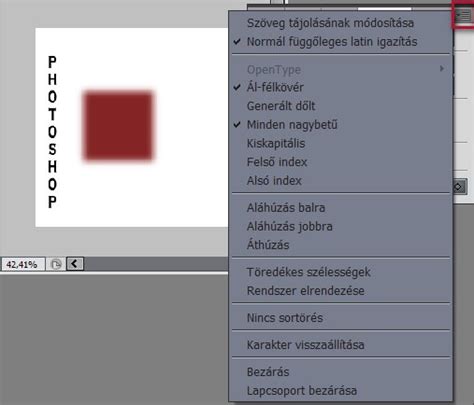
Intelligens objektumok és beállító rétegek
A videó áttekinti, hogyan használhatjuk a Photoshop két különféle beállítási módszerét - a hagyományos beállításokat és a beállítási rétegeket -, továbbá bemutatja ezek előnyeit, hátrányait és gyakorlati felhasználási lehetőségeit. Felvetődik a kérdés: miért létezik két különböző módszer, amikor látszólag ugyanazokat a képeffektusokat érhetjük el velük? Vizsgálat tárgyává válik az is, milyen jelentősége van az intelligens objektumok („smart objects”) használatának, amikor közvetlen beállításokat végzünk.
A beállító rétegek (Adjustment Layers) használata előnyösebb, mivel nem módosítják közvetlenül az eredeti képpontokat, így bármikor könnyen szerkeszthetők vagy törölhetők. Az intelligens objektumokká alakított rétegekre alkalmazott beállítások is nem-destruktívak maradnak.
Lényeges Photoshop oktatóanyag a szintekről és görbékről, az expozícióról és a fényerő-kontrasztról.
Külön érdekességként kerül szóba a rétegek maszkolása, a színátmenet-térképek („gradient maps”) és a vágómaszkok („clipping masks”), amelyek lehetővé teszik, hogy az effektek csak bizonyos rétegekre vagy a kép bizonyos részeire hassanak.
Összefoglalva, a kontraszt és a fényerő beállítása a Photoshopban többféle módon is lehetséges, a gyors automatikus korrekcióktól a részletes manuális vezérlésig. A legfontosabb, hogy megértsük az egyes eszközök működését és előnyeit, hogy a legmegfelelőbb technikát alkalmazhassuk a kívánt vizuális eredmény elérése érdekében.
tags: #kontraszt #allitasa #photoshopban