Az Adobe InDesign Adategyesítés paneljét használva könnyen elkészítheti dokumentumai több változatát az adatforrásfájlok (CSV vagy TCT-fájl) és egy InDesign dokumentum egyesítésével. Az adategyesítés használatával gyorsan és pontosan létrehozhat több száz különböző változatot levelekből, borítékokból vagy levélcímkékből. Az adatforrásfájl tartalmazza a céldokumentum egyes példányaiban eltérő információkat, például a körlevelek címzettjeinek nevét és címét. Az adatforrásfájl két összetevőből áll: mezőkből és rekordokból. A mezők adott információ csoportjai, például cégnevek vagy irányítószámok, a rekordok pedig információhalmazok teljes sorai, például egy adott vállalat neve, címe, országa és irányítószáma.
Az InDesign Adategyesítés funkciójának használata gyakori feladat, azonban ha valami nem a tervek szerint alakul, az előugró hibaüzenetek sokszor megnehezíthetik a munkát. Ez a cikk a gyakori hibaüzeneteket és azok megoldásait mutatja be.
Az adatforrásfájl előkészítése
Az adatforrás jellemzően egy táblázat- vagy adatbázis-kezelő alkalmazásból származik, de az InDesign programmal vagy bármilyen szövegszerkesztővel is létrehozhatja saját adatforrásfájljait. Az adatforrásfájlt vesszővel elválasztott (.csv), tabulátorral határolt (.txt) vagy pontosvesszővel tagolt szövegfájlként kell menteni.
Fontos tudnivalók az adatforrásfájl létrehozásához:
- Határozza meg a végső dokumentum külalakját, így kiderül, hogy mely mezők szükségesek az egyesítéshez.
- A mezőnevek nem tartalmazhatnak speciális karaktereket, kivéve az aláhúzást.
- Ha egy mezőnek több eleme van, hozzon létre külön mezőt minden elemnek (pl. `<<1_cím>>` és `<<2_cím>>`).
- Ha a sorok végén üres helyek vannak, jelölje be az "Üres mezők üres sorainak eltávolítása" négyzetet.
- Ha képmezőket ad az adatforrásfájlhoz, minden egyesített rekordhoz más-más képet jeleníthet meg.
Gyakori hibák és megoldásaik
1. "Generic extended parser error" (Általános kiterjesztett elemző hiba)
Ez a hiba általában akkor fordul elő, ha a mezőnevekben kettőspont (:) szerepel. Ha a kettőspont a mezőnév elején vagy végén található, az adat importálása problémamentes lehet, de ha a kettőspont a mezőnév belsejében van, akkor ez a hibaüzenet jelenik meg.
Megoldás: Távolítsa el vagy cserélje le a kettőspontokat a mezőnevekben.
2. Hiányzó mezőnevek
Ez a hibaüzenet arra utal, hogy a fejléc sorában (header row) hiányzik egy mezőnév. Előfordulhat, hogy egy oszlop teljesen üres, de az InDesign mégis mezőnek tekinti, amelynek nincs neve és üres rekordjai vannak. Ilyenkor az adott oszlopot el kell távolítani.
Megoldás: Ellenőrizze a táblázat fejlécét, és győződjön meg róla, hogy minden oszlopnak van egyedi és érvényes mezőneve. Távolítsa el a felesleges vagy üres oszlopokat.
3. "File is locked" vagy "File has been changed" (A fájl zárolva van vagy megváltozott)
Ez a hiba akkor fordul elő, ha az Excel fájlt nem zárta be megfelelően az InDesign adatforrásként való használata előtt. Az InDesign úgy érzékeli, mintha a fájl még használatban lenne.
Megoldás: Zárja be az Excel fájlt, és próbálkozzon újra az adatforrás csatolásával.
4. "Fields cannot be found in the database" (A mezők nem találhatók az adatbázisban)
Ez a hiba akkor jelenik meg, amikor egy meglévő adatforrás frissítésekor az InDesign nem találja a már elhelyezett adatmezőket az új adatforrásban. Előfordulhat az is, hogy egy mezőnév megsérült.
Megoldás: Ellenőrizze, hogy a mezőnevek megegyeznek az adatforrásfájlban szereplő mezőnevekkel. Ha szükséges, javítsa ki a mezőneveket az InDesign dokumentumban vagy az adatforrásfájlban.
5. Képmezőkkel kapcsolatos problémák
Ha az adatforrásfájl olyan képmezőt tartalmaz, amely nem található hivatkozásokat tartalmaz, az InDesign nem tudja megjeleníteni a képeket. Ez gyakran előfordul, ha az InDesign a HFS (Hierarchical File System) helyett a POSIX stílusú elérési utakat használja macOS rendszereken.
Megoldás:
- Győződjön meg róla, hogy a képek elérési útjai helyesek az adatforrásfájlban.
- Ha szükséges, frissítse az elérési utakat az adatforrásfájlban.
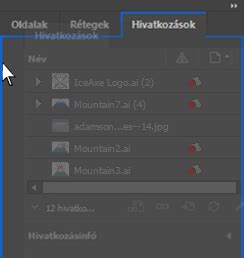
- Használja a Hivatkozások panelt az InDesignban a kép helyének megtekintéséhez, és másolja a teljes útvonalat, majd illessze be az adatforrásfájlba.
- A macOS újabb verzióinál győződjön meg róla, hogy POSIX stílusú elérési utakat használ.
6. Sortörések kezelése
Az InDesign nem dolgozza fel automatikusan a sortöréseket az adatforrásfájlokban. Ha sortörésekre van szükség az egyesített dokumentumban, használjon egy nem szabványos karaktert a sortörések helyettesítésére az adatforrásfájlban. Az egyesítés után a Keresés és csere funkcióval cserélje le ezeket a karaktereket sortörésekre.
Megoldás: Használjon egy speciális karaktert (pl. `|` vagy `~`) a sortörések helyettesítésére az adatforrásfájlban, majd az InDesignban végezze el a Keresés és csere műveletet.
7. Hiányzó vagy elveszett adatok
Ez akkor fordulhat elő, ha az adatforrásfájlban nincs elegendő mező a fejléc sorában. Ha ez történik, az InDesign nem tudja megjeleníteni az összes adatot.
Megoldás: Ellenőrizze a fejléc sorát, és győződjön meg róla, hogy minden szükséges mező szerepel benne.
Tippek a sikeres adategyesítéshez
- Előnézet: Mielőtt véglegesítené az egyesítést, mindig tekintse meg a rekordok előnézetét az Adategyesítés panelen. Ez segít az esetleges hibák észlelésében.
- Ellenőrzés: Végezzen manuális ellenőrzést is a dokumentumon az egyesítés után.
- Tesztnyomtatás: Mindig végezzen tesztnyomtatást, hogy megbizonyosodjon a végeredmény helyességéről.
- Stray graphics (Nem kívánt grafika): Kerülje a felesleges grafikai elemeket az adatforrásfájlban, mert ezek befolyásolhatják az InDesign láthatatlan konténerének méretét, ami helytelen megjelenítést eredményezhet.
- Excel exportálás: Ha Excelből exportál CSV vagy TXT fájlt, győződjön meg róla, hogy a fájlt megfelelően zárta be, és fontolja meg a UTF-16 vagy Windows-1252 kódolás használatát UTF-8 helyett, különösen ha problémákat tapasztal a BOM karakterrel.
Techniques to Maximize Automation and AI Tools in InDesign | Adobe Creative Cloud
Az Adategyesítés panelen a "Szülőelemek felülírásának engedélyezése" beállítás kulcsfontosságú, ha adatmezőket helyez el szülőoldalakon. Ha ez nincs bejelölve, az adatok nem egyesülnek.
Az egyesített dokumentumok kapcsolatban maradnak az adatforrással, így ha a rekordok módosulnak, az egyesített dokumentum frissíthető az "Adatforrás frissítése" lehetőséggel az Adategyesítés panelen.
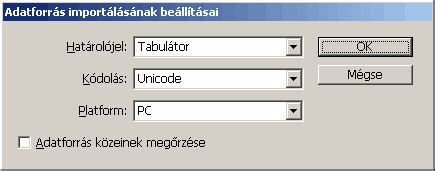
A "Túlszedett szöveg jelentésének létrehozása" beállítás megadásával automatikusan jelentést kaphat az adatok InDesign dokumentumba történő egyesítésekor keletkezett túlszedésekről.
A rekordok elhelyezkedése az egyesített dokumentumban az elrendezési beállításoktól függ. A "Több rekord" opcióval egynél több rekordot helyezhet el egy oldalon.
A QR-kód is integrálható az egyesített dokumentumba az adatfájl QR-mező információjával.

Az InDesign adatforrásfájl mezőinek beszúrása után az adatokat a céldokumentummal egyesítheti. A rekordok másik InCopy dokumentumba, illetve közvetlenül PDF-formátumba is egyesíthetők.