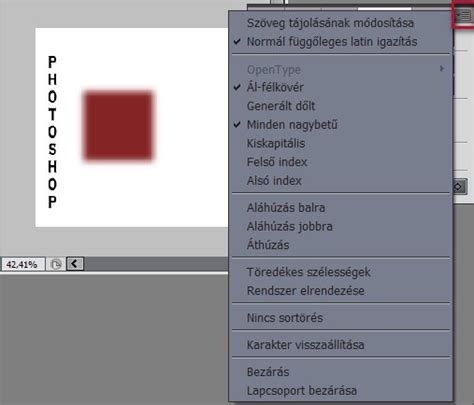
Üdvözöllek a kreativitás digitális birodalmában! ✨ Akár tapasztalt grafikus, akár hobbi designer vagy, bizonyára már találkoztál azzal a helyzettel, amikor egy elemet pontosan a munkafelület (artboard) közepére szerettél volna illeszteni az Adobe Illustratorban. Lehet, hogy egy logóról van szó, amit egy poszter közepére szánsz, egy ikonról, ami egy névjegykártya szívét képezi, vagy egy szövegről, ami egy banneren trónolna. De bevalljuk őszintén, hányszor méricskélted már a vonalzóval, vagy éppen a „szemmértékre” hagyatkozva próbáltad eltalálni a tökéletes középpontot? 🤔 Talán órákat töltöttél azzal, hogy centiméterről centiméterre mozgatva, „okos segédvonalakat” használva próbáltál rájönni, hol van az a bizonyos aranyközép. Nos, van egy jó hírünk: ezeknek az időknek vége! Az Illustrator egy olyan funkcióval rendelkezik, ami ezt a látszólag bonyolult feladatot pillanatok alatt, egyetlen kattintással oldja meg.
Mielőtt belemerülnénk a technikai részletekbe, érdemes megérteni, miért is érdemes elsajátítani ezt az egyszerű, mégis hatékony trükköt. A digitális tervezés világában a részleteken múlik minden. Növeli a professzionalizmust: A kifogástalanul elhelyezett elemek azonnal sugározzák a gondosságot és a szakértelmet. Teremt vizuális harmóniát és egyensúlyt: Az arányok és a szimmetria alapvetőek a kellemes látvány megteremtésében. Gondoljunk csak bele: ha egy weboldalon a logó kicsit el van csúszva, vagy egy plakáton a fő üzenet nem centrális, az azonnal zavaró lehet, még ha tudat alatt is.
A „régi iskola” vs. Valószínűleg te is átestél már azon, hogy manuálisan próbáltad megoldani a középre igazítást. A vonalzókat húzogattad fel és le, jobbra és balra, hogy megtaláld a metszéspontot. Fárasztóan közelítettél rá a vászonra, hogy aztán alig észrevehetően mozgass egy elemet, majd megint távolítottál, hogy lásd az összhatást. Ezek a módszerek időigényesek, frusztrálóak és sajnos gyakran pontatlanok is. Különösen akkor, ha több elemmel dolgozunk, vagy ha később módosítani kell a munkát. De ne aggódj, az Adobe Illustrator fejlesztői gondoltak erre, és beépítettek egy zseniális eszközt, ami forradalmasítja a munkafolyamatot. Ez a panel a titka annak, hogy az objektumokat gyorsan és precízen középre igazítsd.
Az Igazítás panel használata
A titok az Igazítás (Align) panelben rejlik. Megnyitás: Menj a felső menüsorban a Window (Ablak) menüpontra, majd válaszd az Align (Igazítás) opciót, vagy egyszerűen használd a Shift + F7 billentyűkombinációt.
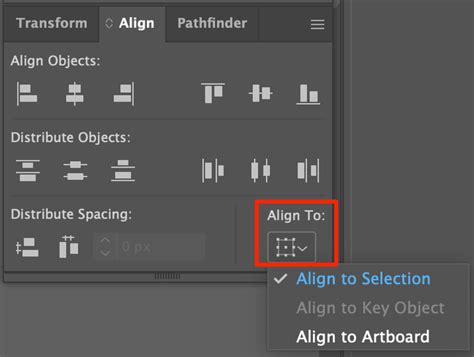
Az „Igazítás ehhez:” (Align To:) opció beállítása
Ez a panel legfontosabb beállítása a mi célunk szempontjából. Alapértelmezés szerint ez gyakran az „Align to Selection” (Igazítás a kijelöléshez) van beállítva, ami azt jelenti, hogy a kiválasztott elemek egymáshoz képest igazodnak. Nekünk most azonban másra van szükségünk. Keresd meg a kis legördülő menüt (általában a panel jobb alsó sarkában található), és válaszd a Align to Artboard (Igazítás a munkafelülethez) opciót.
A középre igazító gombok
- Horizontal Align Center (Vízszintes középre igazítás): Ez a gomb fogja az objektumot pontosan a munkafelület vízszintes közepére helyezni.
- Vertical Align Center (Függőleges középre igazítás): Ez pedig az objektumot a munkafelület függőleges közepére igazítja.
Ha mindkét gombot megnyomod, az objektumod pixeles pontossággal a vászon közepén fog állni, mintha odaragasztották volna!
Lépésről lépésre: Az objektum középre igazítása
- Jelöld ki az objektumot: Használd a Selection Tool-t (fekete nyíl), és kattints rá az elemre, amit középre szeretnél igazítani.
- Kattints a vízszintes középre igazításra: Keresd meg a Horizontal Align Center ikont (függőleges vonal a téglalap közepén), és kattints rá.
- Kattints a függőleges középre igazításra: Keresd meg a Vertical Align Center ikont (vízszintes vonal a téglalap közepén), és kattints rá.
Voilá! Az objektumod most már tökéletesen a munkafelület közepén van. Ez a legegyszerűbb eset, amit fentebb részleteztünk.
Több objektum középre igazítása
Ha több elemből álló csoportot szeretnél középre igazítani:
- Csoportosítsd az objektumokat: Jelöld ki az összes elemet, majd nyomd meg a Ctrl + G (vagy Cmd + G Macen) billentyűkombinációt.
- Ezután az elkészült csoportot kezeld egyetlen objektumként, és igazítsd középre a munkafelülethez a fent leírt módon.
Speciális esetek és tippek
Fontos tudni, hogy az Illustrator a kijelölt objektum határoló dobozához igazít. Ez általában vizuálisan is a közepét jelenti, de ha például egy szövegdoboz nagyon nagy margókkal rendelkezik, vagy egy komplex alakzatnak szokatlan a határoló doboza, akkor vizuálisan kissé elcsúszva tűnhet.
„A design nem arról szól, hogy hogyan néz ki egy dolog, hanem arról, hogy hogyan működik. Sok éves tapasztalatunk azt mutatja, hogy a grafikai tervezésben az apró, ismétlődő feladatok optimalizálása hozza a legnagyobb időmegtakarítást. Egy belső felmérésünk szerint a manuális igazítás akár egy designer munkaidejének 5-10%-át is felemésztheti egy nagyobb projekt során, különösen, ha gyakori módosításokra van szükség. Ez heti szinten több órát jelent! Gondoljunk csak bele, mennyi más kreatív feladatra fordíthatnánk ezt az időt, ha nem kellene a precíz pozícionálással bajlódni. A középre igazítás funkció az Illustratorban nem csak egy kényelmi szolgáltatás; ez egy stratégiai eszköz, ami a munkafolyamat optimalizálásával növeli a produktivitást és csökkenti a stresszt.
Gyakori hibák és megoldásaik
- Nem válaszottad ki az „Align to Artboard” opciót: Ez a leggyakoribb hiba. Ellenőrizd mindig az Igazítás panel alján lévő legördülő menüt!
- Nem jelöltél ki objektumot: Az Illustrator csak akkor tud igazítani, ha tudja, mit kell igazítania.
- A munkafelület elcsúszott: Ritkán előfordulhat, hogy az artboard elmozdul a „valós” nullponttól.
- Csak egy igazítást végeztél el: Ne feledd, a vízszintes és a függőleges igazítás két külön lépés.
Bár ez a cikk a középre igazításra fókuszált, érdemes tudni, hogy az Igazítás panel ennél sokkal többre képes! Gratulálunk! Most már te is birtokában vagy annak a tudásnak, amivel pillanatok alatt, precízen középre igazíthatod objektumaidat az Illustrator artboardon. Ez az egyszerű, mégis rendkívül erőteljes funkció felszabadít a manuális méricskélés terhe alól, és lehetővé teszi, hogy a kreativitásra fókuszálj. Ne feledd, a digitális grafika világában a hatékonyság és a precizitás kéz a kézben járnak. Az Illustrator ezen funkciója pedig pontosan ezt kínálja: tökéletes szimmetria egyetlen kattintással, ami tényleg gyerekjáték! Kezdd el használni még ma, és tapasztald meg a különbséget a munkafolyamatodban és a végeredményeid minőségében!
Szöveg igazítása InDesignban
A szöveget a szövegkeretek több oldalához (belső margóihoz) is igazíthatja. A szöveg akkor sorkizárt, ha mindkét élhez igazítva van. Lehetősége van arra, hogy a bekezdés utolsó sorának kivételével a bekezdés teljes szövegét sorkizártra állítsa (Sorkizárt, az utolsó sor balra zárva vagy Sorkizárt, az utolsó sor jobbra zárva), de természetesen az utolsó sor is lehet sorkizárt (Összes sor igazítása). Ha a szöveg összes sora sorkizárt, és az Adobe bekezdéstördelőt használja, az InDesign eltolja a szöveget annak biztosítása végett, hogy a bekezdés szövegsűrűsége egyenletes legyen, és megjelenése is tetszetős maradjon.
Ha keretrácsban lévő szövegre állít középre húzást vagy sorkizárást, akkor a szöveg nem fog pontosan illeszkedni a rácshoz. Ha egy adott bekezdésre alkalmazza a Gerinc felé igazítás beállítást, a bal oldali lapon lévő szöveg jobbra igazított lesz, ám ha ugyanez a szöveg átfolyik a jobb oldali lapra is (vagy áthelyezi a keretet arra), a szöveg balra igazítottá válik.
A szövegrács a dokumentumban lévő szövegtörzs sortávolságát jelöli. Ha azt szeretné, hogy a szöveg mindig igazodjon a hasábok és az egyes oldalak között, e sortávolságérték többszöröseit is használhatja az oldalon lévő összes elemhez. Ha a dokumentum szövegtörzse például 12 pontos sortávolsággal bír, a címsor szövegének sortávolsága lehet 18 pontos, a címsorok utáni bekezdések elé pedig 6 pontos térközt szúrhat be. Szövegrács alkalmazásával a szövegelemek elhelyezkedése egységes marad az oldalon. A bekezdés sortávolságának megváltoztatásával biztosítható, hogy alapvonalai igazodjanak az oldal alaprácsához. Ez a megoldás akkor lehet hasznos, ha egymáshoz szeretné igazítani a több különböző hasábban vagy a szomszédos szövegkeretekben lévő szöveg alapvonalait.
A szövegrács beállításainak megváltoztatásához a Beállítások párbeszédpanel Rácsok kategóriája hívható segítségül. Megteheti azt is, hogy csak a bekezdés első sorát igazítja a szövegrácshoz, ezáltal a többi sor a megadott sortávolságértékek alapján igazítható. Csak abban az esetben látható a szövegrács, ha a dokumentum nagyítási szintje nagyobb a Beállítások párbeszédpanel Rácsok kategóriájának határértéklistájában megadott százalékos értéknél.
Hasábáttörő címsorok
A töredezett igazított szöveg több soron keresztül is kiegyenlíthető. Beállítható, hogy egy bekezdés egy szövegkeret több hasábját áttörve jelenjen meg, átnyúló címsor hatást létrehozva. Megválasztható, hogy a bekezdés az összes hasábot, vagy csak egy meghatározott számú hasábot törjön át.
- A. Hasábáttörő címsor
- B. Helyezze a beszúrási pontot el egy bekezdésben. Adja meg a Hasábáttörés menüben, hogy hány hasábra terjedjen ki a bekezdés. Helyezze a beszúrási pontot el egy bekezdésben.
Függőleges szöveg igazítás
Az egyes bekezdések sortávolság- és bekezdésközértékeivel a keret tetejéhez, közepéhez vagy aljához igazítható a szöveg. A függőleges szöveg igazítását és sorkizárását a keret egyes szövegsorainak alapvonalhelyzetétől számítja a program. A keret tetejét a felülre igazított szöveg első sorának alapvonalaként definiálja az InDesign. A keret alját az alulra igazított szöveg utolsó sorának alapvonalaként definiálja a rendszer.
Ha a Szövegrácshoz igazítás lehetőséget felülre, középre vagy lentre igazított bekezdésekre alkalmazza, a program az összes sort a szövegrácshoz igazítja.
Jelöljön ki egy szövegkeretet a Kijelölési eszközzel. Váltson a Szöveg eszközre , és kattintson egy szövegkeretre. A Felül beállítással a keret tetejétől lefelé igazíthatja függőlegesen a szöveget. (Ez az alapértelmezett beállítás.) A szövegsorok kereten belül középre igazításához a Középre listaelemet kell választania. Az Alul beállítás hatására a keret aljától felfelé igazíthatja függőlegesen a szöveget. A keret teteje és alja között akkor lesznek egyenletesen elosztva a szövegsorok függőlegesen, ha a Sorkizárt lehetőséget választja. Ha a Sorkizárt beállítást adja meg, de nem szeretné, hogy a sortávolság nagysága aránytalanul nagy legyen a bekezdésközhöz képest, adja meg a megfelelő értéket a Bekezdések közti térköz korlátja mezőben. Ekkor a bekezdések közötti térköz a megadott értékre nő - ha a szöveg még ekkor sem tölti ki a keretet, a program addig igazítja a sorközt, míg a sorok ki nem töltik a keretet. A többhasábos szövegkeretek függőleges sorkizárásakor legyen óvatos. nem módosítják a szövegbekezdések igazítását a szövegkeretben.
- A. Függőleges igazításra szolgáló ikonok
- B. Függőleges elosztásra szolgáló ikonok
- C. Térköz használata elosztási beállítás
- D. Az igazítás helyére vonatkozó beállítások
- E. Vízszintes igazításra szolgáló ikonok
Objektumok elosztása
A. Az objektumok középpontja között azonos a távolság
B. Ha be szeretné állítani az objektumok közötti távolságot (akár középpontjuk, akár megfelelő oldali szélük alapján), jelölje be a Térköz használata jelölőnégyzetet az Objektumok szétosztása csoportban, majd írja be az alkalmazni kívánt térköz értékét.
A. Az objektumok középpontja között a megadott távolság van
B. Ha az objektumok közötti távolságot a szemben lévő szélük alapján szeretné meghatározni, jelölje be a Térköz elosztása csoportban lévő Térköz használata jelölőnégyzetet, majd írja be az alkalmazni kívánt térközértéket.
A. Minden objektum között a megadott értékű távolság jön létre
B. kezdve. objektumokat igazíthat vagy oszthat el áthelyezésük közben. A Térköz eszköz használatával gyorsan beállítható két vagy több objektum között a térköz. Arra is lehetőséget ad, hogy több, egymáshoz beállított objektumot a köztük lévő térköz megtartása mellett átméretezzen. Több kijelölt objektum átalakításakor, átméretezheti a térközt a kijelöl objektumok között arányosan, miközben magukat az objektumokat nem méretezi át.
a szóköz billentyűt az elhúzással egy időben. Ha kérdése van, vagy szeretne megosztani egy ötletet, jöjjön és vegyen részt az Adobe InDesign közösségben.
Az InDesign beállításainak fontossága
A beállítások az Adobe InDesign esetében lényegesek, hogy a munkakörnyezetedet az igényeidhez igazítsd. Legyen szó mértékegységekről, rácsozásról, színekről vagy mentési helyekről - a megfelelő beállításokkal hatékonyabban és precízebben dolgozhatsz. Ebben a bemutatóban lépésről lépésre megmutatom neked, hogyan konfigurálhatod a legfontosabb alapbeállításokat annak érdekében, hogy zökkenőmentesen tudj dolgozni. Kezdjük hát el, és optimalizáljuk az InDesign tapasztalatodat!
Alapok
Az Adobe InDesign alapbeállításai nem lehetnek optimálisak mindenki számára. Alapvetően nem is lehetne azok, mert a felhasználóknak a saját igényeikhez és munkájuk követelményeihez kell igazítaniuk a beállításaikat. A beállításokkal lehetőséged van az InDesign viselkedését az eszközökkel, funkciókkal, és panellel együtt szabályozni.
Ebben a bemutatóban megmutatom neked, hogyan tudod az InDesign beállításokat az igényeidnek megfelelően módosítani, valamint azt, hogy mihez érdemes figyelni és mit érdemes tudni ebben a folyamatban.
Programbeállítások és Dokumentumbeállítások megkülönböztetése
Az InDesign különbséget tesz az abszolút programbeállítások és a dokumentum-specifikus beállítások között a beállítások végrehajtásakor. Ha egy dokumentum nyitva van, és a beállításokat a Szerkesztés menüponton keresztül módosítod, akkor ezek a módosítások csak erre a dokumentumra vonatkoznak! Ha bezárod a dokumentumot, majd újat hozol létre, akkor ismét az InDesign program alapbeállításaival dolgozol. Az előzőleg végrehajtott módosítások nem fognak érvényesülni az új dokumentumban.
Ez ésszerű, mert a dokumentum-specifikus beállítások, mint például a alapvonal- és dokumentumrács mérete, a nyelvi beállítás vagy a idézőjelek típusa dokumentumtól dokumentumig eltérőek lehetnek. Ezért fontos: Abszolút módosításokat a beállításokban mindig akkor végezz, amikor nincs nyitva dokumentum! Ha egy dokumentum speciális követelményeket támaszt, akkor a beállításokat nyitott dokumentumnál állítsd be.
Beállítások visszaállítása
Amikor az InDesign elindul, nyomd meg az Alt+Shift+Ctrl billentyűkombinációt. Megjelenik egy kérdés, hogy törölni szeretnéd-e a beállításfájlt. Ezt megerősítheted, ha az InDesign telepítése utáni állapotára szeretnéd visszaállítani a beállításokat. Vagy akár az elején rögtön átmásolhatod a beállításfájlt egy másik könyvtárba. A C:\Felhasználók\jelenlegiFelhasználó\AppData\Roaming\Adobe\InDesign\Változat 8.0\hu_HU\ könyvtárban a "InDesign Alapértelmezések" fájlban (Windows 7 alatt) minden beállítás el lesz mentve. Ezt a fájlt egyrészt az eredeti állapotban egy külső adathordozóra másolhatod. Másrészt biztosíthatod az összes beállításodat, így egy újratelepítéskor egyszerűen csak ezeket a beállításfájlokat kell visszamásolnod ebbe a könyvtárba. Ha az InDesign már nem indul el megfelelően, segít, ha az eredeti beállításfájlt a módosított beállításokkal rendelkező fájlra cseréled ki.
Alapbetűtípus beállítása
Mielőtt igazán nekilátnál a Beállítások párbeszédpanellnek, állítsd be az alapbetűtípusodat. Például, ha a Myriad Pro betűtípussal szeretnél dolgozni, akkor az alapértelmezés szerint is ez legyen beállítva egy új dokumentum létrehozásakor. Válaszd ki a Szöveges eszköz opeát és a Vezérlőbiztonság panelen a Karakterattribútumok lehetőséget. Ezután egyszerűen add meg a szövegformátumot, amely a céges design/kiadás része, pl. egy 12-pt Myriad Pro-t. Ezentúl a Myriad Pro lesz az alapértelmezett betűtípus a Szöveges eszköz használatakor a új dokumentumok létrehozásakor.
Ajánlások az InDesign beállításához
Nincs nyitva dokumentumod és most szeretnéd a programszintű beállításokat, azaz az abszolút beállításokat módosítani. Ezeket a beállításokat az Alt+K gyorsbillentyűvel vagy a Szerkesztés>Beállítások menüponton keresztül nyithatod meg. A következőben megtalálod az összes beállítási lehetőséget az InDesign beállításaiban és tippeket adok az eltérésekről az alapbeállításoktól.
Általános beállítások
Az Adobe InDesign Általános részében a Voreinstellungen-Dialogban a lapozási szabályok, betűtípusok betöltése és beágyazása, valamint az objektumkezelés szabályozható.
A Lapozási rész alatt lehet választani az szakaszos lapozás és abszolút lapozás lehetőségek között. A két lehetőség közötti különbség abban rejlik, hogy az abszolút lapozáskor a lapok számozása mindig 1-től kezdődik a lapok panel-en, míg a szakaszos lapozáskor a lapon ténylegesen előforduló oldalszám alapján számozódik.
Példa: A Commag, a PSD-Tutorials.de képszerkesztés online magazinja alapvetően egy könyvfájlban van összeállítva. Minden szerkesztő dolgozik a saját részén egy INDD fájlban a végleges (könyv-)fájlhoz. Jelentős lehet, hogy a szerkesztő abszolút oldalszám számozást választ. Így mindig az 1-től kezdődő oldalszámokat látja a lapok panel-en, ami megkönnyítheti az oldalszámra történő beállítást. Fontos azonban, hogy az InDesign könyvfájlban a minden elrendezés oldalszámait tartalmazzák.
A szakaszos lapozásnál az oldalszám mindig az exportált PDF-dokumentumban lesz látható, és azonos lesz, mint ami a nyomtatott ívében látható. Előfordulhat, hogy egy InDesign fájl, amely a Commag közepén található, az oldalszámot a lapok panel-en 43-tól fogja jeleníteni.
Aki nem vesz részt specifikus, egy előre meghatározott oldalszámú elrendezés-megoldásokban, és szeretné gyorsan ellenőrizni az aktuális oldalszámot, annak ajánlott maradnia a szakaszos lapozás alapértelmezett beállításánál.
A PDF-exportálásnál a betűtípusok be vannak ágyazva, hogy a PDF-fájl megfelelően jelenjen meg a betűkép, még akkor is, ha a számítógépen, ahol megnyitják, nincs telepítve a betűtípus. Az OpenType és TrueType betűtípusok lehetnek nagyon terjedelmesek, tartalmazhatnak országspecifikus idézőjeleket és díszítményeket.
Példa a Myriad Pro karakterekre. A Karakterpanel-t a Alt+Shift+F11 gyorsbillentyűvel vagy a Panelok>Betűtípusok és Táblázatok>Glyphek menüpont alatt érheted el. A glyphek száma elérheti a ezreket. Egy glyphe a Wikipédia definíciója szerint "egy karakter grafikus ábrázolása, például egy betűé, szótagé, ligatúráé vagy betűrészé". Vagy más szóval: a glyphek különböző ábrázolásokat jelentenek ugyanarról a karakterről. Például a Times New Roman kizárólag az írásjelekhez százával tartalmaz glifákat. Ezért ésszerű, ha több mint 2.000 glifá-nál automatikusan létrehoz egy alcsoportot, amely csak a valóban felhasznált glifákat adja ki. Ezzel a fájlméret a valós méretekre korlátozódik, és nem nő feleslegesen.
A Objektbearbeitung mezőben egy előlegesen aktivált jelölőnégyzet található, amely megakadályozza a zárolt objektumok kiválasztását. Ez ésszerű, mert gyakran vannak olyan grafikák, amelyek megjelenése a dokumentumban statikusnak kell lennie. Az aktivált jelölőnégyzettel biztosítod, hogy a szerkesztés során véletlenül se lehessen módosítani a zárolt elemeket. Ha a jelölőnégyzet inaktív, a zárolt objektumokat bár nem lehet elmozdítani a helyzetükből, de lehetséges az árnyék- és körvonal-szín változtatása, valamint az átlátszóság és a körvonal vastagsága.
A Strg+L gomb gyorsbillentyűvel, az Seitenbedienfeld (zárszimbólum) vagy a Jobbklikk>Sperren útvonalon zárhatod az objektumokat. Most már ezeket - az előlegesen aktivált jelölőnégyzetnek köszönhetően a Voreinstellungenben - nem lehet kiválasztani. Az oldal elemek feloldhatók az Ebenen-Bedienfeld segítségével, egyszerűen kattints az oldalelem feloldására szolgáló lakatra.
Példa: Az oktatási program-jel a tanuló DVD-k borítóján mindig pontosan ezen a helyen kell lennie elhelyezve. Nem mozdítható el, nem kaphat körvonalat vagy más hatásokat. Ezért ez az elem zárolva van és az előlegesen aktivált Auswählen von gesperrten Objekten verhindert jelölőnégyzetnek köszönhetően nem is lehet kiválasztani.
Az átméretezéskor a Tartalomra alkalmazva alapbeállítás válhat életben tartandóvá. Ez azt jelenti, hogy amikor egy keretet (pl. egy Szövegkeretet) átméretezel az Szabályozáspanel vagy az Objekt>Átalakítás menü segítségével, a keret tartalma is igazodik az új mérethez. Az átméretezés után mind a keret, mind a tartalom 100 százalékon lesz megadva.
A Skalierungsprozentsatz anpassen rádiógomb aktiválásával az átméretezés után a keret az adott új átméretezési százalékkal kerül megjelenítésre. A Szövegméret két értéket kap: az eredeti és zárójelben az újonnan megjelenített értéket. Így a felhasználó mindig megőrzi az eredeti információkat az oldalelemről.
Ebben a példában a szövegkeretet átméretezték. A korábbi 24 pontos betű most csak 22 pontos méretű.
Az InDesign néha figyelmeztetéseket jelenít meg, amelyeket a Ne jelenítse meg újra jelölőnégyzettel lehet elrejteni. A Összes figyelmeztető párbeszédpanel visszaállítása gombbal visszaállíthatod az elrejtett figyelmeztetéseket, ha az InDesign problémákat észlel egy fájlban vagy valamilyen beállításnál.
Felhasználói felület
Az Adobe InDesign Voreinstellungen Benutzeroberfläche fülén beállíthatod az InDesign felületének kezelését.
A Kurzor és gesztusok blokkban négy alapbeállítási lehetőség található: Az Átmeneti információ mező a kurzor és gestusok beállításai között megjeleníti, hogy arra mutat-e egér, ahol éppen tartja, konkrét információ a használatban lévő eszközről vagy vezérlőpanelekről. Aki az InDesignt már alvajárás közben is használja, az nyugodtan dolgozhat a programban a Átmeneti információk nélkül. Azoknak viszont ajánlott a Átmeneti információk, akiknek segítségre van szükségük ahhoz, hogy megtanulják az eszközöket és vezérlőpaneleket a megfelelő nevekkel és funkcióval, valamint - ha elérhető - a hozzájuk tartozó gyorsbillentyűvel.
Még a Voreinstellungen-Dialogban a Andocken des schwebenden Dokumentfensters ermöglichen. jelölőnégyzet mellett található egy Átmeneti információ.
A Beim Platzieren Miniaturen einblenden jelölőnégyzet aktiválva maradhat. Amikor a Fájl>Elhelyezés (Ctrl+D) menü segítségével szövegeket vagy képeket illesztesz be a dokumentumba, a beszúrandó kép kis képét vagy a beszúrni kívánt szöveg előnézetét látod. Ez különösen hasznos, ha egyszerre több elemet szeretnél beilleszteni a dokumentumba. Így a kis kép mindig megmutatja, melyik a jelenleg beszúrandó kép a beszúrandó képek sorából.
A aktivált Transformationswerte anzeigen jelölőnégyzet azt jelenti, hogy amikor egy keretet átalakítasz, mindig ott láthatod az aktuális értéket. Így az átméretezéskor láthatod az objektum méreteit, a forgatáskor az objektum szögét, stb.
A Multitouch-Gesten jelölőnégyzet kifejezetten azoknak az embernek szól, akik Multitouch egeret használnak. Eddig a Magic Mouse volt elérhető az Apple számára. Már 2009-ben a Microsoft is bemutatott egy multitouch egerepet, amellyel gesztusokkal és ujjmozdulatokkal lehet navigálni a dokumentumban. A jelölőnégyzet tehát csak azoknak az embereknek lehet érdekes, akik olyan egérrel rendelkeznek.
A Bedienfelder blokk
A Bedienfelder blokkban öt alapbeállítás lehetőség található:
Az Áthelyezhető eszköztárat mezőben három alapbeállítás található az eszköztár alapnézete számára: Egy sor, Egy oszlop vagy Két oszlop. Az alapnézet mindig egy személyes preferencia kérdése. Én szeretem a kétoszlopos megjelenést, ezért ezt aktiválom. Az Eszköztárban lévő kis dupla nyíl segítségével ideiglenesen módosíthatja ezt a beállítást is.
A Bedienfelder automatisch auf Symbole minimieren jelölőnégyzet alapértelmezés szerint inaktív. És ez ésszerű. Mert: Ha aktiválja ezt a jelölőnégyzetet, akkor a dokumentumablakba kattintva a korábban aktivált vezérlőpanelt a szimbólumméretre csökkenti. Ez hamar idegesítővé válik!
A Ausgeblendete Bedienfelder automatisch anzeigen alapbeállítás akkor fontos, ha a vezérlőpaneleket a Tab billentyűvel elrejted. Ekkor egérrel a dokumentum széléhez érve a vezérlőpanelek automatikusan ideiglenesen újra megjelennek. Ha azt tapasztalja, hogy az egérút és az egy másodperc, amíg a vezérlőpanelek újra megjelennek, túl hosszú, a gyorsabb útvonást a Tab billentyű újbóli megnyomásával találja. A jelölőnégyzet tehát inaktiválható, de nem feltétlenül szükséges.
Megjegyzés: A Windows alatt a CS 5.5 verzióban probléma látszik lenni ezzel a funkcióval. Függetlenül attól, hogy a jelölőnégyzet aktív vagy inaktív, a vezérlőpanelek megjelenítéséhez meg kell nyomni a Tab billentyűt.
Ha a Dokumente als Registerkarten öffnen jelölőnégyzetet inaktíválja, az új dokumentumok felül lebegve nyílnak meg az InDesignben. Ezt a felül lebegő dokumentumot szükség esetén Drag&Drop segítségével behúzhatja a lapcsíkra. Jó ötletnek találom, ha a dokumentum azonnal lapként nyílik meg, ezért ezt az alapbeállítást hagyhatja.
A Beállítások mezőjében beállíthatod a képelemek áthelyezésére vonatkozó beállításokat. A hardverkonfigurációtól függően érdemes lehet lemondani a nézet mozgatásának minőségéről, amikor a Kéz eszközt alkalmazod (általánosan Alt + Space billentyűkombinációval). Ha erős számítógéped van, a magasabb minőséget érdemes hagyni a Kéz eszköz alkalmazásakor, hogy a szövegek és képek ne legyenek elmosódva. A Regulátor pozíciója a közepén szürkevé teszi a képeket, az állás bal oldala pedig a szövegeket és képeket szürkévé teszi a Kéz eszköz használatakor.
A dinamikus képernyőfrissítés szabályozza a rejtett képterület megjelenítését egy keretben, ha a keretben található képet a Közvetlen kiválasztáseszközzel transzformálod. Ha aktiválva van azonnali opció, akkor a rejtett képterület enyhe áttetszőséggel jelenik meg. A késleltetett opció esetén a rejtett képterület késleltetve jelenik meg, a soha opció esetén a rejtett képterület teljesen rejtve marad és csak a barna keret határolja meg.
Bevitel
Ebben a Regiszterben beállíthatod a szöveg viselkedésének befolyását a bevitelekor, az áthelyezéskor és az átfolyáskor, azaz a szöveg a szövegrészlet végén való írása során.
Az első blokkban a bevitelelemek találhatók:
- A Typográfiai idézőjelek használata jelölőnégyzet fontos funkcióval rendelkezik az idézőjelek összetartalmának szabályozására. Németországban a dupla idézőjelek tipográfiailag a képzeletbeli 99-es és 66-os képekkel vannak megfeleítve a jobb alsó és a felső jobb sarokban. Az idézőjelek azonban az idézőjel karakterrel kerülnek bevitele. Ha kikapcsolom a Typográfiai idézőjelek használata jelölőnégyzetet, mindig pontosan azt fogom beírni, amilyen karakter a billentyűzeten van, tehát az idézőjel karaktert a Zoll billentyű megnyomásakor jelenik meg, az egyszerű idézőjelek pedig alapvetően felső pozícióban vannak stb. Nem történik automatikus felismerés, hogy a megnyitni és zárni kívánt idézőjelek össze kell állniuk. Ezért fontos, hogy ez a jelölőnégyzet be legyen kapcsolva. És annak megfelelően, hogy a beállított szótártól függ, a funkció segíti a különböző összetartalmakat, és például a francia Guillemets-et dupla idézőjelként is használhatja a német szövegben az aktivált Typográfiai idézőjelek használata jelölőnégyzet hatására. Egyszerűen beállítod a Beállításokban a Szótárat, mint dupla idézőjeleket a Guillemets képezi, majd a Zollbillentyű megnyomásakor a \Guillemets jelenik meg a szövegedben.
- A Szöveges eszköz átalakítja a kereteket szövegrácsokká funkcióval azonnal szövegrácsként használhatod a kattintással megjelölt kereteket. Nem számít, hogy a keret ür...
Könnyedén módosíthatja és alkalmazhatja a képernyőn megjelenő vonalzókon megjelenő mértékegységeket.
- A. Feliratos osztásjelek
- B. Elsődleges osztásjelek
- C. A Q és a Ha egységeket a japán kézi, illetve automatikus képszerkesztőben használják a betűméret megjelenítéséhez, illetve a sortávolság mértékének nyomon követéséhez.
Egy amerikai pont 0,35146 mm. A nullapont a vízszintes és a függőleges vonalzó origójára egyaránt vonatkozik. A nullapont áthelyezéskor valamennyi oldalpáron ugyanarra a viszonylagos helyre kerül. A vonalzók alapértelmezett nullapontja és a vízszintes vonalzó hatóköre egyaránt módosítható. Válassza az Oldalpár lehetőséget, hogy a vonalzó origóját minden oldalpár esetén a bal felső sarokba állítsa. Válassza az Oldal lehetőséget, hogy a vonalzó origóját minden oldal esetén a bal felső sarokba állítsa. Válassza a Gerinc lehetőséget, hogy a vonalzó origóját a gerinc közepére állítsa.
Objektumnak nevezzük a dokumentumban hozzáadott vagy létrehozott bármely elemet. Ide tartoznak a görbék, alakzatok, a raszterizált grafikák, a 3D objektumok és minden elhelyezett fájl. Az elrendezésben létrehozhat, átméretezhet és áthelyezhet objektumokat és kereteket, hogy tökéletes tervet érhessen el projektjéhez.
- A. Eredeti
- B. Tartalomhoz igazított keret
- C. Kép automatikus keretbe illesztése a kép tartalma és a keret mérete alapján.
Az alábbi eljárások között olyanokat is találhat, amelyekkel a keretet és a tartalmát egymástól függetlenül mozgathatja. A vágás és a maszkolás egyaránt az objektumok egyes részeinek elrejtésére szolgál. Jelölje ki az objektumot a Kijelölés eszközzel, és a határolókeret bármely fogópontjának húzásával körbevághatja a grafikát.
Az Objektumexportálási beállítások használatával megadhatók az EPUB, HTML, akadálymentes PDF és hasonló fájlok exportálási paraméterei. Az alternatív („Alt”) szöveg egy kép vagy grafika tömör, szöveges leírását tartalmazhatja. Beállítható a struktúra által meghatározott szöveg használata. Beállítható az általános XMP-mezőkben tárolt adatok használata. Ha a kívánt szöveget egy másik XMP-mező tartalmazza, akkor adja meg a névtér egészét és a tulajdonságnevet
- Tároló raszterizálása: Az objektumot képpé konvertálja. Kiválaszthatja, hogy a szoftver a dokumentum optimalizált képeit GIF, JPEG, SVG vagy PNG formátumba alakítsa-e át.
- Oldaltörés beszúrása: Ennek kijelölésekor a képekhez a szoftver oldaltörést illeszt be.
- Szövegfolyamhoz viszonyítva: Csak CSS szélességet alkalmaz.
- Szövegmérethez viszonyítva: Csak CSS szélességet alkalmaz.
A legördülő Méret lista csak az EPUB Áttördelhető és HTML Elrendezéshez használható.
Ez az eredeti cikk is nagyon régi, de bemutat egy olyan Photoshop-funkciót - az igazítás és elosztás (Align és Distribute) eszközöket -, amely ma is pontosan így működik a programban. Példaképp egy oldal, amin négy réteg van. Ezeket lehet használni pl. vágómaszkként fotókhoz. Kijelöljük mind a négy réteget, és a Move Tool (mozgató eszköz) legyen aktív. A rétegeket csoportokba helyezhetjük. Készítettem 5 képhez való sablont. Mint látod a képen, ezek a rétegen egy Group-ban, Csoportban vannak, így most ebből a csoportból készítettem még 3 másolatot, úgy, hogy az egérrel megfogva, ráhúztam az új réteg ikonra. Az egyik csoportot megint lehúztam, és ismét csak két kattintás a rendezés. Jelöld ki mind a négy képcsoportot, majd nyomd meg a Ctrl + G billentyűt.
Fontos még megismerni, hogyan működik az Align To beállítás a felső eszközsávon. Selection (Kijelöléshez) esetén az igazítás a kijelölt elemek egymáshoz képest történik. Tehát, ha pl. Canvas (Vászonhoz) beállításnál az igazítás a teljes dokumentumhoz viszonyítva történik. Érdemes még megemlíteni az Auto-Align Layers (Rétegek automatikus igazítása) funkciót, amivel a Photoshop automatikusan egymáshoz illeszti a kijelölt rétegeket a képi tartalom alapján. A program felismeri a közös részleteket, és a rétegeket elmozdítja, méretezi vagy torzítja, hogy tökéletesen fedjék egymást. Használhatod, ha kézből fotóztál állvány nélkül, több expozíciót szeretnél egymásra illeszteni, vagy több képből építesz össze egy kompozitot.
A Projection (vetítés) opcióknál megadható, hogyan történjen az illesztés: az Auto automatikusan választ, a Collage csak eltolja és méretezi a képeket torzítás nélkül, míg a Perspective, Cylindrical vagy Spherical módok különböző térbeli vetítéseket használnak - például panorámákhoz, bár lényeges jobban lehet dolgozni a Camera Raw Merge to Panorama funkciójával. A Camera Raw-ban sokkal több lehetőség van, panoráma összefűzésére jobb azt használni.