A digitális kiadványszerkesztés világában az adatok hatékony kezelése és vizualizálása kulcsfontosságú. Az Adobe InDesign kiváló eszköz a professzionális kiadványok létrehozására, míg a Microsoft Excel a táblázatok és adatok rendszerezésének elengedhetetlen kelléke. Szerencsére az InDesign és az Excel zökkenőmentesen együttműködik, lehetővé téve az Excel táblázatok és grafikonok importálását és frissítését, így időt takarítva meg és biztosítva az adatok pontosságát.
Ez a cikk részletesen bemutatja, hogyan lehet Excel fájlokat importálni és összekapcsolni Adobe InDesign dokumentumokkal, valamint hogyan kezelhetők az adatok az InDesign Adategyesítés paneljének segítségével. Bemutatjuk a legfontosabb beállításokat, a formázási lehetőségeket és a frissítési folyamatokat, hogy Ön a lehető leghatékonyabban dolgozhasson.
Az Excel fájl előkészítése InDesign importáláshoz
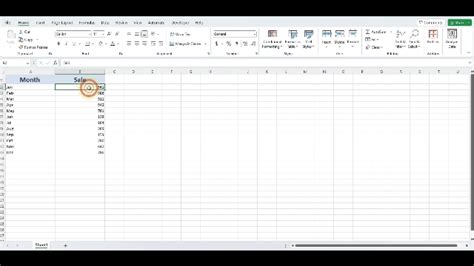
Mielőtt bármit is importálna az InDesign-ba, fontos, hogy megfelelően előkészítse az Excel fájlt. Ez a lépés biztosítja a zökkenőmentes importálást és a későbbi könnyű frissítést.
Először is, határozza meg azokat a táblázatcellákat, amelyeket importálni szeretne. Ezt úgy teheti meg, hogy kijelöli a releváns adatokat, majd jobb egérgombbal kattintva kiválasztja az "Elnevezés definiálása" (Define name) opciót. Ez a lépés nem kötelező, de ajánlott jó gyakorlatként.
Ha az Excel fájl több munkalapot tartalmaz, az InDesign fel fogja kérni Önt, hogy válassza ki a kívánt munkalapot és a cellatartományt, amelyet importálni szeretne.
Az InDesign Adategyesítés paneljének használatával könnyen elkészíthetőek dokumentumok több változatai adatforrásfájlok (CSV vagy TXT fájl) és egy InDesign dokumentum egyesítésével. Az adategyesítés használatával gyorsan és pontosan hozhat létre több száz különböző változatot levelekből, borítékokból vagy levélcímkékből. Az adatforrásfájl tartalmazza a céldokumentum egyes példányaiban eltérő információkat, például a körlevelek címzettjeinek nevét és címét. Az adatforrásfájl két összetevőből áll: mezőkből és rekordokból. A mezők adott információcsoportok, például cégnevek vagy irányítószámok, a rekordok pedig információhalmazok teljes sorai, például egy adott vállalat neve, címe, országa és irányítószáma.
Az InDesign dokumentum beállítása az Excel adatátvitelhez
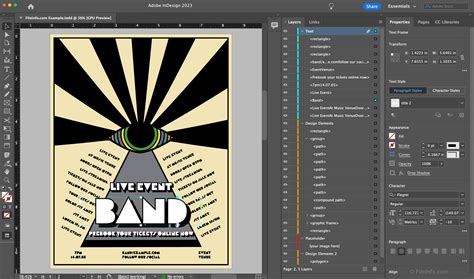
Miután elkészítette az Excel fájlt, nyissa meg az InDesign-t és hozzon létre egy új dokumentumot. A "Új dokumentum" párbeszédablakban pipálja be a "Elsődleges szövegkeret" (Primary Text Frame) opciót, hogy a szöveg megfelelően folyjon oldalról oldalra.
Ezután módosíthat egy olyan beállítást, amely összekapcsolja az InDesign dokumentumot az Excel táblázattal. Ez a kapcsolódás alapértelmezetten nincs engedélyezve, de jelentősen leegyszerűsíti a későbbi frissítéseket. A szükséges beállítás a Szerkesztés > Beállítások > Fájlkezelés (Edit > Preferences > File Handling) menüpontban található.
A Fájlkezelés ablakban pipálja be a "Hivatkozások létrehozása szöveg- és táblázatfájlok elhelyezésekor" (Create Links When Placing Text and Spreadsheet Files) opciót, majd kattintson az OK gombra.
Excel táblázat importálása InDesign-ba
Most már készen áll a táblázat hozzáadására az InDesign fájlhoz. Válassza a Fájl > Elhelyezés (File > Place) menüpontot (vagy nyomja meg a Cmd+D (Mac OS) vagy Ctrl+D (Windows) billentyűkombinációt). Az "Elhelyezés" ablakban pipálja be a "Importálás beállításainak megjelenítése" (Show Import Options) opciót (ha még nincs bejelölve), majd válassza ki az Excel fájlt és kattintson a Megnyitás gombra.
Ekkor megjelenik egy új "Importálás beállításai" (Import Options) párbeszédablak. Itt választhatja ki a kívánt cellatartományt a "Cellatartomány" (Cell Range) címsor alatt. Ezután ki kell választania az adatok formátumát. A "Formázott táblázat" (Formatted Table) kiválasztása lehetővé teszi az "Inline grafika beillesztése" (Include Inline Graphics) opció ellenőrzését is.
Kattintson egyszer az oldalra a táblázat eredeti méretben történő elhelyezéséhez, vagy húzzon egy téglalapot a szövegkeret méretének meghatározásához. Az importált táblázat egy szövegkereten belül jelenik meg.
Az InDesign Adategyesítés panelje
Az InDesign Adategyesítés (Data Merge) panelje egy rendkívül hatékony eszköz, amely lehetővé teszi a dokumentumok tömeges előállítását. Ez a panel lehetővé teszi, hogy külső adatforrásokat (például CSV, TXT vagy Excel fájlokat) használjon fel dinamikusan változó tartalmak, például nevek, címek, termékleírások vagy árak beillesztésére a kiadványokba.
Az Adategyesítés panel az Ablak > Segédeszközök > Adategyesítés (Window > Utilities > Data Merge) menüpont kiválasztásával érhető el. A panelen láthatóak az adatmezők nevei és típusai. Az Adategyesítés panel segítségével elhelyezheti az adatmezőket a dokumentumoldalakhoz és a szülőoldalakhoz is.
Az adatforrás kiválasztása után az adatmezők helyőrzőként jelennek meg a dokumentumban (például <
Adatmezők elhelyezése és formázása
Az adatmezőket többféleképpen is elhelyezheti:
- Kattintson egy mezőre az Adategyesítés panel listáján, majd kattintson a dokumentumoldalra. A szövegközi keretként beszúrt mező a kurzor helyén jelenik meg.
- Húzza a mezőt az Adategyesítés panel listájáról egy szövegkeretbe.
- Helyezzen be egy képmezőt egy üres keretre vagy egy létező grafikakeretre.
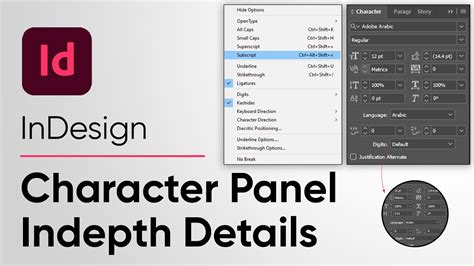
Az adatmezők formázása a szokott módon történik. Kijelölheti a mezőt, majd alkalmazhatja a kívánt betűtípusokat, méreteket és színeket. Ha képmezőket ad az adatforrásfájlhoz, minden egyesített rekordhoz más-más képet jeleníthet meg. Az egyesített képek méretét is megadhatja.
A QR-kód is integrálható az egyesített dokumentumba. Válassza ki az adatfájlt a QR-mező információjával.
Az Excel táblázat frissítése InDesign-ban
Az InDesign dokumentum megőrzi a kapcsolatot az Excel táblázattal. Ha az Excel fájlban módosítja az adatokat, az InDesign automatikusan észleli a változásokat. Ezt a Hivatkozások panelen megjelenő figyelmeztető ikon jelzi (általában egy sárga háromszög).
A táblázat frissítéséhez egyszerűen duplán kattintson a figyelmeztető ikonra a Hivatkozások panelen, vagy válassza a "Hivatkozás frissítése" (Update Link) opciót. Az InDesign automatikusan átveszi a legfrissebb adatokat az Excel fájlból.
Fontos megjegyezni, hogy ha új sort vagy oszlopot ad hozzá az Excel táblázathoz, bizonyos formázási beállításokat (például a fejléc sorokat) újra be kell állítani az InDesign-ban.
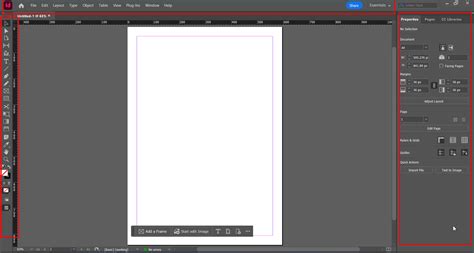
Importálás Excelből InDesignba (táblázatstílusokkal együtt)
SVG grafikonok InDesign-ba történő beillesztése
Az Excelből származó grafikonokat SVG (Scalable Vector Graphics) formátumban is elmenthetjük, majd InDesign-ba helyezhetjük. Az SVG fájlok vektoros alapúak, így megőrzik a kiváló minőséget nagyításkor is. Az InDesign alapértelmezetten összekapcsolja az SVG fájlokat.
A grafikon SVG fájlként való mentéséhez az Excelben válassza a grafikon másolását, majd illessze be egy SVG-t támogató szerkesztőbe (pl. Adobe Illustrator), és mentse el SVG formátumban. Ezután az InDesign-ban használhatja a Fájl > Elhelyezés menüpontot az SVG fájl beillesztéséhez.
A Selection Tool (V) segítségével mozgathatja és átméretezheti az SVG fájlokat InDesign-ban.

Tippek és legjobb gyakorlatok
- Mindig készítsen biztonsági másolatot az Excel fájlról, mielőtt importálná az InDesign-ba.
- Használjon az InDesign-ban létrehozott táblázati stílusokat (Table Styles), hogy egységes megjelenést biztosítson a táblázatoknak, és megkönnyítse a frissítések utáni formázást.
- Ha nagy mennyiségű adatot kezel, fontolja meg az adatok CSV vagy TXT formátumba történő exportálását az Excelből, mivel ezeket az InDesign Adategyesítés funkciója könnyen tudja kezelni.
- Az Adategyesítés panelen a rekordok előnézetének ellenőrzése segít kiszűrni az esetleges hibákat, mielőtt véglegesítené a dokumentumot.
- Az "Üres mezők üres sorainak eltávolítása" (Remove blank rows for blank fields) opció hasznos lehet, ha nem minden rekordban vannak adatok az összes mezőben.
- Ha szülőoldalakra helyez adatmezőket, győződjön meg arról, hogy a "Szülőelemek felülírásának engedélyezése" (Override All Parent Page Items) opció be van jelölve a szülőoldalon lévő szövegkereteknél.
Az Excel és InDesign közötti adatátvitel lehetővé teszi a kiadványszerkesztési folyamatok jelentős egyszerűsítését és automatizálását. A megfelelő beállításokkal és technikákkal időt takaríthat meg, csökkentheti a hibák számát, és professzionális minőségű kiadványokat hozhat létre.