Üdv a Adobe InDesign izgalmas világában, ahol a gondolatok vizuális valósággá válnak, és a kreativitás találkozik a professzionális precizitással. Ha valaha is elképzeltél egy gyönyörű magazint, egy elegáns brosúrát, egy lenyűgöző könyvborítót, vagy egy rendezett PDF-dokumentumot, akkor jó helyen jársz. Az InDesign az iparági standard szoftver mindehhez, és bár elsőre ijesztőnek tűnhet a komplexitása, hidd el, az alapok elsajátítása egyáltalán nem lehetetlen.
A digitális térben számtalan eszköz létezik a vizuális tartalom létrehozására, de amikor a layout tervezés, a szöveg és kép harmonikus elrendezése a cél, az InDesign vitathatatlanul kiemelkedik. Nem véletlen, hogy magazinok, könyvkiadók, marketingügynökségek és szabadúszó grafikusok milliói használják nap mint nap. A program ereje abban rejlik, hogy képes kezelni több oldalas dokumentumokat, precízen bánni a tipográfiával, és zökkenőmentesen integrálni a grafikákat más Adobe alkalmazásokból, mint például a Photoshop vagy az Illustrator.
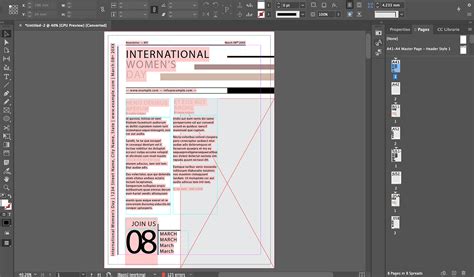
Amikor először indítod el az InDesignt, egy zsúfolt, de logikusan felépített felület fogad. Ne ess pánikba! Vezérlőpult (Menüsáv alatt): Ez a panel dinamikusan változik a kiválasztott eszköztől vagy objektumtól függően. Eszköztár (Bal oldalon): Itt vannak a rajzoláshoz, szövegkezeléshez és objektumok módosításához szükséges eszközök. Panelek (Jobb oldalon): Ezek a legfontosabb „ablakok” a munkád során. Itt találod többek között a Tulajdonságok, Oldalak, Rétegek, Karakter, Bekezdés, Színek paneljeit. Munkaterület/Dokumentum ablaka (Középen): Itt zajlik a varázslat. Az InDesign sokféle előre beállított munkaterületet kínál (pl.
Kezdjük a legfontosabbal: egy új dokumentummal. Menj a Fájl > Új > Dokumentum (vagy Ctrl+N / Cmd+N) menüpontra. Cél (Intent): Nyomtatás, Web vagy Mobil. Oldalszám (Number of Pages): Hány oldallal induljon a dokumentum. Főoldal (Facing Pages): Ez azt jelenti, hogy az oldalak egymással szemben, „két oldalas” elrendezésben jelennek meg, mint egy könyvben vagy magazinban. Ha különálló lapokat készítesz (pl. Margók (Margins): Az oldalak körüli üres területek. Vágójel (Bleed) és Biztonsági terület (Slug): Ezek nyomdai fogalmak.
Kijelölő eszköz (Selection Tool - V): Ez a fekete nyíl az egyik leggyakrabban használt eszköz. Direkt kijelölő eszköz (Direct Selection Tool - A): A fehér nyíl. Szöveges eszköz (Type Tool - T): Ezzel rajzolhatsz szövegkeretet, és írhatsz bele szöveget. Keret eszközök (Rectangle Frame Tool, Ellipse Frame Tool, Polygon Frame Tool - F): Ezekkel hozhatsz létre helykitöltő kereteket képek vagy más objektumok számára.
Oldalak panel (Pages Panel): Ezt a panelt (általában a jobb oldalon található) sűrűn fogod használni. Itt láthatod a dokumentumod összes oldalát, mozoghatsz közöttük, újakat adhatsz hozzá, vagy törölhetsz meglévőket. A tipográfia a kiadványszerkesztés alapköve. Ha a szövegkeret jobb alsó sarkában egy piros plusz (+) jelet látsz, az azt jelenti, hogy a szöveg nem fér el a keretben (túlcsorduló szöveg).
Karakter és Bekezdés Stílusok (Character and Paragraph Styles): Ezek a panelek a profi munka kulcsai. Lehetővé teszik, hogy elmentsd a formázásaidat (pl. címsor, alcím, főszöveg) és egy kattintással alkalmazd őket. Ez nemcsak időt takarít meg, hanem biztosítja a dokumentum egységes megjelenését is. Kezdd el használni őket minél előbb! Hozd létre a keretet, ahová a képet szeretnéd beilleszteni (pl.
Nagyon fontos megérteni, hogy az InDesignban van egy keret (a doboz, ami a képet tartalmazza) és van maga a kép, ami a keretben van. A Kijelölő eszközzel (V) a keretet mozgatod és méretezed. Ha a Kijelölő eszközzel (V) kattintasz a kereten, majd egy kis kör jelenik meg a közepén, amire kattintva a kép belsejét tudod mozgatni vagy méretezni a kereten belül. Kép illesztése a kerethez: Jobb gombbal kattints a képre, majd Illesztés (Fitting). Itt több opció is van, pl. Kitöltés arányosan (Fill Frame Proportionally) vagy Tartalom illesztése arányosan (Fit Content Proportionally).
A Karakterek közötti Távolság Finomhangolása az InDesignban
Az InDesignban a karakterek közötti távolság, vagyis a betűköz és az alávágás finomhangolása elengedhetetlen a professzionális tipográfia eléréséhez. Ezek a beállítások lehetővé teszik, hogy a szöveg megjelenése esztétikus és könnyen olvasható legyen.
Betűköz és Alávágás (Kerning és Tracking)
Az alávágás (kerning) bizonyos betűpárok közötti távolság csökkentése vagy növelése. A szövegre automatikusan alkalmazhat alávágást, beépítettet vagy optikait. A beépített alávágás a legtöbb betűtípusban megtalálható alávágási betűpárokat alkalmaz. Az alávágási betűpárok információkat tartalmaznak bizonyos karakterpárok betűközéről. Alapértelmezés szerint az InDesign a beépített alávágást használja, ezért szöveg importálásakor vagy beírásakor bizonyos betűpárokat automatikusan alávág.
Az optikai alávágás a szomszédos karakterek közötti távolságot azok formája alapján állítja be, és a latin jelváltozatokra van optimalizálva. Egyes betűtípusok terjedelmes információkat tartalmaznak az alávágási betűpárokról. Alkalmazhat kézi alávágást is, ami jó megoldás két betű közötti távolság kiigazítására.
A betűköz (tracking) beállítása és a kézi alávágás hatása összeadódik; először beállíthatja az egyes betűpárok távolságát az alávágással, majd az egész szövegblokkban ritkíthatja vagy sűrítheti a betűközt anélkül, hogy az ezekhez a betűpárokhoz beállított relatív alávágás módosulna.
A. Eredeti B. A „W” és az „a” betű között alkalmazott alávágás
A kijelölt szövegre alávágást, betűközt, vagy egyszerre mindkettőt is alkalmazhat. A betűköz és az alávágás mértékegysége 1/1000 kvirt, amely az aktuális betűmérethez viszonyítva értelmezendő. Egy hatpontos betűtípusban 1 kvirt egyenlő 6 ponttal, egy tízpontos betűtípusban 1 kvirt egyenlő 10 ponttal. Az alávágás és a betűköz mértéke szigorúan az aktuális betűmérettel arányos.
Amikor két betű között elhelyezi a kurzort, az InDesign a Karakter panelen és a vezérlőpulton megjeleníti az alávágás értékét. A beépített és az optikai alávágás értékei (vagy a definiált alávágási betűpárok) zárójelek között jelennek meg.
A Karakter panel vagy a vezérlőpult Alávágás mezőjében írjon be vagy válasszon egy számértéket. A két karakter közötti alávágás csökkentéséhez vagy növeléséhez nyomja le az Alt+Balra nyíl vagy Alt+Jobbra nyíl (Windows) vagy az Option+Balra nyíl vagy Option+Jobbra nyíl (Macintosh) billentyűkombinációt. A szóalávágás módosításának nagysága megegyezik a Beállítások párbeszédpanel Egységek és lépésközök kategóriájának Alávágás mezőjében megadott értékkel.
Az alávágás és a betűköz alaphelyzetbe állításához nyomja le az ALT+CTRL+Q (Windows) vagy az OPTION+COMMAND+Q (Macintosh) billentyűkombinációt.
Speciális Karakterszerkesztési Opciók
Az InDesign számos speciális opciót kínál a karakterek megjelenésének finomhangolására, amelyekkel vizuálisan gazdagabbá tehető a szöveg.
- Alapvonal-eltolás (Baseline Shift): Az alapvonal-eltolással a környező szöveg alapvonalához képest felfelé vagy lefelé mozdíthatja a kijelölt karaktert. A Karakter panelen vagy a Vezérlőpult panel Alapvonal eltolás mezőjében írjon be egy számértéket. Az érték növeléséhez vagy csökkentéséhez válassza az Alapvonal-eltolás mezőt, majd a Felfelé nyilat vagy a Lefelé nyilat.
- Felső és Alsó Index (Superscript/Subscript): Válassza a Felső index vagy Alsó index lehetőséget a Karakter vagy a Vezérlés panelen. Az alkalmazott értékek az aktuális betűméret és sortávolság százalékos értékei, és a Szövegbeállítások értékein alapulnak.
- Aláhúzás és Áthúzás (Underline/Strikethrough): A jelölőnégyzet bejelölésével engedélyezheti az aláhúzás vagy az áthúzás használatát. Megadhatja az aláhúzás vagy az áthúzás kívánt vonalvastagságát. Az Eltolás listában a vonal függőleges helyzete adható meg. A program az alapvonaltól méri az eltolást.
- Színek és Nyomtatás: Válasszon színt és színárnyalatot. Figyeljen arra, hogy ha az aláhúzás vagy az áthúzás másik szín fölé kerül nyomtatásban, és szeretné elkerülni a nyomtatási passzerhibák előfordulását.
- Kis- és Nagybetűs Írásmód (Case Change): A Kis-/nagybetű megváltoztatása parancs szolgál a kis- vagy nagybetűs írásmódjának beállítására. Fontos szem előtt tartani ezt a különbséget kereséskor vagy helyesírásának ellenőrzésekor.
- Kiskapitális (Small Caps): A Karakter panel menüjében vagy a vezérlőpulton a Mind kiskapitális lehetőség is kiválasztható. Megadhatja a kiskapitális szöveg százalékos értékét.
- Címszerű és Mondatszerű Formázás: A Címszerű parancsra vagy a Mondatszerű parancsra kell választani. A Mondatszerű parancs a mondat végét jelzi.
- Ligatúrák (Ligatures): Ha OpenType betűtípusok használatakor engedélyezi a Karakter panel menü, a vezérlőpult menü vagy a helyi menü Ligatúrák elemét, az InDesign a kérdéses betűtípusban található összes szabványos ligatúrát létre tudja hozni - a betűtípus tervezőjének beállításai alapján.
Nyelvi Beállítások és Elválasztás
A nyelv (fontos az elválasztás, és pl. ...). Lehetőséget ad arra, hogy a program melyik helyesírás-ellenőrzési és elválasztási szótárat használja. Jelöljön ki egy szövegrészt. Ha egy másikat szeretne beállítani, válassza ki a nyelvet, de ne legyen nyitva egyetlen dokumentum sem. A program alapértelmezett nyelvi beállításai a dokumentum létrehozásakor érvényesülnek, de bármikor módosíthatók a Karakter vagy a Bekezdés panelen keresztül.
A sorkizárás rengeteg problémát szokott okozni, sokszor nagyon rondán tudnak kinézni a sorok. Ennek javítására használhatjuk a Justification ablakot, amit az opciós sor menüjéből érünk el. (fent jobb oldalt, kis háromszög) A szöveget jelöljük ki, vagy csak kattintsunk a text eszközzel a szerkeszteni kívánt bekezdésbe. majd módosítsunk az értékeken. Ha a Preview be van kapcsolva, rögtön látjuk a módosítás eredményét. A Word Spacing a szavak közti távolság beállítására való. A Desired a kívánt távolság, ez nem csak a sorkizárt, hanem a nem sorkizárt részekre is vonatkozik.
Az InDesignban rengeteg finomság van, ami szebbé teszi a szöveg megjelenését. Például az az általános beállítás, hogy legyen elválasztás a szavak között, de mégis van olyan szó, aminél ezt nem szeretnénk. Előfordulhat, hogy nem az a gond, hogy egy szó ne legyen elválasztva, hanem, hogy két (vagy több) szó maradjon egyben. Például nem néz ki jól, ha egy dátumból a hónap az egyik sorban, vagy akár oszlopban van, a nap pedig a másikban.
Beállítható, hogy legalább hány betűs szavakat választhat el, hány betű lehet előtte, utána, maximálisan hány elválasztójel lehet egymás felett. Milyen távolságon belül kereshet elválasztást, és több, vagy kevesebb elválasztást engedélyezünk, hisz nem túl szép, ha minden sor végén elválasztójel van. Nagybetűs szavak elválasztása, az utolsó szó elválasztásának engedélyezése, illetve az oszlopokon átívelő szöveg elválasztásának engedélyezése.
A. A „Glockenspiel” szó angol nyelvre formázott szövegben B. A „Glockenspiel” szó hagyományos német nyelvre formázott szövegben
Objektumok Másolása és Elrendezése
Az InDesignban nem csupán szövegek, hanem alakzatok és más objektumok másolására és elrendezésére is léteznek hatékony módszerek, amelyek megkönnyítik az ismétlődő elemek létrehozását.
Húzok egy vonalat az első két szöveg közé, hogy a távolság megfelelő legyen (1). És most lenyomva az Alt- billentyűt másolom, ahogy már mutattam (2), azonban: Most nem engedem el az egér gombját és nyomom meg a jobb nyíl billentyűt. Látjátok: Most egy előnézet jelenik meg, ami egy új, szaggatott vonalat mutat (3). Ebből még néhányra lesz szükségem, ezért ismét megnyomom a jobb nyíl billentyűt, és még egyszer (1). Most eltolok az egeremmel (2). Lenyomva az Shift- billentyűt még egyszer egyenesbe tudom húzni, hogy biztos legyek benne, hogy passzol. Majd elengedem (3). Látható: Ez most nem úgy passzol, ahogy szerettem volna, ...... de mindig még tovább vonhatom, amíg végre passzol. És már kész is vannak a szaggatott vonalaim a különböző pozíciók között.
Ez nem csak vonalakkal működik, hanem minden más alakkal is, tehát ha most például inkább néhány csillagot szeretnék. Ehhez a Polygon-Szerszám (1)-t használom. Dupla kattintással (2) mondhatom meg, hogy hány oldalú legyen és milyen csillag alakú legyen. Mondjuk 5 oldal és a csillagforma legyen 50% (3). Ezzel húzok egy csillagot. Lenyomva az Shift- billentyűt ez nem lesz görbébb vagy szélesebb, hanem tényleg egy szép csillag lesz (4). Például fehérré, keret nélkül csinálom (5).
És most a csillagot gyakorlatilag vonalelemként szeretném használni. Ehhez egyenként kellene mindent másolnom, ami tényleg egy kis macerás. Szóval itt ismét le nyomom az Alt- billentyűt és mozgatom az egeret lenyomott egérgombbal. Az intelligens segédvonalak miatt minden egyenes lesz (1). És most nem engedem el, felfelé mozgatom az egeremet, majd megnyomom a billentyűzetemen a jobb nyíl billentyűt. Ez azt jelenti, hogy új csillagok keletkeznek. Már látszik egy kis előnézet is (2). Majd elengedem, és már meg is vannak a csillagok (3).
Ezt most ugyanazzal a módszerrel újra lehet másolni, lefelé lenyomva az Alt- billentyűt (1) és nyomva a jobb nyíl billentyűt (2). Majd még kicsit igazítani (3). Kész. Ahogyan látható, ez tényleg nagyon egyszerű a segítséggel az egérral húzáshoz. Ugyanis ezzel bármit másolhatok, ez tényleg minden formával működik.
Elkészítek egy téglalapot (1). Ha szeretnék mellé többet, az sem probléma: Húzok lenyomva az Alt- billentyűvel (2 és 3), majd a jobb nyíl billentyűn lenyomva (4), és máris annyit kapok, amennyit csak szükséges (5).
Intelligens Segédvonalak és Rácsok
Az InDesign intelligens segédvonalai és a keretrácsok rendszere kulcsfontosságú az elemek precíz elhelyezésében és igazításában, biztosítva a dokumentumok egységes és rendezett megjelenését.
Tudtátok? Az intelligens segédvonalak megtalálhatók a Nézet > Rács és Segédvonalak > Intelligens Segédvonalak alatt. Jelölje ki a módosítani kívánt tulajdonságokat a Kijelölés eszköz segítségével. Válassza az Objektum > Keretrács beállításai lehetőséget, majd adja meg a keretrács beállításait.
A Szövegkeret beállításai párbeszédpanel értékei és a Keretrács beállításai párbeszédpanel oszlopainak száma dinamikus kölcsönhatásban vannak. A Szövegkeret beállításaiban megadott oszlopszám-beállítások tükröződnek a Keretrács beállításaiban is.
A betűcsalád és betűstílus kiválasztása. Betűméret megadása. Adja meg a rács távolságát. Ez az érték az első sorban lévő rácsháló alatti (vagy bal oldali) és a következő sorban lévő rácsháló felső (vagy jobb) távolságaként használatos. A szövegben beállított sortáv értékének módosítása megváltoztatja, hogy a rács igazítása hogyan teríti szét a szövegsorokat a legközelebbi rácsvonalnak megfelelően. Ha például a Fent lehetőséget választja egy függőleges keretrácshoz, akkor minden sor eleje a keretrács tetejéhez igazodik.
Válasszon egy lehetőséget annak megadásához, hogy a szöveget a kvirthez, az ICF mezőhöz vagy a latin alapvonalhoz igazítsa. Válasszon egy lehetőséget annak meghatározásához, hogy hol jelenjenek meg a keretrács méretei és karakterszám. Válasszon egy beállítást a keret megjelenítésének megadásához. A rács keretrácsokat jelenít meg rácsokkal és vonalakkal. Az N/Z nézet sötétkék átlós vonalakkal mutatja a keretrács irányát; ezek a vonalak eltűnnek a szöveg beillesztésekor. Az Igazítás a keret vonalának igazítását mutatja.
A. Rácsnézet B. N/Z nézet C. Hozzárendelés nézet beillesztett szöveggel D. Ha úgy végez módosításokat a Keretrács beállításai párbeszédpanelen, hogy a keretrácson semmi nincs kijelölve, akkor ez a beállítás lesz a keretrács alapértelmezett beállítása.
Az egyszerű szövegkereteket keretrácsokká, illetve a keretrácsokat egyszerű szövegkeretekké konvertálhatja. Ha az egyszerű szövegkereteket keretrácsokká konvertálja, olyan szövegek esetében, amelyekben nem volt karakterstílus vagy bekezdésstílus alkalmazva a szövegegységre, a keretrácshoz tartozó dokumentum alapértelmezett értékei kerülnek alkalmazásra. A rácsformátum nem alkalmazható közvetlenül az egyszerű szövegkeretekre. Miután egy egyszerű szövegkeretet keretráccsá konvertált, alkalmazhat rácsformátum-attribútumokat úgy, hogy előre meghatározott rácsformátumot alkalmaz egy keretrácsra olyan szöveg használatával, amely nem kapott bekezdésstílust.
Ezenkívül, amikor egy szövegkeretet keretráccsá konvertál, ki nem töltött köz jöhet létre a keret tetején, alján, bal vagy jobb oldalán. Ez a köz akkor jelenik meg, ha a szövegkeret szélessége vagy magassága nem osztható a betűmérettel vagy a rácsformátumban beállított sortávolság-értékekkel. Ez a távolság eltávolítható a keretrács fogópontjának húzásával és a Kijelölés eszközzel történő igazítással.
Válassza az Objektum > Keret típusa > Keretrács lehetőséget. Válassza a Szöveg > Szövegegység menüpontot a Szövegegység panel megjelenítéséhez. A Keret típusában válassza a Keretrács lehetőséget. Válassza az Objektum > Keret típusa > Szövegkeret lehetőséget. Válassza a Szöveg > Szövegegység menüpontot a Szövegegység panel megjelenítéséhez. A Keret típusában válassza a Szövegkeret lehetőséget.
A keretrács karakterszáma a rács alján látható. Ebben a keretben a soronkénti karakterek értéke 10, a soroké 5, a cellák összesített száma pedig 50. A karakterszám nézet méretének és pozíciójának megadásához válassza ki a szövegkeretet, majd válassza az Objektum > Keret beállításai lehetőséget.
Karakter- és Bekezdésformázások a Konzisztens Megjelenésért
A karakter- és bekezdésformázások alapvető eszközök az Adobe InDesign-ben, amelyek segítségével a szövegeket következetesen és hatékonyan formázhatod. A karakterformázások alkalmasak konkrét szövegrészletek, például betűtípus, méret vagy szín meghatározására, míg a bekezdésformázások kiterjedtebb beállításokat, mint például bekezdésbeállítások, térközök és igazítások vezérlik. Ezek a formátumok megkönnyítik a nagy dokumentumok szerkesztését és egyenletes elrendezést biztosítanak.
Karakterformázások
A karakterek vagy szavak kiemelésére, például szín vagy eltérő betűstílus használatával egy bekezdésen belül karakterformátumok alkalmazhatók. Ezeket ugyanúgy hoz létre, mint a bekezdésformátumokat az azonos nevű panel segítségével (hívás a Vált+F11 gyorsbillentyűvel).
Kattints a panel alján az Új formátum létrehozása gombra. A panelhez most hozzá lesz adva egy új Karakterformátum 1. Nyisd meg ezt dupla kattintással, és először adj neki feltűnő nevet. A további beállítások azonosak a Bekezdésformátumok fejezetében leírtakkal. A Karakterformátum gyors hozzárendeléséhez érdemes egy gyorsbillentyűt használni (Ctrl+Alt+ egy szám a számjegyblokkban).
A Bekezdés- és a Karakterformátum között függőség áll fenn. Ha a kiemelt szó ugyanazt a betűtípus jellemzőt szeretné kapni, mint a többi bekezdés, akkor az Betűméret, sortáv stb. mezők az Alap Karakterformátumok lapfülre üresek maradnak. Ha ezeket az értékeket megváltoztatod a Bekezdésformátum opciókban, akkor ezek az egyedi formázású karakterek és szavak is automatikusan módosulnak a Karakterformátum beállítása szerint. Ha beállítasz egy értéket a Betűméret számára, az az érték megmarad, még akkor is, ha változtatod az adott környező bekezdésformátumot.
A Speciális Karakterformátumok lapfülön a szöveget vízszintesen és függőlegesen nyújthatod, dőlhet és az életellenőrzés nyelvének megfelelően beállíthatod. Lehet, hogy a formázandó kifejezésekhez másik szótár szükséges, mint amit a többi szöveg használ.
A Betűszín lapfülön kiválaszthatod az elérhető színmezők közül. Ha új színt szeretnél létrehozni, először nyisd meg a Színmezők panelt (F5). Ezután ez az új szín elérhető lesz a Karakterformátum opciók között. A Tónus mezőben extra értéket adhatsz a kiválasztott szín világosításához.
A Betűszín kitöltésének mellett az ikon bal oldalán kattintva választhatsz egy színt a Keret (például címekhez) és a Keretszélesség számára is. Ha a Kizárás jelölőnégyzetet bekapcsolod Kitöltéstől és/vagy Keretig, az alatta lévő elemeket nem hagyja ki, hanem egyszerűen rájuk nyomtat. Ennek következtében az alatta és az azon lévő színszintek összekeverednek. Ez még egyszerű fekete színt is könnyedén eltorzíthat, ezért inkább több színt keverj, hogy valóban fedő legyen.
Sorformátumok (Alternatív Színű Sorok)
Egy sorformátum kezdetben egy olyan bekezdésformátum, amelyen egy meghatározott sorok számára egy karakterformátum van alkalmazva. A beágyazott formátumokhoz hasonlóan két vagy több sorformátum kombinálható, így ismétlődő sorrend hozható létre. Például lehetőség van az alternatív színű sorok felvillantására.
Az alternatív sorformátumokat azokkal a különböző karakterformátumokkal kell összekapcsolni, amelyek a sorformátumok részévé válnak. Ha például szeretnél váltakozó színű sorokat használni, először hozz létre egy karakterformátumot az első színnel. Mivel közvetlen háttérszínt nem lehet beállítani, trükként az Aláhúzás opciókat használhatod.
Kapcsold be az Aláhúzást a pipával, és állíts be egy Vastagságot, amely kissé nagyobb, mint a sorok távolsága. Mivel ez egy aláhúzás, ezért ennek egy negatív eltolással kell annyira feljebb helyezni, hogy az írás felül és alul egyenletesen le legyen fedve. Válassz egy színt, és állíts be egy százalékot a tónus számára, ahol az írás még mindig jól olvasható. A Vonalstílusból válaszd a folytonos vonalat. Az Előnézettel bekapcsolva, és egy kis nagyítással azonnal ellenőrizheted az eredményt.
Ezután a meglévő karakterformátumra (a Karakterformátum panelen jobbkattintással) létrehozol egy másolatot belőle. Itt (az Általános lapfülön) állítsd be az Alapján opcióban az előzőleg létrehozott formátumot. Így minden korábban használt beállítás átvételre kerül. A különbség most csak a színtónusban van, hogy el tudjon térni az első karakterformátumtól. Karakterformátumot hoztál létre, amelyeket csak egy enyhe színnüansz választ el egymástól.
Ha ez a felkészülés megtörtént, akkor jöhet a lényegi sorformátum. Készítsen egy másolatot a szövegterület számára releváns bekezdésformátumról a jobb egérgombbal az Formázás panelen. A Sorformátumok beállításai az Kezdeti karakterek és beágyazott formátumok fülön találhatók. A Beágyazott sorformátumok területen kattintson az Új sorformátum gombra. Ezután kattintson az új formátum bal oldalán a kis nyílra, és válassza ki a legördülő menüből az első előzőleg létrehozott Karakterformátumot. Ezután ott van a Karakterformátum 1 - sor - Karakter. Ha két vagy több sor egymás után ezt a Karakterformátumot kapja meg, akkor kattintson az egyes oszlopba, és adjon meg egy másik értéket. Ezután készítsen egy második új Sorformátumot, amelyet a második korábban létrehozott Karakterformátummal kapcsol össze. Az ismétlés érdekében hozzon létre egy harmadik új Sorformátumot. Ebben az esetben válassza az Ugyanaz ismétlése bejegyzést a legördülő menüből. A sorok számának értéke megegyezik a felső Sorformátumokkal.
InDesign Beállítások és Munkakörnyezet Testreszabása
Az InDesign beállításainak testreszabása kulcsfontosságú a hatékony és precíz munkavégzéshez. A programbeállítások és a dokumentum-specifikus beállítások megkülönböztetése, valamint az alapértelmezett értékek módosítása jelentősen befolyásolhatja a munkafolyamatot.
Programbeállítások és Dokumentumbeállítások
Az InDesign különbséget tesz az abszolút programbeállítások és a dokumentum-specifikus beállítások között a beállítások végrehajtásakor. Ha egy dokumentum nyitva van, és a beállításokat a Szerkesztés menüponton keresztül módosítod, akkor ezek a módosítások csak erre a dokumentumra vonatkoznak! Ha bezárod a dokumentumot, majd újat hozol létre, akkor ismét az InDesign program alapbeállításaival dolgozol. Az előzőleg végrehajtott módosítások nem fognak érvényesülni az új dokumentumban.
Ez ésszerű, mert a dokumentum-specifikus beállítások, mint például a alapvonal- és dokumentumrács mérete, a nyelvi beállítás vagy a idézőjelek típusa dokumentumtól dokumentumig eltérőek lehetnek. Ezért fontos: Abszolút módosításokat a beállításokban mindig akkor végezz, amikor nincs nyitva dokumentum! Ha egy dokumentum speciális követelményeket támaszt, akkor a beállításokat nyitott dokumentumnál állítsd be.
Beállítások Visszaállítása és Mentése
Amikor az InDesign elindul, nyomd meg az Alt+Shift+Ctrl billentyűkombinációt. Megjelenik egy kérdés, hogy törölni szeretnéd-e a beállításfájlt. Ezt megerősítheted, ha az InDesign telepítése utáni állapotára szeretnéd visszaállítani a beállításokat. Vagy akár az elején rögtön átmásolhatod a beállításfájlt egy másik könyvtárba.
A C:\Felhasználók\jelenlegiFelhasználó\AppData\Roaming\Adobe\InDesign\Változat 8.0\hu_HU\ könyvtárban a "InDesign Alapértelmezések" fájlban (Windows 7 alatt) minden beállítás el lesz mentve. Ezt a fájlt egyrészt az eredeti állapotban egy külső adathordozóra másolhatod. Másrészt biztosíthatod az összes beállításodat, így egy újratelepítéskor egyszerűen csak ezeket a beállításfájlokat kell visszamásolnod ebbe a könyvtárba. Ha az InDesign már nem indul el megfelelően, segít, ha az eredeti beállításfájlt a módosított beállításokkal rendelkező fájlra cseréled ki.
Alapbetűtípus Beállítása
Mielőtt igazán nekilátnál a Beállítások párbeszédpanelnek, állítsd be az alapbetűtípusodat. Például, ha a Myriad Pro betűtípussal szeretnél dolgozni, akkor az alapértelmezés szerint is ez legyen beállítva egy új dokumentum létrehozásakor. Válaszd ki a Szöveges eszköz opeát és a Vezérlőbiztonság panelen a Karakterattribútumok lehetőséget. Ezután egyszerűen add meg a szövegformátumot, amely a céges design/kiadás része, pl. egy 12-pt Myriad Pro-t. Ezentúl a Myriad Pro lesz az alapértelmezett betűtípus a Szöveges eszköz használatakor a új dokumentumok létrehozásakor.
Általános Beállítások
Az Adobe InDesign Általános részében a Voreinstellungen-Dialogban a lapozási szabályok, betűtípusok betöltése és beágyazása, valamint az objektumkezelés szabályozható. A Lapozási rész alatt lehet választani az szakaszos lapozás és abszolút lapozás lehetőségek között. A két lehetőség közötti különbség abban rejlik, hogy az abszolút lapozáskor a lapok számozása mindig 1-től kezdődik a lapok panel-en, míg a szakaszos lapozáskor a lapon ténylegesen előforduló oldalszám alapján számozódik.
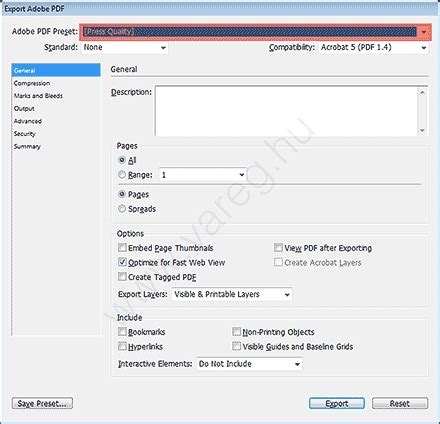
A PDF-exportálásnál a betűtípusok be vannak ágyazva, hogy a PDF-fájl megfelelően jelenjen meg a betűkép, még akkor is, ha a számítógépen, ahol megnyitják, nincs telepítve a betűtípus. Az OpenType és TrueType betűtípusok lehetnek nagyon terjedelmesek, tartalmazhatnak országspecifikus idézőjeleket és díszítményeket.
A glyphek száma elérheti a ezreket. Egy glyphe a Wikipédia definíciója szerint "egy karakter grafikus ábrázolása, például egy betűé, szótagé, ligatúráé vagy betűrészé". Vagy más szóval: a glyphek különböző ábrázolásokat jelentenek ugyanarról a karakterről.
A Objektbearbeitung mezőben egy előlegesen aktivált jelölőnégyzet található, amely megakadályozza a zárolt objektumok kiválasztását. Ez ésszerű, mert gyakran vannak olyan grafikák, amelyek megjelenése a dokumentumban statikusnak kell lennie. Az aktivált jelölőnégyzettel biztosítod, hogy a szerkesztés során véletlenül se lehessen módosítani a zárolt elemeket. Ha a jelölőnégyzet inaktív, a zárolt objektumokat bár nem lehet elmozdítani a helyzetükből, de lehetséges az árnyék- és körvonal-szín változtatása, valamint az átlátszóság és a körvonal vastagsága.
A Skalierungsprozentsatz anpassen rádiógomb aktiválásával az átméretezés után a keret az adott új átméretezési százalékkal kerül megjelenítésre. A Szövegméret két értéket kap: az eredeti és zárójelben az újonnan megjelenített értéket. Így a felhasználó mindig megőrzi az eredeti információkat az oldalelemről.
Az InDesign néha figyelmeztetéseket jelenít meg, amelyeket a Ne jelenítse meg újra jelölőnégyzettel lehet elrejteni. A Összes figyelmeztető párbeszédpanel visszaállítása gombbal visszaállíthatod az elrejtett figyelmeztetéseket, ha az InDesign problémákat észlel egy fájlban vagy valamilyen beállításnál.
tags: #indesign #karakterek #kozotti #tavolsag