A GIMP (GNU Image Manipulation Program) egy hatékony, ingyenes és nyílt forráskódú képszerkesztő program, amely számos professzionális funkciót kínál. Azonban a fájlok mentésekor néha felmerülhet a kérdés, hogy hogyan lehet a képeket a legelterjedtebb formátumokban, például JPEG, PNG vagy GIF formátumban elmenteni. A képek formátuma jelentősen befolyásolja a fájlméretet, a képminőséget és a kompatibilitást. A rossz formátumválasztás a képminőség romlásához vagy a fájlméret szükségtelen növekedéséhez vezethet.
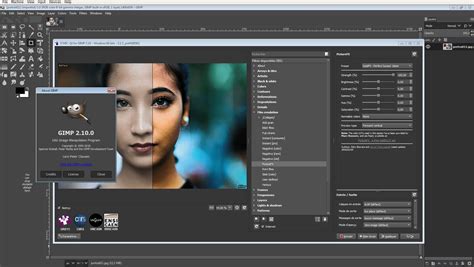
A GIMP a világ leghíresebb nyílt forráskódú képszerkesztő eszköze. Tele van számos funkcióval a professzionális minőségű fényképek módosításához. Itt testreszabható ecsetek, képrétegek és szűrők találhatók a képek finomhangolásához. Ráadásul képjavító eszközökkel is rendelkezik, amelyek kevesebb emberi beavatkozással javítják a fényképeket. Arról nem is beszélve, hogy a program bővíthető, ami azt jelenti, hogy a felhasználók bővítményeket telepíthetnek a programhoz, így funkcionálisabbá válik.
Képformátumok és jellemzőik
JPEG (.jpg, .jpeg)
A legelterjedtebb formátum fényképek tárolására. Támogatja a veszteséges tömörítést, ami azt jelenti, hogy a fájlméret csökkentése érdekében a képminőségből enged. A JPEG mentésekor a legfontosabb beállítás a „Minőség” csúszka. Ez befolyásolja a kép tömörítési arányát. Minél magasabb a minőség, annál kisebb a tömörítés és annál jobb a képminőség, de annál nagyobb a fájlméret. Általában a 80-90 közötti érték jó kompromisszumot jelent a minőség és a fájlméret között. Fontos: Kerüld a JPEG képek többszöri mentését, mivel minden egyes mentésnél új tömörítést alkalmaz a program, ami tovább ronthatja a minőséget.
PNG (.png)
Nagyobb színmélységet, átlátszóságot és veszteségmentes tömörítést kínál. Ideális grafikai elemekhez, logókhoz, ikonokhoz és minden olyan képhez, ahol a pontos színek és az élesség fontosak. A PNG mentésekor a legfontosabb beállítás a „Tömörítési szint”. Minél magasabb a tömörítési szint, annál kisebb lesz a fájlméret, de annál több időt vesz igénybe a tömörítés. A leggyakoribb beállítás a „9” (legmagasabb tömörítés), de ez a fájl méretétől függően változhat. A PNG veszteségmentes formátum, tehát a minőség nem romlik a mentés során. A tömörítés mértéke állítható, de ez csak a fájlméretet befolyásolja, a minőséget nem. A png fájl tárolja az átlátszó hátteret, mígy a jpg nem. Ugyanazon helyen alkalmazva a png és a jpg képet, az átlátszó hátterű png kép láttatni engedi a azt a felületet, amelyre rá lett téve.

GIF (.gif)
Leginkább animációkhoz és egyszerű grafikákhoz használják. A GIF mentésekor a legfontosabb beállítás a „Színpaletta”. Mivel a GIF csak 256 színt támogat, a program megpróbálja a lehető legjobban leképezni a kép színeit erre a palettára. Kísérletezz a különböző színpaletta opciókkal a legjobb eredmény eléréséhez.
TIFF (.tif, .tiff)
Veszteségmentes formátum, amelyet gyakran használnak archiválásra és nyomdai munkákhoz. A TIFF formátum többféle tömörítési lehetőséget kínál, köztük a veszteségmentes LZW-t.
WEBP (.webp)
Egy modern képformátum, amelyet a Google fejlesztett ki. A png fájlformátummal a webp formátumú képek képesek felvenni a versenyt. A webp formátumú képfájl az átlátszó hátteret is tárolja, akár a png, annál lényegesen kisebb méretben. A WebP formátum kiváló választás webes felhasználásra. Jó minőséget biztosít kisebb fájlméret mellett, mint a JPEG. A GIMP-ben beállíthatod a tömörítési módszert (veszteséges vagy veszteségmentes), a minőséget és egyéb paramétereket.
Képek mentése a GIMP-ben
A GIMP a File menüben található „Exportálás mint…” (Export As…) opcióval teszi lehetővé a képek mentését. Az „Exportálás képként” (Export Image) ablakban adhatsz meg egy fájlnevet, és választhatod ki a kívánt formátumot. A formátumot kiválaszthatod a fájlnév végéhez hozzáadva a kiterjesztést (pl. `.png`).
A formátum kiválasztása után megjelenhet egy párbeszédpanel, ahol beállíthatod a formátumspecifikus opciókat. Például a JPEG esetében a minőséget állíthatod be (minél magasabb a minőség, annál nagyobb a fájlméret). A PNG mentésekor a tömörítési szint állítható, ami csak a fájlméretet befolyásolja.
Tömörítés és minőség
Mi történik, ha egy PNG\* kiterjesztésű képet JPG\*-ként mentünk el? A PNG fájl KB-okban mért mérete nagyobb, mint ugyanazon kép JPG formátuma. A JPG mérete főleg attól függ - mivel egy tömörített képfájl formátum - mekkora a tömörítettség. Minél nagyobb a tömörítés, annál jobban csökken a kép minősége. A Gimp programban van lehetőség a JPG fájl tömörítettségének megváltoztatására.
Ha nem akarsz kompromisszumot rontani a képminőségén, fontold meg a kép átméretezését. Az Aiseesoft Image Compressor Online, amely mesterséges intelligencia technológiával van felszerelve, képes a fényképek minőségének megőrzése mellett zsugorítani a képeket. Ezenkívül lehetővé teszi több fénykép egyidejű szűkítését, mivel a program támogatja a kötegelt feldolgozást. A fájlméret csökkenés elérheti a 80-90%-ot.
Tippek és ajánlások
- Mindig mentsd el az eredeti képet .xcf formátumban: Ez lehetővé teszi, hogy bármikor visszatérhess a szerkesztéshez, és elkerülheted a veszteséges formátumok által okozott minőségromlást.
- Optimalizáld a képeket a webhez: A weboldalakra szánt képeket optimalizáld a lehető legkisebb fájlméret elérése érdekében. Ez határozza meg, hogy mennyi időt fordítanak a képek elküldésére. Ugyanez vonatkozik arra az esetre is, amikor képeket próbálunk megtekinteni egy webhelyen.
- A GIMP egy nagyszerű eszköz a képek szerkesztéséhez, de a végső minőség a megfelelő mentési beállításokon múlik. Válassz a célnak megfelelő formátumot, figyelj a tömörítési beállításokra, és mentsd el a képeket a lehető legjobb minőségben.
Kép mentése vagy exportálása JPEG, PNG, GIF stb. formátumban - GIMP 2.8 kezdőknek
A GIMP kompatibilis Windows, Mac és Linux rendszerekkel. Ezért a GIMP segítségével átméretezheted a fényképet a Mac számítógépeden. Másrészt a Mac rendelkezik egy előnézeti eszközzel, és átméretezési lehetőséget kínál.
A GIMP a File menü/beállítások menüpontnak megfelelően használja a memóriát. A Title Cache Size (Képgyorstár) alapértéke 10 MB. A cache, a RAM egy kis darabját jelenti, amit a GIMP lefoglal magának és ott tárolja az épp feldolgozás alatt álló képeket. Ha ezt túllépjük, a GIMP létrehoz a felhasználó .gimp könyvtárában egy swap fájlt, bár ez leronthatja a GIMP hatékonyságát.