Az InDesign egy professzionális kiadványszerkesztő szoftver, amely lehetővé teszi összetett dokumentumok, például könyvek, magazinok, brosúrák és hírlevelek létrehozását. Kiemelkedő funkciói közé tartozik a mesteroldalak használata, amelyek sablonként szolgálnak az egész dokumentum egységes megjelenéséhez, valamint az automatikus oldalszámozás, amely megkönnyíti a navigációt és a tartalom kezelését.
Mesteroldalak használata az InDesignban
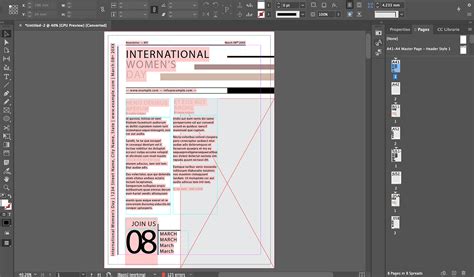
A mesteroldalak (vagy szülőoldalak) az InDesign dokumentumok alapvető elemei, amelyek lehetővé teszik az ismétlődő tartalmak, például fejléc, lábléc, logók és oldalszámok egységes elhelyezését az összes oldalon. A mesteroldalon elhelyezett elemek automatikusan megjelennek a hozzárendelt dokumentumoldalakon, így időt takaríthat meg és biztosíthatja a kiadvány egységes megjelenését.
Az InDesign 2022 (17.0) verziójától kezdve az alkalmazás nyelvezetét is megváltoztatták, hogy az jobban tükrözze az Adobe befogadásra vonatkozó értékeit. Ez a változtatás az InDesign összes funkciójára érvényes, beleértve a mesteroldalakat is.
A mesteroldalak kezelése az Oldalak panelen történik. Itt hozhat létre új mesteroldalakat, szerkesztheti a meglévőket, és hozzárendelheti őket a dokumentum egyedi oldalaihoz vagy oldalpáraihoz. A mesteroldalak nevei általában betűkkel vannak jelölve (pl. A-Master, B-Master), és a dokumentumoldalakra való alkalmazásuk is hasonló módon történik.
A mesteroldalon elhelyezett elemek alapértelmezetten nem szerkeszthetők a dokumentumoldalakon. Ha mégis módosítani szeretne egy mesteroldalelemet egy adott oldalon, azt a Ctrl+Shift (Windows) vagy Option+Shift (Mac OS) billentyűkombináció lenyomásával teheti meg. Ez az elem leválasztódik a mesteroldalról, és csak ezen az oldalon lesz szerkeszthető.
A mesteroldalak átimportálhatók egyik dokumentumból a másikba az Elrendezés > Oldalak > Szülőoldal áthelyezése menüpont segítségével. Ez különösen hasznos lehet, ha több hasonló kiadványt készít.
Automatikus oldalszámozás beállítása
Az automatikus oldalszámozás beállítása az InDesign egyik legfontosabb funkciója, különösen hosszú dokumentumok esetében. Ezt is a mesteroldalakon keresztül végezhetjük el.
Az oldalszámozás beállításai között módosíthatja az oldalak és fejezetek számozási stílusát. Az Elrendezés > Oldalszámozás és szakasz beállításai menüpontban adhatja meg a dokumentum vagy a jelenlegi szakasz első oldalszámát. Ha például egy szakasznál újra szeretné kezdeni a számozást, írja be az 1 értéket.
A fejezetszámok használata is lehetséges hosszú dokumentumokban. A fejezetszám megjelenítésére szolgáló beállítások is megtalálhatók az Oldalszámozás és szakasz beállításai párbeszédpanelen.
Fejlécek és láblécek: A fejlécek és láblécek a dokumentum oldalainak tetején és alján helyezkednek el, és fontos háttér-információkat tartalmaznak. Számos ilyen elemet szövegváltozóval adhat a dokumentumhoz. Az InDesign számos kész változót tartalmaz, ilyen például a Létrehozás dátuma és a Fájlnév. Módosíthatja ezeket a változókat, vagy újakat hozhat létre. Készíthet például olyan változót, amely egy Címsor nevű bekezdésstílus első használatát jelzi a fejlécben vagy a láblécben.
Szövegváltozók beszúrása: A szövegváltozók lehetővé teszik dinamikus információk elhelyezését a dokumentumban. Az aktuális oldalszámot, a dokumentum nevét, a létrehozás dátumát és más információkat szúrhat be.
"Folytatás..." jelzések: Az InDesign automatikusan képes "Folytatás..." jelzéseket létrehozni a szövegkeretek összekapcsolásakor. Ezek a jelzések megmutatják az olvasónak, hogy a szöveg a következő oldalon folytatódik, vagy éppen melyik oldalról érkezett.
Szakaszjelölők: A dokumentum különböző részeinek eltérő számozása érdekében szakaszokat hozhat létre. Az Elrendezés > Oldalszámozás és szakasz beállításai menüpontban definiálhatja a szakaszok kezdőoldalszámát, a számozási stílust és a szakaszelőtagot.
Tárgymutató készítése
Az InDesign lehetővé teszi egyszerű kulcsszavas tárgymutatók vagy átfogó útmutatók létrehozását. A tárgymutató létrehozásához először tárgymutató-jelölőket kell a szövegben elhelyeznie.
Tárgymutató-bejegyzések: A tárgymutató-bejegyzések két részből állnak: egy témakörből és egy hivatkozásból (oldalszám vagy kereszthivatkozás). A témakörök betűrend szerint jelennek meg, általában szakaszcímek alatt.
Kereszthivatkozások: A kereszthivatkozások, mint a "Lásd" vagy "Lásd még", segítenek az olvasóknak megtalálni a kapcsolódó témaköröket. Ezeket a Tárgymutató panelen hozhatja létre.
Tárgymutató létrehozása: A Tárgymutató panel menüjéből választhatja a "Tárgymutató létrehozása" opciót. Itt megadhatja a cím stílusát, a bejegyzések megjelenési formáját (beágyazott vagy betoldás), valamint a rendezési beállításokat.
Navigáció és nézetmódok
A hatékony navigáció és a megfelelő nézet létfontosságúak az InDesign precíz és gyors munkájához. Az InDesign öt különböző nézetmódot kínál a dokumentumok megjelenítéséhez:
- Normál mód: Az általános elrendezési mód, ahol a dokumentum a vágásvonallal és a hálózatokkal jelenik meg.
- Előnézet mód: Ebben a módban az összes hálózat ki van kapcsolva, és a vágásvonal is eltűnik, ami reálisabb képet ad.
- Elvágási mód: A grafikákat a nyomtatott állapotnak megfelelően jeleníti meg.
- Információs terület mód: A nyomtatható elemek az Infotér belső részén láthatók.
- Prezentációs mód: Itt mindent kikapcsolnak, kivéve az aktuális oldalt, ami fekete háttérrel tölti ki a teljes képernyőt.
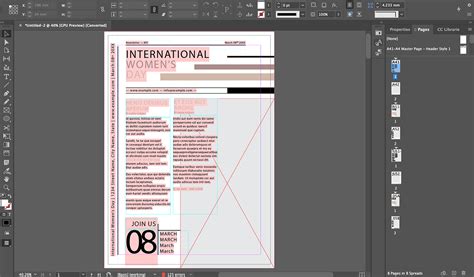
Az Oldalak panel jó áttekintést nyújt a kiterjedtebb dokumentumokról. Kattintson az adott oldalra duplán az előnézeti képen, hogy arra ugorjon. A
Mi az InDesign? A tervezőknek szánt tökéletes eszköz ismertetése!
Az InDesign dokumentumok legfeljebb 9999 oldalt tartalmazhatnak, de az oldalszámokat 999 999-ig kezeli a program. Ez lehetővé teszi például egy százoldalas dokumentum megfelelő számozását, amely a 9949. oldalon kezdődik.
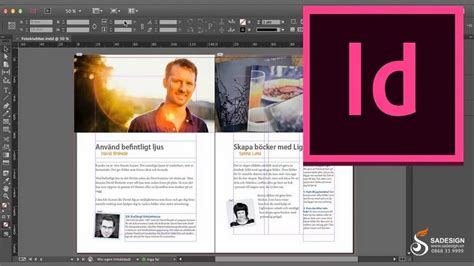
Az InDesign mesteroldalak és az automatikus oldalszámozás funkciói jelentősen megkönnyítik a professzionális minőségű kiadványok létrehozását. A részletes beállítási lehetőségek lehetővé teszik a dokumentumok teljes körű testreszabását, biztosítva a konzisztens és esztétikus megjelenést.
tags: #indesign #magyarul #mesteroldal