A Photoshop Színválasztó eszközével gyorsan és könnyen kiválasztható a tökéletes árnyalat függetlenül attól, hogy a nulláról kezdett tervezésről, egy kép szerkesztéséről vagy egy fényképen végzett színminta-vételezésről van-e szó. A Színválasztó eszközzel színeket lehet kiválasztani, módosítani és menteni tervekben és szerkesztési műveletekben történő felhasználásra.
A Színválasztó Eszköz Használata
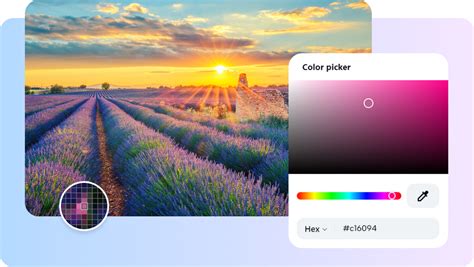
A képszínválasztó paneljének megnyitásához kattintson a festőszín színtárára az eszköztár alján. A kép bármely pontjára kattintva válasszon ki egy konkrét árnyalatot. Tekintse meg a kiválasztott árnyalatot, és állítsa be az RGB, a CMYK, a HEX színmodellel vagy egyéb színmodellek használatával. Amennyiben webes megjelenítésre optimalizált palettákat szeretne használni, jelölje be a Kizárólag webszínek jelölőnégyzetet.
Nyissa meg a képet, válassza a Pipetta eszközt, és kattintson arra a színre, amelyből mintát szeretne venni. A festőszín a festéshez vagy rajzoláshoz használt színt jelenti, a háttérszín pedig a képterületek igény szerinti kiradírozására vagy kitöltésére szolgál.
Színmodellek és Módok a Photoshopban
A színmód vagy a képmód határozza meg, hogy miként kombinálják a színeket a csatornák száma alapján a színmodellben. Az eltérő színmódok különböző részletességű színeket és fájlméretet eredményeznek.
RGB Színmód
A Photoshop RGB színmódja az RGB modellt veszi alapul minden képponthoz egy intenzitási értéket rendelve. A csatornánkénti 8 bites képeken az intenzitási érték 0-tól (fekete) 255-ig (fehér) terjedhet az RGB mindhárom összetevője (vörös, zöld, kék) esetében. A világos vörös szín R értéke például 246, G értéke 20, B értéke pedig 50. Ha mindhárom összetevő értéke egyenlő, az eredmény egy semleges szürke árnyalat. Ha mindegyik összetevő értéke 255, tiszta fehér, ha 0, tiszta fekete árnyalatot kapunk.
Az RGB színmodellű képeken három szín vagy csatorna állítja elő a színeket a képernyőn. A csatornánkénti 8 bites képeken a három csatorna képpontonként 24 bit színinformációt közöl (8 bitet a 3 csatorna mindegyikén). 24 bites képeken a három csatorna akár 16,7 millió szín előállítására is képes képpontonként. 48 bites (csatornánként 16 bites) és 96 bites (csatornánként 32 bites) képeken még ennél is több szín is létrehozható képpontonként.
Az RGB nemcsak a Photoshop-képek alapértelmezett színmódja, de a számítógépek képernyője is az RGB modell használatával jeleníti meg a színeket. Ez azt jelenti, hogy ha nem az RGB színmódban dolgozik, hanem például a CMYK-ban, a Photoshop a CMYK képet átalakítja RGB módba a képernyőn való megjelenítéshez. Jóllehet az RGB szabványos színmodell, az általa definiált pontos színtartomány a használt alkalmazástól vagy eszköztől függően eltérő lehet.
CMYK Színmód
A CMYK módban minden képpont a nyomdai alapszínek százalékértékeként van definiálva. A legvilágosabb színek (csúcsfények) a nyomdai alapszínek alacsony százalékértékeivel, a sötétebb színek (árnyékok) magasabb százalékértékekkel vannak meghatározva. Egy világos vörös szín értékei például a következők lehetnek: 2% cián; 93% bíbor; 90% sárga; 0% fekete. A CMYK-képeken akkor keletkezik elvileg fehér szín, ha mind a négy összetevő értéke 0%. Akkor alkalmazzon CMYK módot, ha a képet négyszínnyomásos (nyomdai alapszínekkel való) nyomtatásra készíti elő.
Az RGB-képek CMYK modellbe való átalakításakor színrebontás jön létre. RGB képből kiindulva célszerű a képet először RGB színmódban szerkeszteni, majd a szerkesztési folyamat végén átalakítani CMYK módba. RGB módban a Próbanyomat paranccsal a tényleges képadatok módosítása nélkül szimulálhatja a CMYK modellbe alakítás hatásait. A CMYK módban közvetlenül is dolgozhat professzionális rendszerekből beolvasott vagy importált CMYK-képeken. Jóllehet a CMYK szabványos színmodell, az általa definiált pontos színtartomány az alkalmazott nyomdai vagy nyomtatási körülményektől függően eltérő lehet.
CIE L*a*b* (Lab) Színmód
A CIE L*a*b* (Lab) színmodell az emberi színérzékelésen alapul. Az Lab számértékei azokat a színeket írják le, amelyeket egy egészséges látású ember érzékelhet. Mivel az Lab azt írja le, hogy egy szín milyennek látszik, nem pedig hogy egy adott eszköznek (például képernyőnek, asztali nyomtatónak vagy digitális fényképezőgépnek) milyen és mennyi színezékre van szüksége az előállításához, ez a színmodell eszközfüggetlennek tekinthető. A színkezelési rendszerek az Lab modellt színreferenciaként használják, amely alapján egy szín megjósolható eredménnyel átalakítható egyik színtérből a másikba.
Az Lab színmódban a színekhez egy világosságot definiáló összetevő (L) tartozik, amelynek értéke 0-tól 100-ig terjedhet. Az Adobe Pipetta párbeszédpanelen és a Szín panelen látható a összetevő (zöld-vörös tengely) és b összetevő (kék-sárga tengely) egy +127 és -128 közötti értéket vehet fel. Az Lab színmodellt használó képek Photoshop, Photoshop EPS, Large Document Format (PSB), Photoshop PDF, Photoshop Raw, TIFF, Photoshop DCS 1.0 és Photoshop DCS 2.0 fájlformátumokba menthetők.
Egyéb Színmódok
A Szürkeárnyalatos színmódban a program a szürke különböző árnyalatait használja a képeken. 8 bites képeken a szürkeárnyalatok maximális száma 256. A szürkeárnyalatos képek minden képpontja fényerőértékkel rendelkezik, amely 0-tól (fekete) 255-ig (fehér) terjedhet.
A Bittérkép színmód a képen lévő színek képpontjait két színérték (fekete vagy fehér) egyikével definiálja.
A Színpalettás mód 8 bites, legfeljebb 256 színből álló képfájlok létrehozására alkalmas. A színpalettás színek átalakításakor a Photoshop egy színindextáblát épít fel, amely a kép színeit tárolja és indexszel látja el. Ha az eredeti kép egyik színe nem jelenik meg a táblában, a program a hozzá legközelebbi színt választja, vagy árnyalást alkalmaz, így a rendelkezésre álló színekkel szimulálja a hiányzó színt. Bár a színpalettás mód színei korlátozottak, használatával a fájlméret csökkenthető, ugyanakkor megőrizhető a multimédiás bemutatókhoz, weblapokhoz és hasonló dokumentumokhoz szükséges képi minőség. Ebben a módban csak korlátozott szerkesztésre van lehetőség. Szélesebb körű szerkesztéshez a képet ideiglenesen RGB módba kell alakítani.
A többcsatornás módú képek egy-egy csatornán 256 szürke szintet tartalmaznak, és speciális nyomtatáshoz használhatók. Az ilyen képek Photoshop, Large Document Format (PSB), Photoshop 2.0, Photoshop Raw és Photoshop DCS 2.0 fájlformátumokba menthetők. A rétegeket ez a funkció nem támogatja, ezért egyesíti. Az eredeti kép színcsatornái az átalakított képen direktszín-csatornákká válnak. A CMYK színmódú képek többcsatornás módba való átalakításakor cián, bíbor, sárga és fekete direktszín-csatornák keletkeznek. Az RGB színmódú képek többcsatornás módba való átalakításakor cián, bíbor és sárga direktszín-csatornák keletkeznek. Az RGB, a CMYK vagy a Lab színmódú képek egy-egy csatornájának törlésekor automatikusan többcsatornás módú kép keletkezik, és a rétegek egyesülnek. A többcsatornás képek exportálásához Photoshop DCS 2.0 formátumba kell őket menteni.
Aranyozás Effektus Létrehozása Photoshopban
Photoshopban alig egy perc alatt csinálhatunk aranyat. Jelen esetben egy ezüstgyűrűt választottunk.
Lépésről Lépésre Útmutató
- Első feladat a kép megnyitása után, hogy a CTRL+SHIFT+U billentyűkombináció segítségével elveszünk minden színt. Ezt a parancsot a menüsorban az "Image - Adjustments - Desaturate" parancsokkal érhetjük el, melynek használata sokkal látványosabb pl.
- Ezután kapcsoljuk be a rétegek (layers) palettát, és a CTRL+J-vel duplikáljuk ezt a réteget csupán azért, hogy megmaradjon az eredeti, a végén így össze tudjuk hasonlítani a két változatot.
- Ezután kattintsunk kettőt a réteg palettán, ami felhozza a "Layer Style" ablakot, válasszuk ki a "Color Overlay" részt és adjunk meg valamilyen sárgás színt - ezt később módosíthatjuk tetszőleges színre.
- Itt a "Color Overlay"-nél a "Blend Modes"-t változtassuk "Color Burn"-re. Ez máris átszínezte a tárgyunkat.
- Ha mindezt leokéztuk, tulajdonképpen készen is vagyunk, át is változtattuk a tárgyat úgy, hogy minden árnyalat ugyanúgy megvan, mint az eredetin.
- Esetleg még annyit tehetünk, hogy a CTRL+L megnyomásával a "Levels" részen módosítunk: itt lehet fényesíteni egy kicsit a sötétebb részeken.
- Nincs más hátra, mint összehasonlítani a módosítottat az eredeti képpel.

Adobe Photoshop Arany effekt készítése szövegekhez photoshop, effekt, arany,
tags: #aranyozott #szinkod #photoshop