Az InDesign oldalszámozásának beállítása kulcsfontosságú a nagyméretű dokumentumok kezeléséhez. Ez a funkció automatikusan frissíti az oldalszámokat, amikor oldalakat ad hozzá, töröl vagy rendez át a dokumentumban, így jelentősen megkönnyítve a munkafolyamatot.
A program általában az oldalszám-jelölőket a szülőoldalakhoz adja hozzá. Amikor az automatikus oldalszám szülőoldalon jelenik meg, akkor látható a szülőoldal-előtag is. Dokumentumoldalakon csak az oldalszám jelenik meg automatikusan.
Az oldalszámozás testreszabásához először is hozzon létre egy olyan méretű új szövegkeretet, amelyikbe a leghosszabb oldalszám és a melléje szánt esetleges további szöveg is belefér. A párbeszédpanelen módosítható az oldalszámozási stílus, beleértve a panelek helyzetét, a mérési lehetőségeket, valamint a grafikai és tipográfiai megjelenítési beállításokat.
Az oldalszámozás alapjai és beállításai
Az InDesign oldalszámozási beállításai a Elrendezés > Oldalszámozás és szakasz beállításai menüpontban érhetők el. Itt adhatja meg a dokumentum vagy a jelenlegi szakasz első oldalszámát. Ha például egy szakasznál újra szeretné kezdeni a számozást, írja be az 1 értéket.
A program kezeli a fejezetek számozását is. Adja meg a fejezet számozásának a kezdő számát, és az InDesign automatikusan használja a fejezetszámát.
Az InDesign dokumentumok legfeljebb 9999 oldalt tartalmazhatnak, de az oldalszámokat 999 999-ig kezeli a program. Ez lehetővé teszi, hogy például egy százoldalas dokumentumot a 9949. oldalon kezdjen el számozni.
Alapértelmezés szerint az első az 1-es oldalszámú rektó (jobbra néző oldal). A páratlan számú oldalak mindig a jobb oldalon jelennek meg.
Szakaszok és előtagok használata
A dokumentumok számozási stílusának megváltoztatásához szakaszokat definiálhat. A szakaszjelölő ikon jelzi a szakasz kezdetét. A szakaszindítás beállításnál megadhatja, hogy az új szakasz számozása az előzőét követi-e, vagy újrainduljon az 1-től. Itt adhatja meg a szakaszcímke nevét és az előtagot is, amely legfeljebb nyolc karakterből állhat.
Az InDesign automatikusan megcímkézi a szakasz oldalait. Ha például a dokumentum 16. oldala egy új szakasz kezdete, akkor az A-16 jelöléssel jelenik meg.

Szövegváltozók és fejlécek/láblécek
A fejlécek és láblécek a dokumentum oldalainak tetején és alján helyezkednek el, és fontos háttér-információkat tartalmaznak. Számos ilyen elemet szövegváltozóval adhat a dokumentumhoz. Az InDesign számos kész változót tartalmaz, ilyen például a Létrehozás dátuma és a Fájlnév.
Készíthet például olyan változót, amely egy "Címsor" nevű bekezdésstílus első használatát jelzi a fejlécben vagy a láblécben. A fejlécbe vagy láblécbe beszúrhatja a változót a szülőoldalon létrehozott szövegkeretbe. Ez lehetővé teszi olyan szövegek automatikus megjelenítését, mint a "Folytatás a 42. oldalon."
A "Folytatás..." jelző sor létrehozásához az aktuális szövegkeret előző vagy következő összefűzött szövegkeretét tartalmazó oldalának oldalszámát szúrja be.
Az Oldalak panel használata
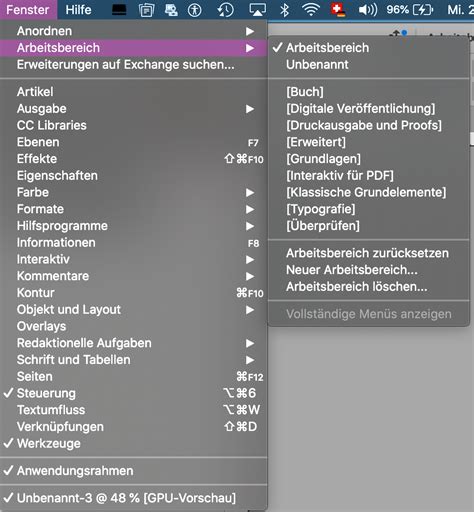
Az Oldalak panel (Ablak→ Oldalak) lehetővé teszi az oldalak és oldalpárok szabad rendezését, másolását és kombinálását. Már meglévő oldalt is áthúzhat az oldalpárra az Oldalak panelen. Egy oldalpár legfeljebb tíz oldalból állhat.
Az Oldalak panel segítségével új oldalakat is hozzáadhat a kiadványhoz. Az alapértelmezett beállítások használatakor az oldalak egymással szemben lévő oldalakként jönnek létre. Egy oldal törléséhez jelölje ki azt az Oldalak panelen, és kattintson a Kijelölt oldalak törlése gombra.
Az InDesign eszköz lehetővé teszi az oldalak automatikus számozását. Ez az eszköz különösen hasznos oldalak mozgatásakor. Az aktuális oldalszám megjelenik a kiválasztott szövegkeretben. Ha azt szeretné, hogy az oldalszámok a dokumentum összes oldalán megjelenjenek, adja hozzá a szövegkeretet egy mesteroldalhoz.
Dokumentumbeállítások és felhasználói felület
Ha egy létező elrendezést szeretne módosítani (például az oldal méretét vagy a margót), a Dokumentum beállítása vagy a Margók és hasábok parancsokat használhatja. Válasszon oldalméretet a menüből vagy adja meg a szélesség és magasság értékét.
A Margók és hasábok párbeszédablakban jelölje be az Elrendezés módosítása négyzetet. Válassza a Betűméret igazítása lehetőséget, hogy a dokumentum betűmérete a margó változásainak megfelelően módosuljon. Eldöntheti, hogy szeretné-e méretezni a szöveget; a betűméret a dokumentum méretének megfelelően változik.
Ha azt szeretné, hogy egy szövegkeret méretezésekor a pontméret is módosuljon, akkor jelölje be az Alkalmazás tartalomra négyzetet. Ha azt szeretné, hogy szöveg méretezésekor az eredeti pontméret jelenjen meg, zárójelben utána pedig az új pontméret, akkor jelölje be a Méretezés százalékának beállítása négyzetet.
Az Általános lapján található beállítások ismertetik a különböző funkciók beállításait, beleértve a lapozási szabályokat, a betűtípusok kezelését és az objektumkezelést.
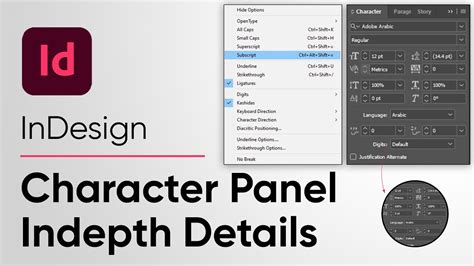
A felhasználói felület méretezéséhez az InDesign alkalmazásban állítsa be a méretezési beállításokat a képernyő felbontása alapján. A Felhasználói felület méretezési csúszkáját a felhasználói felület méretezésének növeléséhez vagy csökkentéséhez állítsa be szükség szerint. A frissített beállítások alkalmazásához indítsa újra az InDesign programot.
Az InDesign alapbeállításai nem feltétlenül optimálisak mindenki számára. A beállításokkal lehetőséged van az InDesign viselkedését az eszközökkel, funkciókkal és panelekkel együtt szabályozni. Abszolút módosításokat a beállításokban mindig akkor végezz, amikor nincs nyitva dokumentum! Ha egy dokumentum speciális követelményeket támaszt, akkor a beállításokat nyitott dokumentumnál állítsd be.
A beállítások visszaállításához indításkor tartsa lenyomva az Alt+Shift+Ctrl (Windows) vagy a Shift+Option+Command+Control (macOS) billentyűkombinációt. Megjelenik egy kérdés, hogy törölni szeretné-e a beállításfájlt. Ezt megerősítheted, ha az InDesign telepítése utáni állapotára szeretnéd visszaállítani a beállításokat.
Az Adobe InDesign beállításfájljai tárolják a program különféle beállításait és alapértelmezéseit. Ezeket a fájlokat, beleértve az InDesign Defaults fájlt is, az InDesign elmenti kilépéskor. Érdemes biztonsági másolatot készíteni ezekről a fájlokról.
Az InDesign 2022 (17.0) verziójától kezdve módosítjuk az alkalmazás nyelvezetének nem befogadó jellegét, hogy az jobban tükrözze az Adobe befogadásra vonatkozó, alapvető értékeit.
tags: #indesign #oldalszamozas #beallitasa